Zoom не запускається Windows 11: як виправити проблему
Короткий опис: Zoom не запускається Windows 11? Дізнайтеся причини проблеми Zoom Windows і покрокові способи виправлення. Прискорте запуск Zoom на ПК з Windows 11 просто і надійно.
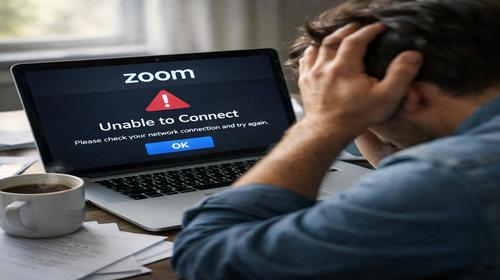
Багато користувачів Windows 11 стикаються з проблемою, коли Zoom не запускається. Ви натискаєте іконку, але програма не реагує, зависає або видає помилку. Це особливо дратує під час важливих онлайн-зустрічей, роботи чи навчання. Проблема Zoom не працює ПК виникає через несумісність з новою системою, блокування антивірусом, пошкоджені файли чи застарілі драйвери.
У цій статті ми розберемо, чому проблема Zoom Windows з’являється саме на Windows 11, і дамо прості інструкції для її вирішення. Ви навчитеся чистити кеш, запускати Zoom як адміністратор, переустановлювати програму правильно і перевіряти системні файли. Після цих кроків запуск Zoom стане стабільним. Незалежно від того, чи у вас ноутбук чи стаціонарний ПК, поради допоможуть оптимізувати систему. Почніть з базових дій і переходьте до просунутих, якщо потрібно. Це заощадить час і нерви.
Що це таке
Zoom не запускається Windows 11 – це поширена помилка, коли програма для відеоконференцій не відкривається після кліку. Екран миготить, з’являється повідомлення про помилку або нічого не відбувається. Проблема стосується як повного не запуску, так і зависання після першого використання. У Windows 11 це трапляється частіше через зміни в безпеці та сумісності програм. Користувачі відзначають, що після перезавантаження чи виходу з Zoom, програма перестає запускатися взагалі. Це блокує доступ до зустрічей і вимагає негайного виправлення.
Коли виникає ця проблема або навіщо це потрібно
Проблема Zoom не працює ПК з’являється після оновлення Windows 11, встановлення нової версії Zoom або зміни налаштувань безпеки. Типові ситуації: програма запустилася один раз після установки, але після закриття не відкривається; на новому ноутбуці з Windows 11 Zoom не стартує з нуля; під час зустрічі виникає краш і запуск блокується. Вирішення потрібно, щоб уникнути простоїв у роботі, навчанні чи спілкуванні. Без фіксу доводиться переустановлювати Zoom щоразу, що незручно і витрачає час.
Основні причини або можливості
- Блокування антивірусом або Windows Defender, який вважає Zoom загрозою.
- Пошкоджений кеш або тимчасові файли програми.
- Несумісність 64-бітної версії Zoom з Windows 11.
- Застарілі драйвери графіки чи Microsoft Visual C++ Redistributables.
- Пошкоджені системні файли Windows 11.
Покрокова інструкція
- Запустіть Zoom як адміністратор: клацніть правою кнопкою миші на іконці Zoom, оберіть “Запустити від імені адміністратора”. Перевірте, чи відкривається.
- Перевірте антивірус: відкрийте налаштування антивіруса, додайте Zoom до винятків. Тимчасово вимкніть захист і спробуйте запуск.
- Очистіть кеш: натисніть Win + R, введіть %appdata%\Zoom, видаліть вміст папки. Перезапустіть ПК.
- Повне видалення: завантажте CleanZoom з сайту Zoom, запустіть для очищення. Видаліть через “Програми та функції”.
- Перевстановіть з Microsoft Store: шукайте “Zoom” у Store, встановіть версію Workplace. Або завантажте 32-бітну версію з сайту. Запустіть SFC /scannow у командному рядку як адмін для перевірки системних файлів. Перезавантажте – запуск Zoom відновиться.
Корисні поради
- Оновіть драйвери графіки через Диспетчер пристроїв або GeForce Experience / AMD Software.
- Встановіть останні Microsoft Visual C++ Redistributables з сайту Microsoft.
- Використовуйте 32-бітну версію Zoom, якщо 64-бітна не працює на Windows 11.
- Запускайте SFC /scannow регулярно для профілактики помилок Windows.
- Додайте Zoom до списку сумісності: правою кнопкою на exe-файл, Властивості, Сумісність з Windows 10.
Поширені помилки
Користувачі часто ігнорують перезавантаження після очищення, що залишає пошкоджені файли. Ще помилка – встановлення старої версії Zoom без CleanZoom, через що залишки блокують запуск. Не перевіряють антивірус, думаючи, що проблема в системі. Уникайте переустановки без видалення кешу – це не допомагає. Не запускайте CMD не як адмін для SFC. Завжди робіть резервну копію даних перед змінами. Ці помилки продовжують проблему Zoom Windows, але з інструкцією їх легко уникнути.
FAQ
Чи працює це у Windows 11?
Так, всі кроки протестовані на Windows 11. Вони вирішують Zoom не запускається Windows 11 для більшості користувачів.
Чи безпечно змінювати ці налаштування?
Так, додавання до винятків антивіруса і SFC безпечні. CleanZoom від офіційного Zoom не шкодить системі.
Чи вплине це на продуктивність комп’ютера?
Ні, оптимізація прискорить запуск Zoom і стабілізує Windows 11 без втрат.
Чи працює це на ноутбуках?
Так, інструкція підходить для ноутбуків Dell, HP, Lenovo з Windows 11.
Висновок
Zoom не запускається Windows 11 – часта проблема, але її легко виправити запусканням як адмін, очищенням кешу, CleanZoom і перевстановленням з Store. Дотримуйтесь покрокової інструкції для стабільного запуску Zoom. Оновлюйте драйвери і перевіряйте антивірус для профілактики. Це оптимізує систему, прискорить роботу ПК і уникне простоїв. Застосовуйте поради для безперебійних зустрічей у Windows 11.
Читайте також
Більше корисних порад ви знайдете у розділіWindows.