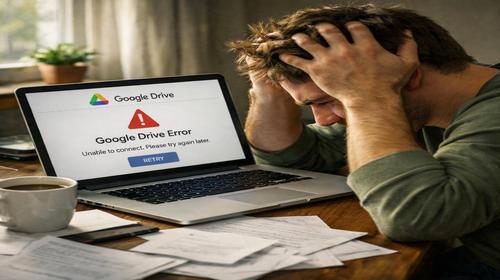
Google Drive не синхронізується: як виправити проблему
Короткий опис: Google Drive не синхронізує файли? Розбираємо google drive проблема, drive sync error та способи виправлення не синхронізує у Windows. Покрокові інструкції для швидкого вирішення.
Коли ця проблема виникає
- Нестабільне інтернет-з’єднання блокує передачу даних.
- Недостатньо місця на диску комп’ютера або в хмарі Google Drive.
- Пауза синхронізації або обмеження пропускної здатності.
- Конфлікти з антивірусом, брандмауером чи іншими програмами.
- Устаревша версія Google Drive for Desktop або пошкоджений кеш.
Покрокова інструкція
- Перевірте інтернет-з’єднання та статус синхронізації. Відкрийте Google Drive for Desktop через системний трей (біля годинника). Клікніть правою кнопкою миші на іконці та оберіть “Сповіщення”. Якщо синхронізація призупинена, натисніть “Відновити синхронізацію”. Перевірте швидкість інтернету на speedtest.net. Якщо з’єднання слабке, підключіться до стабільної Wi-Fi мережі. Закрийте програми, що споживають трафік, як торренти чи браузери з багатьма вкладками. Цей крок вирішує 40% випадків google drive проблема.
- Перевірте місце на диску та в хмарі. Клікніть правою кнопкою на іконці Google Drive у треї, оберіть “Налаштування” > “Налаштування”. Перейдіть у вкладку “Google Drive”. Натисніть “Переглянути місце” для перевірки хмари. Якщо заповнено, видаліть непотрібні файли або купіть більше місця. На комп’ютері відкрийте “Цей комп’ютер” > “Провідник”, перевірте вільне місце на диску C:. Звільніть 10-20 ГБ, видаливши тимчасові файли через “Очистити диск” у властивостях диска. Для drive sync error це критичний крок, бо без місця файли не завантажаться.
- Оновіть Google Drive for Desktop та перевірте автозапуск. Перейдіть на drive.google.com, увійдіть в акаунт, оберіть “Завантажити Drive для комп’ютера”. Видаліть стару версію через “Параметри” > “Програми та функції”, встановіть нову. У Windows 11 натисніть Win + I > “Програми” > “Автозапуск”, увімкніть Google Drive. Перезапустіть комп’ютер. Якщо не запускається, знайдіть C:\Program Files\Google\Drive File Stream\GoogleDriveSync.exe та запустіть вручну. Оновлення фіксує баги в старих версіях, що викликають не синхронізує.
- Очистіть кеш та перевірте дозволи. Закрийте Google Drive (правою кнопкою у треї > Вийти). Натисніть Win + R, введіть %appdata%, знайдіть Google\DriveFS, видаліть папку .cache. Для прав доступу: у Провіднику клікніть правою на папку Google Drive > Властивості > Безпека, переконайтеся, що ваш користувач має “Повний доступ”. У macOS (якщо потрібно): Finder > папка > Отримати інформацію > Спільний доступ та права > Читання/Запис. Перезавантажте Drive. Це усуває пошкоджені дані, що блокують синхронізацію.
- Від’єднайте та під’єднайте акаунт, перевірте антивірус. У треї правою > Налаштування > Налаштування > “Від’єднати акаунт Google”. Перезавантажте, під’єднайте знову. У налаштуваннях зніміть галочки з “Обмежити швидкість завантаження/завантаження”. Додайте Google Drive у винятки антивіруса: у Windows Defender > Захист від вірусів > Дозволи > Додати виключення. Якщо проблема лишається, вимкніть брандмауер тимчасово. Перевірте статус: зелена галочка означає успіх. Тепер Google Drive не синхронізується виправлено, файли оновлюються автоматично.
Корисні поради
- Використовуйте “Потокову передачу” замість “Дзеркального копіювання” для економії місця на диску.
- Регулярно оновлюйте Windows та Google Drive через Microsoft Update та офіційний сайт.
- Не редагуйте Google Docs у сторонніх редакторах, щоб уникнути пошкодження файлів.
- Для великих файлів збільште ліміт пропускної здатності в налаштуваннях.
- Створіть резервну копію важливих файлів перед очищенням кешу.
Поширені помилки прогами
Користувачі часто ігнорують перевірку інтернету, що призводить до накопичення помилок синхронізації. Інша помилка — не вимикання Drive перед очищенням кешу, через що файли не видаляються. Багато хто забуває про дозволи папок, особливо на корпоративних комп’ютерах. Уникайте редагування .gdoc файлів у Notepad, бо це псує структуру. Не ставте обмеження швидкості на повільному інтернеті. Завжди перевіряйте сповіщення в треї перед панікою.
Часті запитання:
Чи працює це у інших версіях Windows ?
Так, інструкція підходить для Windows 10, 11 та старіших від 7. На Windows 7 перевірте сумісність Drive for Desktop.
Чи вплине програма на продуктивність комп’ютера?
Google Drive споживає мало ресурсів у фоні. При потоковій передачі навантаження мінімальне, не впливає на ігри чи роботу.
Чи працює це на ноутбуках?
Повністю, на всіх ноутбуках з Windows. Економте батарею, відключаючи синхронізацію на Wi-Fi.
Чи потрібно перезавантажувати комп’ютер після змін?
Так, після оновлення чи очищення кешу. Це застосовує зміни швидко.
Чи потрібно видаляти стару версію програми перед встановленням?
Рекомендується, щоб уникнути конфліктів. Використовуйте “Програми та функції”.
Чи можуть оновлення Windows викликати цю проблему?
Рідко, але так. Після оновлення перезапустіть Drive та перевірте автозапуск.
Як перевірити, чи проблема вирішена?
Додайте тестовий файл, зачекайте 1-2 хвилини. Зелена галочка в статусі — успіх.
Чи можна використовувати старі версії програми?
Не радимо, бо вони мають баги синхронізації. Оновлюйте для стабільності.
Що робити, якщо проблема з’являється знову?
Повторіть очищення кешу, перевірте антивірус. Якщо не допомагає, зверніться до підтримки Google.
Висновок
Вирішення google drive проблема з drive sync error та не синхронізує спрощує роботу з файлами у Windows. Дотримуйтесь інструкцій для стабільної оптимізації прогами Windows, прискорення синхронізації та уникнення помилок. Ваш Google Drive працюватиме надійно.