Що робити якщо монітор показує неправильні кольори
Короткий опис: Монітор показує неправильні кольори? Дізнайтеся причини проблеми монітора, налаштування кольорів у Windows, перевірку кабелів та ремонт. Покрокові інструкції для виправлення.
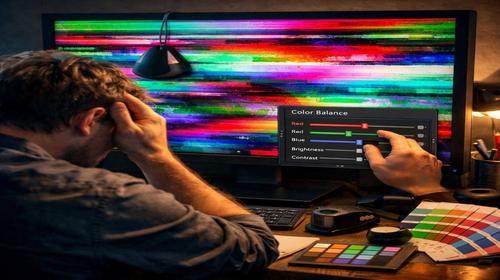
Якщо ваш монітор показує неправильні кольори, це може дратуватити під час роботи чи перегляду фільмів. Зображення виглядає спотвореним: надто червоним, синім чи з дивними відтінками. Проблема монітора часто виникає через неправильні налаштування, несправний кабель або апаратні дефекти. Ця стаття допоможе діагностувати та виправити ситуацію. Ви навчитеся калібрувати кольори в Windows, перевіряти підключення та уникати поширених помилок. Незалежно від моделі монітора чи системи, покрокові інструкції приведуть екран до нормального виду. Почніть з простих кроків, і показує неправильні кольори монітор перестане вас турбувати. Для професіоналів чи новачків – все пояснено просто.
Що це таке
Проблема монітора з неправильними кольорами означає, що екран відображає зображення з домішками відтінків. Наприклад, білий фон стає рожевим, сірі тони – жовтими. Це називається тінт або зсув колірної гами. Кольори не відповідають реальним, що помітно на фото чи відео. Причина – у дисбалансі червоного, зеленого та синього каналів. У старих моніторах з TN-матрицею це трапляється при зміні кута огляду. Сучасні IPS чи VA теж схильні до нерівномірності підсвічування. Налаштування монітора часто вирішує питання, але іноді потрібен ремонт.
Коли виникає ця проблема або навіщо це потрібно
Проблема з’являється після підключення нового монітора, оновлення драйверів чи зміни кабелю. Часто монітор показує неправильні кольори після тривалої роботи, коли лампи підсвічування зношуються. Це актуально для дизайнерів, які потребують точних кольорів, геймерів чи звичайних користувачів. Налаштування екрана потрібно для комфортного перегляду. Без виправлення очі втомлюються, а зображення дратує. Перевірте, якщо кольори змінилися раптово – це сигнал про несправність відеокарти чи кабелю.
Основні причини або можливості
- Неправильні програмні налаштування монітора в Windows чи драйверах GPU.
- Несправний кабель HDMI, DisplayPort чи VGA з пошкодженнями.
- Знос ламп підсвічування чи матриці монітора.
- Проблеми з відеокартою – застарілі драйвери або поломка.
- Нерівномірне підсвічування чи тінт через дефекти матриці.
Покрокова інструкція
- Скиньте налаштування монітора до заводських: натисніть кнопку Menu на моніторі, знайдіть Reset і підтвердіть. Це прибере користувацькі зміни.
- Перевірте кабель: від’єднайте та під’єднайте HDMI чи DisplayPort. Спробуйте інший кабель чи порт на комп’ютері.
- Запустіть калібрування в Windows: натисніть Пуск, введіть dccw і запустіть майстер. Налаштуйте гамму, щоб точки в колах зникли.
- Відрегулюйте баланс кольорів: рухайте слайдери червоного, зеленого, синього, поки смуги не стануть сірими. Натисніть Далі.
- Оновіть драйвери GPU: завантажте з сайту Nvidia чи AMD. Перевірте яскравість і контраст. Результат – правильні кольори на екрані.
Корисні поради
- Використовуйте програми для тесту: Nokia Monitor Test чи JScreenFix для перевірки пікселів і тінту.
- Налаштуйте яскравість і контраст на моніторі для видимості деталей без злиття планів.
- Перевірте частоту оновлення: встановіть 60-144 Гц у параметрах екрана Windows.
- Для точності використовуйте апаратний калібrator DataColor чи X-Rite.
- Уникайте прямих сонячних променів на монітор – це спотворює кольори.
Поширені помилки
Користувачі часто ігнорують скидання до заводських налаштувань, думаючи, що проблема в комп’ютері. Інша помилка – не перевіряють кабель, звинувачуючи монітор. Неправильно налаштовують гамму, роблячи точки видимими. Забувають оновити драйвери GPU, що призводить до показує неправильні кольори монітор. Не тестують на монотонному фоні, пропускаючи тінт чи засвіти. Ремонт монітора намагаються самі, розбираючи матрицю, що погіршує ситуацію.
FAQ
Чому монітор показує “Немає сигналу”?
Це не пов’язано з кольорами, але часто йде разом: перевірте кабель, порт і драйвери. Спробуйте інший вхід на моніторі.
Чому мерехтить екран?
Мерехтіння викликає неправильну частоту оновлення чи кабель. Змініть на 60 Гц у Windows і перевірте HDMI.
Як підключити другий монітор?
Під’єднайте кабель до другого порту GPU, у Windows натисніть Win+P, оберіть Розширити. Налаштуйте роздільну здатність.
Чому погана якість зображення?
Низька роздільна здатність чи неправильні кольори: встановіть рекомендовану роздільну здатність і відкалібруйте.
Висновок
Якщо монітор показує неправильні кольори, почніть з скидання налаштувань і калібрування в Windows. Перевірте кабелі, драйвери та апаратні дефекти. Ці кроки виправлять проблему монітора без ремонту. Регулярне налаштування монітора забезпечить точне зображення. Ваш екран працюватиме ідеально для роботи чи розваг.
Читайте також
Більше корисних порад ви знайдете у розділі
Монітор.