Як встановити другу планку RAM
Короткий опис: Дізнайтеся, як встановити другу планку RAM для активації dual channel RAM. Покрокова інструкція з установки RAM, upgrade пам’яті та покращення продуктивності комп’ютера.
Багато користувачів помічають, що комп’ютер починає гальмувати з часом. Програми відкриваються повільно, ігри лагають, а багатозадачність стає проблемою. Одна з найпростіших способів вирішити це — upgrade пам’яті шляхом установки другої планки RAM. Це не тільки збільшить обсяг оперативної пам’яті, але й активує режим dual channel RAM, який удвічі прискорює передачу даних.
Режим dual channel RAM працює, коли дві ідентичні планки пам’яті встановлені в правильні слоти на материнській платі. Система обробляє дані через два канали одночасно, що підвищує продуктивність на 10-30% у іграх, редагуванні відео та повсякденних задачах. Наприклад, у Fortnite або GTA V приріст FPS може сягати 10% і більше.
Цей апгрейд комп’ютера підходить для старих ПК і ноутбуків. Головне — правильно підібрати планки: однаковий обсяг (8 ГБ + 8 ГБ), частота та таймінги. Готовий комплект RAM гарантує сумісність. Установка RAM не вимагає спеціальних навичок, але потребує обережності. Після модернізації ваш комп’ютер працюватиме швидше без покупки нового.
Чому комп’ютер починає працювати повільно
Зниження продуктивності стається через кілька причин. Спочатку накопичується пил, що погіршує охолодження. Потім стара операційна система Windows заповнюється непотрібними файлами. Але найчастіше проблема в недостатньому обсязі оперативної пам’яті. Якщо у вас одна планка RAM, система працює в одноканальному режимі, де пропускна здатність обмежена.
При запуску кількох програм процесор не встигає обробляти дані, що призводить до підвішувань. У іграх це проявляється як низький FPS і довге завантаження. Навіть інтегрована графіка страждає без dual channel RAM, бо залежить від швидкості пам’яті. Заміна HDD на SSD допомагає, але без upgrade пам’яті ефект неповний. Очищення від пилу та заміна термопасти також важливі, але збільшення RAM дає найшвидший приріст.
Що можна модернізувати
- Заміна жорсткого диска на SSD диск для швидкого завантаження.
- Збільшення оперативної пам’яті з активацією dual channel RAM.
- Очищення системи охолодження від пилу.
- Заміна термопасти на процесорі.
- Оптимізація Windows: видалення сміття та оновлення драйверів.
Покрокова інструкція
- Перевірте сумісність. Завантажте утиліту CPU-Z, щоб дізнатися модель материнської плати, слоти RAM та поточну конфігурацію. Перевірте в BIOS максимальний обсяг пам’яті. Оберіть планку з ідентичними характеристиками: обсяг, частота (MHz), таймінги (CL).
- Підготуйтеся до апгрейду. Вимкніть комп’ютер, від’єднайте від мережі. Підготуйте антистатичний браслет або торкніться заземленого металу. Розберіть корпус, зніміть бічну кришку. Зробіть фото слотів RAM для зворотного монтажу.
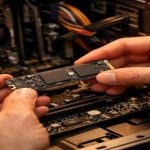
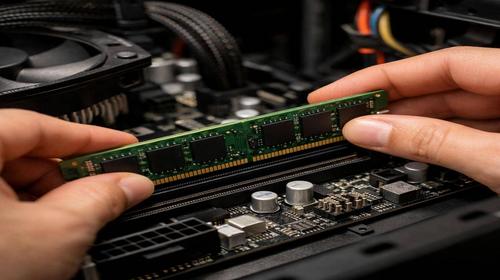
- Виконайте установку RAM. Натисніть на фіксатори слотів, вийміть стару планку. Вставте нову в рекомендований слот для dual channel (зазвичай A2 та B2 — див. мануал материнки). Натисніть, доки фіксатори не клацнуть. Якщо слотів чотири, заповнюйте пари: 2 та 4.
- Налаштуйте систему. Зберіть корпус, увімкніть ПК. У BIOS перевірте розпізнавання RAM (натисніть Del або F2). У Windows перевірте в Диспетчері завдань обсяг пам’яті та режим dual channel через CPU-Z.
- Перевірте результат. Запустіть бенчмарки: Cinebench для CPU, 3DMark для ігор. Порівняйте FPS у улюбленій грі. Оптимізуйте Windows: вимкніть візуальні ефекти, очистіть диск.
Корисні поради
- Купуйте комплект RAM для dual channel — це гарантує стабільність.
- Для ноутбуків перевірте доступ до слотів: часто потрібно зняти нижню кришку.
- Оновіть BIOS перед установкою, щоб уникнути проблем сумісності.
- Використовуйте планки з радіаторами для кращого охолодження.
- Після апгрейду дефрагментуйте SSD та перевірте на помилки.
Поширені помилки
Найчастіше люди вставляють планки в неправильні слоти, що блокує dual channel RAM. Система працює в одноканальному режимі без приросту швидкості. Інша помилка — різні модулі: система скидає частоту до найповільнішої планки. Не забувайте заземлитися, бо статична електрика може спалити RAM.
Уникайте перевантаження: якщо материнка підтримує 32 ГБ, не ставте 64 ГБ. Для ноутбуків перевірте тип: DDR4 чи DDR5. Після установки не ігноруйте помилки BIOS — скиньте CMOS. Неправильне закриття корпусу призводить до перегріву, тож очистіть від пилу заздалегідь.
FAQ
Чи варто модернізувати старий комп’ютер?
Так, установка другої планки RAM значно прискорить старий ПК. Dual channel RAM додає 10-30% продуктивності без заміни процесора. Це дешевше за новий комп’ютер і подовжує життя системи.
Що дає встановлення SSD?
SSD прискорює завантаження Windows у 5-10 разів і програми. Поєднайте з upgrade пам’яті для максимального ефекту. Dual channel RAM доповнює SSD, усуваючи гальма в іграх.
Скільки оперативної пам’яті потрібно?
Для офісних задач — 8 ГБ (dual channel 4+4). Ігри та редагування — 16 ГБ (8+8). Професіонали — 32 ГБ. Перевірте в Диспетчері завдань використання.
Чи можна прискорити ноутбук?
Так, модернізація ноутбуків можлива: додайте RAM у вільний слот. Активуйте dual channel для приросту FPS у іграх. Також замініть HDD на SSD.
Висновок
Встановлення другої планки RAM з активацією dual channel RAM — простий спосіб покращення продуктивності комп’ютера. Ця установка RAM та upgrade пам’яті удвічі прискорює дані, роблячи систему швидшою в іграх і задачах. Дотримуйтесь інструкції, і ваш ПК оживе.
Читайте також
Більше порад ви знайдете у розділі
Upgrade.