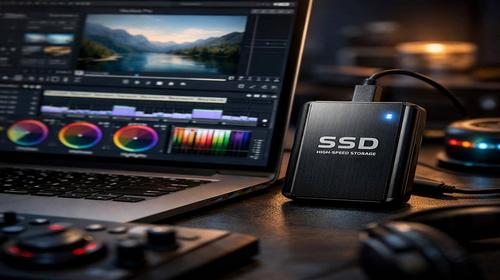
Як вибрати SSD для відеомонтажу
Короткий опис: Дізнайтеся, як обрати SSD або NVMe накопичувач для відеомонтажу. Врахуйте швидкість читання, обсяг, інтерфейс та сумісність для швидкої роботи з 4K відео.
Відеомонтаж вимагає потужного обладнання, де ключову роль відіграє накопичувач. Якщо ви працюєте з великими файлами 4K чи 8K, повільний диск призведе до лагів, довгого рендерингу та фризів у таймлайні. SSD та NVMe накопичувачі вирішують ці проблеми, забезпечуючи високу швидкість читання та запису. Ця стаття допоможе обрати ідеальний SSD для програм на кшталт Adobe Premiere Pro чи DaVinci Resolve. Ми розглянемо ключові характеристики, такі як інтерфейс NVMe, швидкість читання понад 5000 МБ/с, тип пам’яті та обсяг. Ви дізнаєтеся, як уникнути помилок при виборі, і отримаєте покрокову інструкцію. Результат – плавний монтаж без затримок та швидкий експорт відео.
Що це таке
SSD – це твердотільний накопичувач, який замінює старі жорсткі диски HDD. На відміну від HDD з механічними частинами, SSD використовує флеш-пам’ять для зберігання даних. NVMe – це протокол для M.2 SSD, що працює через шину PCIe та дає набагато вищу швидкість. Для відеомонтажу важлива швидкість читання, яка визначає, наскільки швидко програма завантажує кліпи та ефекти. Наприклад, моделі з PCIe 4.0 x4 досягають 7000 МБ/с. Це прискорює скрубінг таймлайну, рендеринг та роботу з проксі-файлами. SATA SSD повільніші (до 600 МБ/с), тому для професійного монтажу обирайте NVMe.
Коли виникає ця проблема або навіщо це потрібно
Проблеми з накопичувачем виникають при монтажі великих проектів: відео не завантажується плавно, рендер триває годинами, система гальмує під час ефектів. Це типово для HDD або повільних SATA SSD. Потрібно обрати SSD, коли ви переходите на 4K/8K, працюєте з RAW-матеріалами чи багатошаровими композиціями. NVMe накопичувач необхідний для ОС, кешу та медіа-файлів. Окремі диски для проектів та архівів оптимізують workflow. Без швидкого SSD монтаж перетворюється на тортури, особливо в Adobe After Effects чи Sony Vegas.
Основні причини або можливості
- Висока швидкість читання понад 5000 МБ/с для плавного відтворення 4K відео.
- Інтерфейс NVMe PCIe 4.0 для максимальної пропускної здатності.
- Великий обсяг від 1 ТБ для зберігання проектів та кешу.
- Тип пам’яті 3D-NAND TLC або MLC для балансу швидкості та довговічності.
- Підтримка материнської плати з M.2 слотами для NVMe SSD.
Покрокова інструкція
- Визначте вимоги програми: для Premiere Pro оберіть NVMe SSD з швидкістю читання 7000 МБ/с та 1 ТБ обсягом.
- Перевірте материнську плату: шукайте слоти M.2 з PCIe 4.0 x4 для повної швидкості NVMe.
- Оберіть тип пам’яті: 3D-NAND TLC для відеомонтажу – баланс ціни, швидкості та ресурсу.
- Порівняйте моделі: Samsung з контролером in-house (5000-7300 МБ/с), Kingston NV2 чи Crucial P3.
- Встановіть та оптимізуйте: розподіліть ОС на NVMe, проекти на другий SSD, перевірте в CrystalDiskMark.
Корисні поради
- Використовуйте кілька SSD: NVMe для ОС/кешу, SATA для архівів.
- Не заповнюйте диск понад 80%, щоб зберегти швидкість.
- Обирайте моделі з радіатором для охолодження під час рендерингу.
- Перевіряйте сумісність з RAID для прискорення масивів даних.
- Купуйте від перевірених брендів: Samsung, Kingston, Crucial.
Поширені помилки
Багато користувачів обирають дешеві QLC SSD з низькою швидкістю запису – вони гальмують при рендерингу. Інша помилка – ігнорування інтерфейсу: PCIe 3.0 обмежує NVMe до 3500 МБ/с. Не ставте всі файли на один диск, це призводить до фрагментації. Забувають про обсяг: 500 ГБ замало для 4K проектів. Не оптимізують Windows – вимикайте індексацію та дефрагментацію для SSD. Перевіряйте слоти плати: не всі підтримують PCIe 4.0 повною швидкістю.
FAQ
Чому жорсткий диск працює повільно?
Жорсткий диск HDD має механіку, тому повільний у читанні великих файлів. Для відеомонтажу оберіть SSD NVMe з швидкістю 7000 МБ/с – це усуне лаги.
Чи можна клонувати HDD на SSD?
Так, використовуйте програми як Macrium Reflect для клонування ОС з HDD на NVMe SSD. Перевірте сумісність інтерфейсів перед переносом.
Як перевірити стан диска?
Використовуйте CrystalDiskInfo для моніторингу SMART-атрибутів SSD. Шукайте помилки та знос, тестуйте швидкість у CrystalDiskMark.
Чи потрібно міняти жорсткий диск?
Так, якщо HDD гальмує монтаж – заміна на NVMe SSD прискорить систему у 10 разів. Оцініть швидкість читання перед рішенням.
Висновок
Обираючи SSD для відеомонтажу, фокусуйтеся на NVMe, високій швидкості читання та достатньому обсязі. Це прискорить рендеринг, усуне фризи та оптимізує workflow. Дотримуйтесь інструкції, уникайте помилок – і ваш ПК стане ідеальним для 4K проектів.
Читайте також
Більше корисних порад ви знайдете у розділі
Жорсткий диск.