Як перевірити сумісність відеокарти
Короткий опис: Дізнайтеся, як перевірити відеокарта сумісність з материнською платою, PCIe GPU та іншими компонентами. Покрокова інструкція для апгрейду ПК без проблем. GPU compatibility для новачків.
Багато користувачів хочуть оновити комп’ютер, додавши потужну відеокарту. Але перед покупкою важливо перевірити відеокарта сумісність з материнською платою, блоком живлення та іншими частинами. Неправильний вибір призводить до проблем: відеокарта не запускається, система гальмує або взагалі не вмикається.
Сучасні PCIe GPU підключаються через слоти PCI Express. Головне – версія слота та кількість ліній. Наприклад, PCIe 3.0 сумісний з PCIe 4.0, але продуктивність може бути нижчою. Перевірка GPU compatibility допомагає уникнути втрат у швидкості. Також враховуйте розмір карти, живлення та BIOS.
Ця стаття розповість, як просто визначити сумісність. Ви дізнаєтеся про слоти, програми для перевірки та поширені помилки. Після читання зможете самостійно підібрати відеокарту для апгрейду комп’ютера. Модернізація ПК стане легкою справою, а продуктивність зросте без зайвих витрат.
Чому комп’ютер починає працювати повільно
Повільна робота часто пов’язана зі старою відеокартою. Вона не витримує сучасні ігри чи програми. Інші причини – заповнений жорсткий диск, мало оперативної пам’яті чи перегрів. Старий HDD гальмує завантаження, а слабкий GPU обмежує графіку.
Щоб прискорити систему, заміна на SSD і додавання RAM допомагають. Але ключ – нова відеокарта. Перед установкою перевірте відеокарта сумісність. Несумісний слот PCIe призводить до низької пропускної здатності. Перегрів від пилу чи старої термопасти погіршує все. Регулярне очищення та оптимізація Windows дають приріст швидкості.
Що можна модернізувати
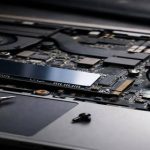
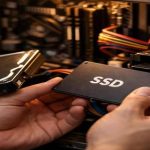
- Заміна жорсткого диска на SSD диск для швидкого завантаження.
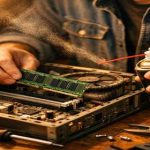
- Збільшення оперативної пам’яті до 16 ГБ чи більше.
- Очищення системи охолодження від пилу.
- Заміна термопасти на процесорі та GPU.
- Оптимізація Windows: видалення сміття, оновлення драйверів.
Покрокова інструкція
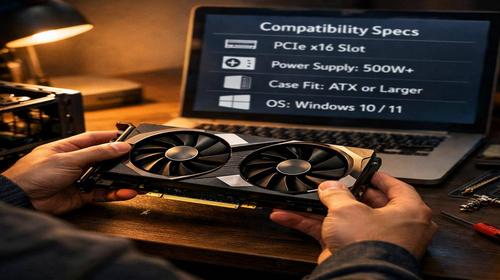
- Крок 1 — що потрібно перевірити. Визначте модель материнської плати. Завантажте CPU-Z або GPU-Z. Подивіться версію PCIe слота: 3.0, 4.0 чи 5.0. Перевірте фізичний розмір слота x16.
- Крок 2 — підготовка до апгрейду. Зайдіть на сайт виробника материнки. Шукайте список сумісних GPU. Перевірте вимоги до живлення блоку: 500-850 Вт залежно від моделі.
- Крок 3 — виконання модернізації. Вимкніть ПК, зніміть кришку. Вставте відеокарту в слот PCIe x16. Підключіть кабелі живлення 6+2-pin. Закріпіть карту.
- Крок 4 — налаштування системи. Оновіть BIOS, якщо потрібно. Встановіть драйвери з сайту NVIDIA чи AMD. Перевірте в Диспетчері пристроїв.
- Крок 5 — перевірка результату. Запустіть бенчмарки як 3DMark. Перевірте температуру в MSI Afterburner. Тестуйте ігри для стабільності.
Корисні поради
- Використовуйте онлайн-конфігуратори для перевірки GPU compatibility.
- Для SLI чи CrossFire потрібні ідентичні карти та міст.
- Оновіть BIOS перед установкою нової PCIe GPU.
- Перевірте розміри: велика карта може не поміститися в корпус.
- Купуйте блок живлення з запасом потужності на 100-200 Вт.
Поширені помилки
Багато хто вставляє карту в неправильний слот, наприклад x8 замість x16, що знижує швидкість. Ігнорування живлення призводить до відключень. Неоновлений BIOS блокує нові GPU. Пил і стара термопаста викликають перегрів. Перевірте механічні пошкодження слотів. Для багатокартних систем беріть однакові моделі, інакше конфлікти. Завжди тестуйте після установки.
FAQ
Чи варто модернізувати старий комп’ютер?
Так, якщо слоти PCIe актуальні. Перевірте відеокарта сумісність. Старий ПК прискориться з SSD і новим GPU, але для топ-ігор може знадобитися нова платформа.
Що дає встановлення SSD?
Швидке завантаження Windows у 10 разів. Комбінуйте з новою відеокартою для повного покращення продуктивності.
Скільки оперативної пам’яті потрібно?
Мінімум 16 ГБ DDR4. Для ігор з GPU – 32 ГБ. Перевірте слоти на платі.
Чи можна прискорити ноутбук?
Так, заміною SSD і RAM, якщо слоти доступні. Для GPU – eGPU через Thunderbolt, але перевірте PCIe GPU сумісність.
Висновок
Перевірка відеокарта сумісність – ключ до успішного апгрейду. Аналізуйте слоти PCIe, живлення, BIOS. Дотримуйтесь інструкції для прискорення комп’ютера. Модернізація ПК з SSD, RAM та новим GPU значно покращить продуктивність. Ваш старий комп’ютер заграє по-новому.
Читайте також
Більше порад ви знайдете у розділі Upgrade.