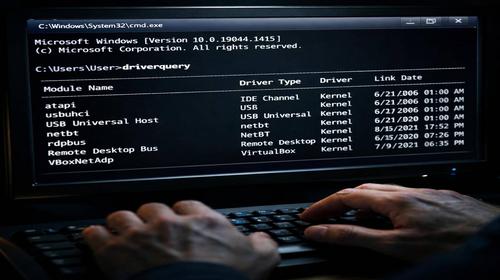
Як використовувати команду driverquery у CMD Windows 7–11
Короткий опис: Дізнайтеся, що таке команда driverquery cmd, як її використовувати у командному рядку Windows 7-11. Приклади driverquery cmd, параметри та практичні поради для перевірки драйверів.
Команда driverquery у командному рядку Windows дозволяє переглянути список встановлених драйверів пристроїв та їх властивості. Ця утиліта корисна для адміністраторів та звичайних користувачів, які хочуть діагностувати проблеми з апаратним забезпеченням. У Windows 7, 10 та 11 команда driverquery cmd показує детальну інформацію про драйвери, включаючи назву, тип, дату встановлення.
Часто driverquery що це запитують ті, хто стикається з помилками пристроїв. Замість пошуку в Диспетчері пристроїв, введіть команду в CMD, і отримайте повний звіт. Це допомагає виявити застарілі чи пошкоджені драйвери. Робота через командний рядок швидша за графічний інтерфейс. Наприклад, driverquery cmd приклад: driverquery /v покаже розширену інформацію. У статті розберемо синтаксис, параметри, приклади для локального та віддаленого комп’ютера.
Команда працює у всіх версіях від Windows 7 до 11. Вона не встановлює чи видаляє драйвери, але ідеально підходить для аудиту системи. Використовуйте її для підготовки до оновлення Windows або діагностики. Нижче наведено покрокові інструкції та таблиці з параметрами.
Коротко: що це таке
Driverquery – це вбудована команда CMD для відображення списку встановлених драйверів. Вона показує модуль, назву, тип, дату та шлях до файлу драйвера. За замовчуванням працює на локальному комп’ютері.
Що таке командний рядок
Командний рядок Windows (CMD) – текстовий інтерфейс для виконання системних команд. Команда driverquery windows запускається тут для керування драйверами. CMD дозволяє швидко отримувати дані без миші. Натисніть Win + R, введіть cmd.exe, і ви готові.
Чому команди CMD важливі у Windows
Команди CMD спрощують адміністрування. Команда driverquery cmd допомагає виявляти конфлікти драйверів, які викликають сині екрани чи зависання. Вона корисна для IT-спеціалістів та користувачів Windows 11, де графічний інтерфейс менш детальний.
Основні можливості CMD
- Керування файлами та папками
- Діагностика мережі
- Перевірка системи
- Адміністрування Windows
- Автоматизація задач
Найпопулярніші команди CMD
| Команда | Що робить | Приклад |
|---|---|---|
| driverquery | показує список драйверів | driverquery |
| ipconfig | налаштування мережі | ipconfig /all |
| ping | тест з’єднання | ping google.com |
| dir | файли в папці | dir |
| sfc /scannow | перевірка файлів системи | sfc /scannow |
Покрокова інструкція
- Відкрийте CMD: натисніть Win + R, введіть cmd, Enter.
- Запустіть від адміністратора: правою кнопкою на CMD, “Запустити як адміністратор”.
- Введіть команду: driverquery для базового списку.
- Додайте параметри: driverquery /v для деталей.
- Перевірте результат: прокрутіть список або збережіть у файл.
Практичні поради
- Використовуйте /fo csv для експорту в Excel: driverquery /fo csv > drivers.csv.
- Для віддаленого ПК: driverquery /s ИМЯ_КОМПЬЮТЕРА.
- Перевірте підписані драйвери: driverquery /si.
- Фільтруйте USB-драйвери: driverquery /v | findstr usb.
- Зберігайте вивід регулярно для моніторингу змін.
Поширені помилки
Типові помилки: запуск без прав адміністратора – команда не покаже всі драйвери. Неправильний синтаксис, як driverquery -v замість /v. Спроба /v з /si – ці параметри несумісні. На віддаленому ПК без /u /p доступ заборонено. Завжди перевіряйте справку: driverquery /?.
FAQ
Як відкрити CMD у Windows?
Натисніть Win + S, введіть cmd, виберіть “Командний рядок”. Або Win + R, cmd, Enter. Для Windows 11 використовуйте пошук.
Чим CMD відрізняється від PowerShell?
CMD – простий текстовий інтерфейс, PowerShell – розширений з об’єктами. Driverquery працює в обох, але в PowerShell є Get-WmiObject для драйверів.
Чи можна пошкодити систему командами CMD?
Driverquery лише читає дані, не змінює систему. Безпечна для використання.
Чи працює CMD у Windows 11?
Так, командний рядок Windows 11 підтримує driverquery повністю.
Які команди CMD найкорисніші?
Driverquery для драйверів, ipconfig, ping, sfc /scannow, chkdsk.
Чи можна керувати Windows через CMD?
Так, команди командного рядка дозволяють адміністрування, діагностику, автоматизацію.
Висновок
Команди CMD як driverquery спрощують роботу з Windows 7-11. Використовуйте команду driverquery cmd для швидкої перевірки драйверів, діагностики та звітів. З прикладами та параметрами ви легко опануєте інструмент.
Не пропустіть нові гайди
Якщо вам була корисна ця стаття, додайте наш блог про команди CMD у закладки.
Швидкий спосіб: натисніть Ctrl + D, щоб додати сторінку у закладки.