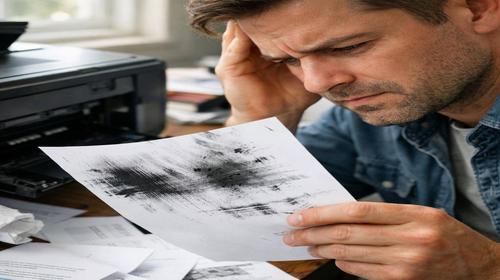
Що робити якщо принтер друкує чорні плями
Короткий опис: Принтер друкує чорні плями на папері? Дізнайтеся про основні причини проблеми та як самостійно виправити друк без дорогого ремонту.
Коли принтер починає залишати чорні плями на друкованих документах, це не просто псує зовнішній вигляд текстів та зображень, а й свідчить про проблеми з пристроєм. Ця неприємна ситуація частіше за все виникає через забруднення внутрішніх деталей, неправильно вибрані параметри друку або проблеми з картриджами. Хороша новина полягає в тому, що у більшості випадків цю проблему можна вирішити самостійно, без звернення до сервісного центру. У цій статті ми розповімо про основні причини, чому принтер друкує чорні плями, і покажемо вам покроково, як повернути якість друку в норму.
Що це таке
Чорні плями на папері після друку — це дефекти, які з’являються на вже надрукованому матеріалі. Вони можуть мати різні форми: від дрібних точок до великих плям, розташованих хаотично або у певному порядку. Часто плями залишаються не лише на папері, але й забруднюють внутрішні деталі принтера. Це явище притаманне як струменевим, так і лазерним принтерам, проте причини можуть істотно різнитися.
Коли виникає ця проблема або навіщо це потрібно
Проблема з чорними плямами найчастіше виникає після тривалого використання принтера або коли його не використовували протягом довгого часу. Плями можуть з’явитися відразу після заправки картриджів, оновлення драйверів принтера або змінення типу паперу. Користувачі часто стикаються з цією проблемою в офісах, де принтер працює інтенсивно, а також удома при друку важливих документів. Розуміння причин допоможе вам швидко вирішити проблему і повернути якість друку.
Основні причини або можливості
- Забруднення внутрішніх деталей принтера або картриджа — накопичення пилу та залишків тонера на роликах, фотобарабані та інших вузлах
- Проблеми з картриджем — невідповідний тонер, порушена герметичність, засмічення контактів або розрядження тонера
- Неправильно вибрані параметри друку — невідповідний тип паперу в налаштуваннях принтера порівняно з фактично використовуваним матеріалом
- Проблеми з технічними деталями — знос фотобарабана, неправильна робота печки, проблеми з валом первинного заряду
- Пошкодження підкладки або роликів протяжки паперу — сліди на папері від забруднених внутрішніх частин принтера
Покрокова інструкція
- Перевірте налаштування паперу — відкрийте параметри друку на вашому комп’ютері та впевніться, що вибраний тип паперу відповідає матеріалу, який ви насправді використовуєте в принтері. Якщо у налаштуваннях вказано глянцевий папір, а ви друкуєте на звичайному офісному папері, змініть параметр на відповідний
- Витягніть картридж та осмотріть його — акуратно відкрийте кришку принтера, витягніть картридж та придивіться до нього. Перевірте, чи не забруднені контакти, чи не мають вони слідів висохлого тонера або іншої забруднення. Якщо контакти брудні, обережно протріть їх м’якою сухою ганчіркою
- Потрусіть картридж — це допоможе рівномірно розподілити тонер всередині. Тримайте картридж горизонтально та робіть м’які руху з боку в бік кілька разів. Це часто розв’язує проблему в 70 відсотків випадків
- Проведіть чищення внутрішніх деталей — вставте чистий аркуш паперу в лоток, запустіть утиліту прочищення голівки або сервіс принтера. У більшості принтерів ця функція розташована в меню обслуговування або налаштувань. Повторіть процес 2–3 рази та залишіть принтер на 2–3 години для висихання
- Протестуйте друк — надрукуйте тестову сторінку та перевірте якість. Якщо плями залишаються, перейдіть до наступних кроків вирішення проблеми або розгляньте можливість заміни картриджа чи звернення до майстра
Корисні поради
- Завжди купуйте оригінальні картриджі та тонер для вашого принтера — сумісні матеріали часто мають гіршу якість та можуть спровокувати плями та інші проблеми з друком
- Регулярно чистьте приміщення, де розташований принтер — це зменшить кількість пилу, який потрапляє всередину пристрою та накопичується на деталях
- Не залишайте принтер без використання на довгі періоди — якщо вам потрібно зберігати пристрій, переконайтеся, що він вимкнений та захищений від пилу та вологи
- Використовуйте папір хорошої якості без складок та зігнутих країв — пошкоджений папір може деформуватися всередині принтера та спровокувати плями
- Встановіть СБПЧ або контейнер для чорнила на одному рівні з друкуючою головою — якщо система розташована вище за голівку, це створює зайвий тиск та витікання чорнила
Поширені помилки
Одна з найпоширеніших помилок користувачів — використання несумісного паперу або тонера. Багато людей намагаються заощадити гроші на картриджах, купуючи дешеві непровірені матеріали, що призводить до забруднення принтера та його швидкої поломки. Ще одна помилка — спроба чистити внутрішні деталі принтера різкими рухами або матеріалами, які залишають волокна. Це може пошкодити чутливі компоненти, особливо фотобарабан. Користувачі також часто забувають оновлювати драйвери принтера, що може спровокувати невірне розпізнавання пристрою та неправильну роботу. Не варто також намагатися самостійно розбирати принтер, якщо ви не впевнені у своїх навичках — це може призвести до ще більших проблем.
FAQ
Чому принтер друкує чорні плями?
Чорні плями виникають через забруднення внутрішніх деталей принтера, проблеми з картриджем, неправильні налаштування паперу або знос технічних компонентів. Найчастіше причина — це накопичення пилу та залишків тонера на роликах та фотобарабані. Спробуйте спочатку перевірити налаштування паперу та почистити картридж, потім проведіть прочищення голівки принтера.
Як очистити принтер від чорних плям?
Витягніть картридж та протріть його контакти м’якою ганчіркою, потрусіть картридж для рівномірного розподілу тонера всередині, а потім запустіть функцію прочищення голівки з меню обслуговування принтера. Залишіть пристрій на 2–3 години для висихання. Якщо плями залишаються, перевірте налаштування типу паперу та спробуйте замінити картридж на новий.
Яким папером краще друкувати?
Використовуйте папір хорошої якості, розроблений спеціально для вашого типу принтера. Для лазерних принтерів підходить щільний білий папір без складок та пошкоджень. Переконайтеся, що у налаштуваннях принтера вказаний правильний тип паперу, який ви фактично використовуєте. Пом’ятий папір або матеріал з загнутими краями може спровокувати плями та інші дефекти.
Коли потрібно звернутися до майстра?
Якщо після прочищення принтера та заміни картриджа плями все ще залишаються, це може вказувати на серйозні проблеми з електронікою або механікою пристрою. Також звернітися до майстра варто, якщо принтер видає чорний аркуш повністю, оскільки це може свідчити про проблеми з фотобарабаном або іншими дорогими компонентами, ремонт яких краще довірити фахівцам.
Висновок
Чорні плями на папері — це проблема, яка часто вирішується простими кроками, без потреби в дорогому ремонті. Почніть з перевірки налаштувань паперу та чистки картриджа, потім запустіть функцію прочищення голівки принтера. У більшості випадків ці дії повернуть якість друку в норму. Пам’ятайте, що використання якісних оригінальних картриджів та тонера, регулярна чистка приміщення та правильне зберігання принтера запобігають багатьом проблемам. Якщо проблема не розв’язується, це може вказувати на необхідність заміни деталей або профессійного ремонту — в такому разі краще звернутися до сервісного центру.
Читайте також
Більше корисних порад ви знайдете у розділі
Принтер.