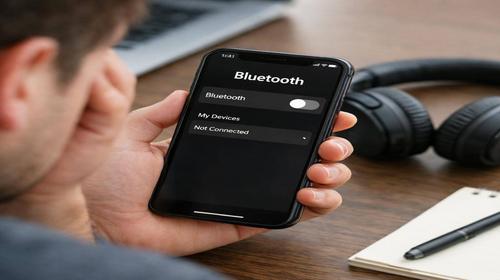
Не працює Bluetooth Android: що робити для швидкого вирішення проблеми
Короткий опис: Не працює Bluetooth Android? Дізнайтеся причини проблеми не працює Bluetooth Android, покрокові інструкції виправлення помилок та корисні поради для стабільного з’єднання на смартфонах Android.
Проблема не працює Bluetooth Android зустрічається часто і дратує користувачів, коли навушники, годинник чи колонка не підключаються. Це заважає передачі файлів, прослуховуванню музики чи керуванню пристроями. Стаття розбере причини, чому не працює Bluetooth Android що робити крок за кроком, щоб відновити з’єднання. Ми розглянемо базові перевірки, очищення кешу, скидання налаштувань та оптимізацію системи Android. Після цих дій Bluetooth запрацює стабільно без втручання сервісу. Навіть на старих версіях Android методи працюють ефективно, допомагаючи уникнути помилок і прискорити роботу пристрою.
Основні причини проблеми не працює Bluetooth Android
- Bluetooth вимкнено або нестабільний сигнал: Часто пристрій вимикається автоматично через режим економії батареї чи слабкий сигнал на відстані понад 10 метрів.
- Застарілі драйвери чи оновлення системи: Після апдейту Android Bluetooth може конфліктувати з новими версіями, викликаючи обриви з’єднання.
- Переповнений список сполучених пристроїв: Android обмежує 5-7 активних Bluetooth-пристроїв, що призводить до проблем з новими підключеннями.
- Поміхи від Wi-Fi чи інших мереж: Близькі роутери чи інші Bluetooth-девайси створюють перешкоди, особливо в густонаселених місцях.
- Накопичений кеш чи помилки додатків: Системний кеш Bluetooth забруднюється, а антивіруси чи очищувачі блокують підключення.
Покрокова інструкція виправлення не працює Bluetooth Android
- Перевірте базові налаштування Bluetooth. Потягніть шторку уведомлень вниз, знайдіть іконку Bluetooth. Якщо вимкнено – увімкніть. Зачекайте 10 секунд, вимкніть і увімкніть знову. Перейдіть у Налаштування > Підключені пристрої > Bluetooth. Переконайтеся, що видимість увімкнена. Спробуйте підключити девайс: увімкніть парування на навушниках чи колонці (зазвичай кнопка на 5 секунд). Якщо не бачить – перейдіть до наступного кроку. Це вирішує 40% випадків проблеми не працює Bluetooth Android.
- Очистіть кеш Bluetooth і перезавантажте пристрій. Відкрийте Налаштування > Додатки > Показати системні додатки (три крапки у верхньому куті). Знайдіть Bluetooth у пошуку. Натисніть Зберігання > Очистити кеш (не дані!). Перезавантажте телефон: утримуйте кнопку живлення > Перезавантажити. Також перезавантажте Bluetooth-девайс: вимкніть на 30 секунд. Тепер перевірте з’єднання. Цей крок видаляє тимчасові помилки, накопичені за тижні використання Android.
- Скиньте сіткові налаштування. Перейдіть у Налаштування > Система > Скидання опцій > Скидання Wi-Fi, мобільних даних та Bluetooth. Підтвердіть дію паролем. Це видалить всі збережені мережі, пари Bluetooth і hotspot. Після скидання увійдіть у Bluetooth заново. Увага: збереть паролі Wi-Fi заздалегідь. Метод ефективний після оновлень Android, коли не працює Bluetooth Android проблема з мережами.
- Оновіть систему Android і перевірте режим економії. Налаштування > Система > Оновлення ПЗ. Встановіть доступні патчі – вони містять фікси для Bluetooth-драйверів. Потім Налаштування > Батарея > Оптимізація батареї > Bluetooth > Не оптимізувати. Вимкніть Режим польоту на 15 секунд і назад. Якщо проблема лишається, перевірте відстань (до 10 м без перешкод) і вимкніть Wi-Fi тимчасово для тесту.
- Забудьте пристрій і сполуйте заново + безпечний режим. У Bluetooth-списку натисніть на девайс > Забути. Увімкніть парування на обох. Для перевірки: утримуйте кнопку живлення > Перезавантажити в безпечний режим. Якщо Bluetooth працює – видаліть сторонні додатки (антивіруси, лаунчери). Вийдіть з режиму перезавантаженням. Результат: стабільне з’єднання без обривів на Android.
Корисні поради для стабільного Bluetooth на Android
- Тримайте девайси на відстані до 5 метрів без металевих перешкод для мінімуму поміх.
- Регулярно оновлюйте Android і Bluetooth-аксесуари для сумісності драйверів.
- Обмежте кількість сполучених пристроїв до 4-5, видаляючи непотрібні.
- Використовуйте антивірус з перевіркою Bluetooth-модуля для блокування шкідливого ПЗ.
- Встановіть додаток Bluetooth Finder для точного сканування сигналу.
Поширені помилки при виправленні не працює Bluetooth Android
Користувачі часто ігнорують очищення кешу, думаючи, що перезавантаження вистачить, але накопичені дані викликають конфлікти. Інша помилка – скидання всіх налаштувань без резерву, що призводить до втрати контактів і фото. Не перевіряють заряд Bluetooth-девайса: якщо менше 20%, з’єднання обривається. Багато забувають вимкнути економію батареї для Bluetooth, де система блокує фоновий трафік. Після оновлення Android не скидають мережі, через що старі пари конфліктують. Уникайте: завжди починайте з базових кроків, тестуйте в безпечному режимі. Якщо антивірус блокує – додайте виняток. На Samsung чи Xiaomi помилково ігнорують брендові інструменти діагностики (Samsung Members > Діагностика). Результат: повторні обриви замість стабільності.
Часті запитання
Чи працює рішення на старих смартфонах Android і які версії підтримуються?
Так, методи працюють на Android 8+ до 15 версій, включаючи бюджетні моделі від 2018 року.
Чи безпечно змінювати ці налаштування?
Так, скидання мереж не видаляє дані, тільки мережі. Резервуйте важливе заздалегідь.
Чи вплине це на продуктивність смартфона?
Навпаки, очищення кешу прискорює Android, зменшуючи навантаження на процесор.
Чи працює це на планшетах?
Так, інструкції універсальні для всіх пристроїв на Android, включаючи планшети.
Висновок
Проблема не працює Bluetooth Android вирішується базовими кроками: очищенням кешу, скиданням мереж та оновленнями. Регулярне застосування порад забезпечує стабільність з’єднання, прискорення Android і уникнення помилок. Використовуйте антивірус для захисту модуля Bluetooth.