Що робити якщо ноутбук не бачить навушники
Короткий опис: Ноутбук не бачить навушники? Дізнайтеся причини проблеми ноутбука, покрокову інструкцію з налаштування, оптимізації та ремонту. Виправте несправність ноутбука самостійно без звернення до сервісу.
Коли ця проблема виникає
- Під час підключення дротових навушників до аудіороз’єму ноутбука.
- При спробі з’єднання бездротових Bluetooth-навушників.
- Після оновлення Windows або встановлення нових програм.
- Коли навушники працюють на телефоні, але не на ноутбуку.
- При забрудненні роз’ємів або пошкодженні кабелю навушників.
Покрокова інструкція
- Перевірте навушники на іншому пристрої. Підключіть навушники до смартфона, планшета чи іншого ноутбука. Якщо звук є, проблема в вашому ноутбуку. Якщо ні, навушники несправні. У такому разі перевірте кабель на переломи, роз’єм на пошкодження. Спробуйте інші навушники на вашому пристрої. Це допоможе виключити апаратну несправність навушників. Якщо кабель пошкоджений, замініть навушники або відремонтуйте штекер. Для бездротових моделей перевірте заряд батареї та увімкніть режим сполучення, затиснувши кнопку на 6-7 секунд, доки індикатор не замерехтить.
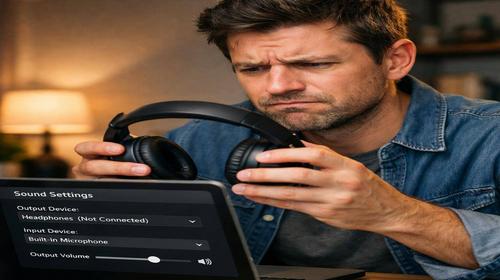
- Перевірте гучність та базові налаштування звуку. Клацніть правою кнопкою миші на іконці гучномовця в треї та оберіть Звуки. У вкладці Відтворення перевірте, чи відображаються навушники. Якщо гучність на нулі, підніміть її. Переконайтеся, що навушники вибрані як пристрій за замовчуванням: клацніть правою кнопкою на них і оберіть Використовувати за замовчуванням. Для Bluetooth-навушників перевірте, чи ввімкнено Bluetooth: натисніть Win + I, перейдіть у Пристрої > Bluetooth та інші пристрої. Якщо навушники видно, але не підключаються, видаліть їх і додайте заново.
- Очистіть аудіороз’єм від забруднень. Вимкніть ноутбук, візьміть м’яку щітку або стиснене повітря, обережно очистіть роз’єм для навушників від пилу, бруду чи залишків. Не використовуйте гострі предмети, щоб не пошкодити контакти. Спробуйте вставити та вийняти штекер кілька разів для кращого контакту. Якщо роз’єм комбінований (навушники + мікрофон), перевірте несумісність: деякі навушники мають 4-контактний TRRS-штекер, а ноутбук — 3-контактний TRS. Купіть перехідник або роздільник для правильного підключення. Після очищення перевірте роботу.
- Оновіть або перевстановіть драйвери звукової карти та Bluetooth. Натисніть правою кнопкою миші на Пуск і оберіть Диспетчер пристроїв. Розгорніть розділ Звукові, відео- та ігрові пристрої. Знайдіть аудіопристрій (наприклад, Realtek Audio), клацніть правою кнопкою та оберіть Оновити драйвер > Автоматично шукати драйвери. Якщо не допомогло, оберіть Видалити пристрій, перезавантажте ноутбук — Windows перевстановить драйвер. Для Bluetooth розгорніть Bluetooth, оновіть адаптер аналогічно. Завантажте свіжі драйвери з сайту виробника ноутбука (Dell, HP, Lenovo тощо), обравши модель та Windows-версію. Перезавантажте після встановлення.
- Перепризначте роз’єми та перевірте BIOS/UEFI. Встановіть утиліту Realtek HD Audio Manager з сайту виробника або через Панель керування > Обладнання та звук. У ній клацніть правою кнопкою на схемі роз’ємів і оберіть Перепризначити, поставте навушники на зелений роз’єм. Змініть формат звуку: у налаштуваннях звуку оберіть Властивості > Додатково, спробуйте 16 біт, 44100 Гц. Перейдіть у BIOS (натисніть Del, F2 чи F10 при завантаженні), перевірте, чи ввімкнено вбудоване аудіо. Збережіть зміни (F10 + Enter). Якщо проблема лишилася, запустіть засіб усунення несправностей: Параметри > Оновлення та безпека > Усунення несправностей > Записані аудіо та Bluetooth. Для ремонту несправності ноутбука розгляньте USB-аудіоадаптер — дешевий пристрій, що підключається по USB і обходить вбудовану звукову карту.
Корисні поради
- Завжди вимикайте ноутбук перед очищенням роз’ємів, щоб уникнути короткого замикання.
- Використовуйте перехідники для навушників з мікрофоном на ноутбуках з окремими роз’ємами.
- Регулярно оновлюйте Windows та драйвери, щоб уникнути програмних конфліктів.
- Для Bluetooth-навушників тримайте їх у зоні досяжності (до 10 метрів) без перешкод.
- Якщо проблема повторюється, перевірте на віруси за допомогою антивірусу — шкідливе ПЗ може блокувати аудіопристрої.
Поширені помилки користувачів
Багато хто ігнорує перевірку навушників на іншому пристрої та одразу звинувачує ноутбук, витрачаючи час на зайві налаштування. Інша помилка — використання гострих предметів для очищення роз’ємів, що призводить до подряпин контактів і повної несправності. Користувачі часто забувають перезавантажити ноутбук після оновлення драйверів, через що зміни не застосовуються. Неправильне перепризначення роз’ємів у Realtek без збереження налаштувань змушує проблему повертатися. Нарешті, ігнорування несумісності штекерів призводить до марних спроб — без перехідника звук не з’явиться. Уникайте цих помилок, слідуючи покроковій інструкції, і ремонт ноутбука пройде швидко.
Часті запитання
Чому ноутбук не бачить навушники, якщо вони працюють на телефоні?
Проблема в драйверах звукової карти або налаштуваннях Windows. Оновіть драйвери в Диспетчері пристроїв і перевірте пристрій за замовчуванням у налаштуваннях звуку.
Чому ноутбук перегрівається під час підключення навушників?
Перегрів не пов’язаний безпосередньо з навушниками, але застарілі драйвери навантажують процесор. Оновіть драйвери та очистіть систему від пилу для кращої роботи.
Чи можна прискорити старий ноутбук з проблемою навушників?
Так, оновлення драйверів і оптимізація звуку звільняє ресурси. Додатково очистіть диск і вимкніть непотрібні програми для загального прискорення.
Чому акумулятор ноутбука швидко розряджається при використанні навушників?
Bluetooth-навушники витрачають енергію адаптера. Використовуйте дротові або вимкніть Bluetooth, коли не потрібно, для економії заряду.
Висновок
Якщо ноутбук не бачить навушники, почніть з перевірки пристрою на іншій техніці, налаштувань звуку, очищення роз’ємів та оновлення драйверів. Ці кроки виправляють більшість проблем ноутбука без ремонту. Регулярна оптимізація запобігає несправностям, забезпечуючи стабільну роботу звуку та загальну продуктивність. Застосовуйте інструкцію — і звук повернеться швидко.
Читайте також
Якщо вам була корисна ця стаття, додайте наш блог
про нейромережі та автоматизацію
у закладки.
Швидкий спосіб: натисніть Ctrl + D, щоб додати сторінку у закладки.