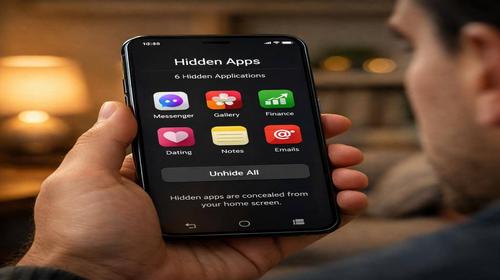
Як приховати додатки Android
Короткий опис: Дізнайтеся, як приховати додатки Android за допомогою вбудованих функцій Samsung, Xiaomi, Google чи сторонніх програм. Покрокові інструкції, поради та виправлення проблем для повного захисту конфіденційності.
Багато користувачів Android стикаються з потребою сховати певні додатки від сторонніх очей — чи то банківські програми, месенджери чи ігри. Функція як приховати додатки Android дозволяє зберегти дані, не видаляючи програми, і захистити їх паролем. Ця стаття розбере, як приховати додатки Android що робити крок за кроком для популярних брендів: Samsung, Xiaomi, Realme, Google Pixel. Ми розглянемо вбудовані інструменти, такі як Приватний простір чи Захищена тека, а також додатки з Google Play. Якщо виникає як приховати додатки Android проблема, наприклад, ярлик не зникає чи доступ заблоковано, дамо рішення. Оптимізація Android таким чином прискорить систему, бо приховані програми не навантажують головний екран. Застосовуйте ці налаштування Android для повного контролю над приватністю без root-прав чи складних маніпуляцій. Стаття містить точні команди, скріншот-опис і перевірки помилок для версій Android 12–15.
Основні причини приховувати додатки на Android
- Захист конфіденційних даних: банківські додатки, фото чи чати не видно без пароля, що критично для сімейних пристроїв.
- Оптимізація головного екрана: приховування непотрібних ярликів робить інтерфейс чистішим, прискорює Android.
- Батьківський контроль: діти не бачать ігри чи соцмережі без доступу.
- Безпека від сторонніх: гості чи колеги не знайдуть приховані програми в списку.
- Ізоляція даних: у Приватному просторі додатки працюють окремо, не впливаючи на основну систему Android.
Покрокова інструкція як приховати додатки Android
- Перевірте версію Android і виробника. Відкрийте Налаштування > Про телефон. Для Android 15+ доступний Приватний простір. На Samsung шукайте Secure Folder, Xiaomi — App Lock. Якщо версія нижча, використовуйте додатки. Проблема: функція відсутня? Оновіть систему через Налаштування > Оновлення системи. Перевірте наявність Google Play Services — без них вбудовані інструменти не працюють.
- Використовуйте вбудовану функцію на Samsung Galaxy. Відкрийте головний екран, проведіть пальцем вгору для списку додатків. Натисніть три крапки > Налаштування > Головний екран > Приховати додатки. Виберіть програми, натисніть Готово. Для захисту: Налаштування > Біометрія та безпека > Захищена тека. Створіть PIN або графічний ключ. Додайте приховані додатки сюди. Результат: ярлики зникають, доступ тільки з паролем. Проблема: тека не відкривається? Вимкніть/увімкніть у Безпеці. Перевірте: введіть пароль, додаток з’явиться в теці.
- На Xiaomi/Redmi/MIUI/HyperOS. Запустіть Безпека (або Налаштування > Додатки > Блокування додатків). Увімкніть Захист програм, виберіть додатки. Встановіть PIN. Альтернатива: Налаштування > Додатки > Керування додатками > виберіть > Вимкнути. Ярлик зникне, дані збережуться. Відновлення: Увімкнути. Для другого простору: Налаштування > Спеціальні можливості > Другий простір. Клонуйте додатки туди, встановіть пароль. Проблема: не видно у списку? Пошукайте в пошуковому рядку. Перевірте: розблокуйте простір, додаток працює.
- Приватний простір на чистому Android (Pixel, Android 15). Налаштування > Безпека та конфіденційність > Приватний простір. Створіть, авторизуйтеся розблокуванням екрана. Додайте додатки з основного профілю. Заблокуйте: на головному екрані прокрутіть вниз до Приватний простір > значок замка. Приховати контейнер: у налаштуваннях простору > Приховати з меню. Доступ через пошук. Проблема: не з’являється? Оновіть до Android 15, увімкніть у Конфіденційності. Перевірте: розблокуйте, додатки ізольовані.
- Сторонні додатки та перевірка результату. Встановіть App Hider або Hide It Pro з Google Play. Створіть пароль, додайте (+) програми. Виберіть Приховати. Для Realme: Налаштування > Конфіденційність > Приховання програм, створіть пароль. Перевірте: перезавантажте телефон, ярлики відсутні. Пошук не показує без пароля. Проблема: root потрібно? Ні, стандартні методи без root. Якщо не працює, очистіть кеш: Налаштування > Додатки > Очистити кеш. Результат: повне приховування з захистом, система прискорена.
Корисні поради для приховування додатків Android
- Використовуйте подвійний пароль: PIN для екрана + окремий для теки, щоб уникнути злому.
- Прискоріть Android: після приховування очистіть RAM через Налаштування > Пам’ять > Очистити.
- Тестуйте на резервній копії: створіть бекап у Google Drive перед змінами.
- Поєднуйте з VPN: приховайте додатки + увімкніть VPN для трафіку.
- Оновлюйте систему: нові версії Android додають кращі функції приховування.
Поширені помилки при приховуванні додатків Android
Користувачі часто стикаються з як приховати додатки Android проблема: ярлик не зникає після вибору. Причина — не підтверджено Готово або кеш не очищено. Рішення: перезавантажте пристрій, перевірте в Усі додатки. Інша помилка: забули пароль до Захищеної теки. На Samsung скиньте через Samsung Account, на Xiaomi — через Безпека > Забули пароль. Не вимкніть додаток замість приховування — дані можуть скинутися. Перевірте: увімкніть назад. На старих Android (до 12) Приватний простір відсутній — використовуйте App Hider. Помилка: додаток видно в пошуку — увімкніть Приховати з пошуку у налаштуваннях простору. Якщо після оновлення функція зникла, перевірте дозволи: Налаштування > Додатки > Дозволи. Уникайте root — блокує Google Play. Типова помилка новачків: приховали системний додаток, як Google — система гальмує. Не чіпайте системні. Ще: другий простір не синхронізується з контактами — клонуйте вручну. Тестуйте щотижня: розблокуйте, перевірте дані. Ці виправлення помилок Android зроблять процес надійним.
Часті запитання
Чи працює приховування додатків на старих смартфонах Android і які версії підтримуються?
Так, з Android 10+ вбудовані функції на Samsung/Xiaomi. Для Android 8–9 використовуйте App Hider. Перевірте оновлення.
Чи безпечно приховувати додатки Android?
Повністю безпечно: дані не видаляються, тільки ховаються. Використовуйте сильний PIN, уникайте слабких паролів.
Чи вплине приховування на продуктивність Android?
Позитивно: менше ярликів — швидший інтерфейс, менше навантаження на RAM.
Чи працює це на планшетах Android?
Так, ідентичні кроки для планшетів Samsung, Xiaomi. Перевірте в Налаштуваннях.
Висновок
Як приховати додатки Android просто з вбудованими інструментами: Secure Folder, App Lock чи Приватний простір. Застосовуйте покрокові інструкції, уникайте помилок — отримайте чистий екран, захист даних і прискорення Android. Регулярно перевіряйте доступ для безпеки.
Читайте також
Андроїд
Антивіруси
Програми
Впн (VPN)
Швидкий спосіб: натисніть Ctrl + D, щоб додати сторінку у закладки.