Як прискорити інтернет на Android: практичні методи та налаштування
Короткий опис: Детальний посібник з прискорення інтернету на Android смартфоні через зміну налаштувань мережі, очищення кешу та використання спеціальних функцій системи.
Повільний інтернет на Android смартфоні — одна з найпоширеніших проблем, з якою стикаються користувачі. Це заважає переглядати відео, завантажувати файли, спілкуватися в месенджерах і просто гальмує роботу всього пристрою. Причин може бути кілька: неправильні налаштування мережі, накопичення тимчасових файлів, програми, що споживають трафік у фоновому режимі, або застарілі версії прошивки. У цій статті розберемо всі найефективніші способи прискорити інтернет на Android, від найпростіших до складніших. Кожна рекомендація базується на практичному досвіді і дійсно працює. Починаємо з основного: перевірки швидкості з’єднання та налаштування типу мережі, а потім переходимо до глибшої оптимізації системи.
Основні причини повільного інтернету на Android
- Неправильний тип підключення — смартфон може бути налаштований на 3G замість 4G або 5G, що значно повільніше
- Накопичення кеш-даних у браузері та програмах — тимчасові файли займають місце і сповільнюють роботу системи
- Програми, що працюють у фоні — месенджери, хмарні сервіси та автооновлення постійно використовують трафік
- Заповнена пам’ять пристрою — коли залишається мало місця, система працює повільніше
- Застарілі версії прошивки — старі версії Android мають помилки, які впливають на швидкість мережі
- Слабкий сигнал мобільної мережи — це залежить від розташування і роботи оператора
- Встановлення занадто багатьох важких програм — вони споживають ресурси і трафік
Покрокова інструкція з прискорення інтернету на Android
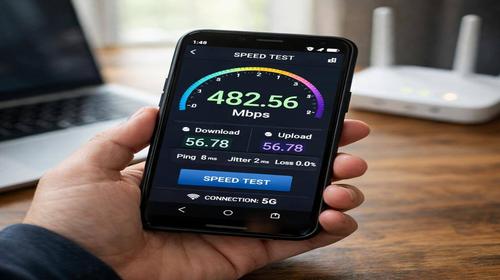
- Перевірте поточну швидкість інтернету — перш за все потрібно дізнатися, яка швидкість у вас зараз. Відкрийте браузер, перейдіть на сайт SpeedTest, натисніть кнопку Go і дочекайтеся результату. Це покаже точні цифри завантаження і вивантаження. Запам’ятайте ці показники — потім ви зможете порівняти результати після оптимізації.
- Змініть тип підключення на 4G або 5G — це один з найвагоміших факторів. Відкрийте Налаштування на своєму смартфоні. Знайдіть розділ Мобільна мережа або Мережа та Інтернет. Потім перейдіть до пункту Тип мережи або Режим мережи. У списку вибіріть 4G або LTE — якщо ваш оператор це підтримує. Якщо ваш телефон новіший, там може бути і 5G — виберіть його, якщо є можливість. Якщо ви живете в місцевості, де 4G недоступний, залиште поточне значення. На старих смартфонах часто встановлено 3G за замовчуванням, тому обов’язково перевірте це.
- Увімкніть приватний DNS сервер для прискорення — це простий але дуже ефективний метод. Відкрийте Налаштування і знайдіть розділ Підключення і загальний доступ. Потім шукайте пункт Приватний DNS сервер. За замовчуванням він вимкнений. Натисніть на ім’я хоста і введіть dns.google — це швидкий публічний DNS сервер від Google. Можете також спробувати OpenDNS. Після цього натисніть Старт і дочекайтеся підключення. У верхній частині екрана має з’явитися символ ключика, що означає активне підключення до DNS.
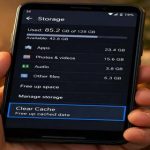
- Очистіть кеш браузера та додатків — накопичені дані справді гальмують роботу. Спочатку очистимо кеш системи. Відкрийте Налаштування, перейдіть до розділу Додатки або Управління утилітами. Знайдіть свій браузер (Chrome, Firefox тощо) і натисніть на нього. Потім виберіть розділ Сховище. Там буде дві кнопки: Очистити кеш і Очистити дані. Натисніть Очистити кеш — це видалить тимчасові файли, але збереже ваші паролі та закладки. Очистити дані видалить всю інформацію, тому будьте обережні. Повторіть це для інших програм, особливо для месенджерів і соціальних мереж. Це можна зробити і для системних програм — просто знайдіть їх у списку і очистіть кеш.
- Вимкніть режим економії трафіку для швидшої роботи — парадоксально, але цей режим іноді сповільнює завантаження. Якщо у вас він увімкнений, вимкніть його. Перейдіть в Налаштування, знайдіть Мережа та Інтернет або Дані. Там повинна бути опція Економія трафіку, Дата Saver або подібна назва. Вимкніть її. Якщо ви хвилюєтеся за обсяг трафіку, просто користуйтеся Wi-Fi вдома і вмикайте економію лише при потребі. Після вимкнення цього режиму інтернет має працювати швидше.
- Закрийте програми, що працюють у фоні — вони постійно завантажують дані і сповільнюють мережу. Відкрийте Налаштування і шукайте розділ Батарея, Обслуговування телефону або Оптимізація — назва залежить від виробника. Там знайдіть команду на кшталт Економія заряду акумулятора або Додаток у сплячому режимі. У цьому розділі ви можете обмежити фоновий обмін даних для окремих програм. Обов’язково обмежте месенджери, хмарні сервіси, соціальні мережі і програми, що автоматично оновлюються. Просто виберіть програму і натисніть опцію на кшталт Запретити фоновий доступ до мережі.
- Перезавантажте смартфон — простий, але дуже дієвий метод. Утримуйте кнопку Включення/Вимикання на кілька секунд до появи меню. Вибіріть Перезавантажити. Телефон перезавантажиться і відновить з’єднання з мобільною станцією, яка забезпечує найсильніший сигнал. Багато користувачів помічають прискорення інтернету саме після цієї простої дії. Роблять це особливо часто, якщо пристрій довго працював без перезавантаження.
- Вмикайте режим польоту на кілька секунд — це цікавий трюк, який дійсно працює. Режим польоту вимикає всі радіосигнали: Wi-Fi, Bluetooth і мобільну мережу. Вмикайте його з верхньої панелі налаштувань, дочекайтеся кілька секунд, потім вимикайте. Телефон переуставить з’єднання і підключиться до найсильнішої мобільної станції в зоні. Це часто прискорює інтернет помітно. Особливо це корисно, якщо сигнал був слабким.
- Оновіть прошивку Android — застарілі версії системи мають помилки, що впливають на швидкість. Відкрийте Налаштування, знайдіть розділ Про телефон або Система. Там буде опція Оновлення системи. Натисніть на неї і перевірте, чи доступне оновлення. Якщо є, завантажте і встановіть його. Це займе деякий час, але гарантовано поліпшить роботу мережі. У пакеті оновлень включені виправлення помилок і інструменти для оптимізації.
- Видаліть ненужні програми, що споживають трафік — дізнайтеся, які додатки вимагають найбільше даних. Відкрийте Налаштування, перейдіть до Підключення і загальний доступ, потім до розділу Передача даних. Там ви побачите список всіх програм і обсяг трафіку, який кожна з них спожила. Якщо якась програма використовує дуже багато даних, особливо та, якою ви не користуєтеся, видаліть її. Правою кнопкою натисніть на програму і виберіть Видалити або просто утримуйте палець до появи меню.
- Встановіть браузер з функцією стиснення даних — це прискорить завантаження сторінок. Браузери як Chrome часто мають вбудовану функцію Data Saver. Відкрийте його, натисніть на меню (три крапки), перейдіть до Налаштувань. Знайдіть опцію на кшталт Стиснення даних або Економія трафіку і вмикайте її. Це зменшить обсяг завантаження без істотної втрати якості сторінок.
Корисні поради для оптимізації інтернету на Android
- Регулярно перевіряйте швидкість інтернету за допомогою SpeedTest — робіть це кожен місяць, щоб контролювати якість сигналу від оператора. Якщо швидкість постійно низька, можливо, потрібна розмова з оператором або зміна тарифу.
- Встановлюйте лайт-версії програм (Lite, Go) — Facebook Lite, Instagram Lite, Telegram, Messenger Lite потребують набагато менше трафіку і займають менше місця. Знайдіть їх у Google Play, просто в назві буде слово Lite або Go. Вони зберігають весь потрібний функціонал, але працюють набагато швидше.
- Не інсталюйте програми для очищення — вони часто роблять більше шкоди, ніж користі. Вбудовані інструменти Android достатні для вас. Програми на кшталт Clean Master або CCleaner можуть видалити важливі файли.
- Використовуйте безплатний VPN, якщо мережа оператора перевантажена — Cloudflare WARP допоможе обійти переповнені вузли мереж. Просто встановіть додаток і включіть його, коли інтернет повільний. Це безплатно і безпечно.
- Тримайте пам’ять смартфона вільною — коли залишається менше 1 ГБ місця, система працює значно повільніше. Видаляйте старі фото, відео, ненужні програми. Роблять це щомісяця або щотижня, залежно від інтенсивності використання.
- Не заходьте на підозрілі сайти — вони можуть встановити шкідливе ПО, яке сповільнює інтернет. Вірус часто гальмує мережу. Використовуйте лише надійні браузери і джерела завантажень.
- Періодично очищайте кеш браузера вручну — відкрийте браузер, натисніть меню, знайдіть Історія або Очистити дані, виберіть часовий період і кеш. Робіть це кожен тиждень.
- Вимикайте автооновлення програм через мобільну мережу — у Google Play відкрийте меню, перейдіть до Налаштувань, потім до Автооновлення додатків. Виберіть Оновлювати додатки лише через Wi-Fi. Так ви не витратитимете трафік непотрібно.
Поширені помилки користувачів при оптимізації інтернету на Android
Перша критична помилка — користувачі намагаються встановити програми для очищення системи, думаючи, що вони прискорять інтернет. На насправді, більшість таких програм (Clean Master, CCleaner, Cleaner) роблять більше шкоди. Вони можуть видалити важливі файли системи або скоротити кількість корисного кеша, який насправді прискорює роботу програм. Android має вбудовані інструменти, яких цілком достатньо. Якщо ви хочете очистити кеш, робіть це вручну через Налаштування, як було описано вище.
Друга помилка — ігнорування оновлень прошивки. Багато користувачів просто натискають Пізніше, коли система пропонує оновитися. А потім дивуються, чому інтернет повільний. У кожному оновленні включені виправлення помилок, які прямо впливають на швидкість мережі. Завжди оновлюйтеся, особливо якщо проблема з інтернетом. Часто помилка саме в застарілій версії системи.
Третя помилка — залишення режиму економії трафіку постійно включеним. Користувачі думають, що це допоможе заощадити трафік і прискорити мережу. Насправді, цей режим сповільнює завантаження вебсторінок і відео. Він потрібен лише коли ви майже досягли лімісу трафіку за місяць. У звичайних умовах його краще вимикати.
Четверта помилка — встановлення занадто багатьох програм одночасно. Кожна програма потребує своєю частину пам’яті та трафіку. Якщо у вас встановлено 200+ програм, система буде гальмити. Видаліть ті, якими ви не користуєтеся. Зосередьтеся на необхідному мінімумі.
П’ята помилка — ігнорування фонових процесів. Користувачі встановлюють месенджери та соціальні мережі, але не обмежують їм доступ до фонового інтернету. Ці програми постійно завантажують дані, синхронізуються з серверами, що гальмить основне з’єднання. Обов’язково обмежте фоновий доступ для непотрібних програм, як було показано у інструкції.
Шоста помилка — рідке перезавантаження пристрою. Багато користувачів роками не перезавантажують смартфон, думаючи, що це не потрібно. А потім дивуються на повільний інтернет. Перезавантажуйте пристрій хоча б раз у тиждень. Це очистить оперативну пам’ять і поновить з’єднання з мобільною мережею.
Сьома помилка — встановлення неправильного типу мережі. Якщо ваш смартфон старіший, он може бути налаштований на 3G. Користувачі просто цього не помічають і гадають, чому інтернет такий повільний. Обов’язково перевірте, на який тип мережі налаштований ваш телефон. Змініть на 4G або 5G, якщо можливо.
Часті запитання про прискорення інтернету на Android
Чи працює 5G на всіх смартфонах Android?
Ні, 5G працює тільки на новіших моделях смартфонів, випущених з 2020 року і пізніше. Також потрібно, щоб ваш оператор мобільного зв’язку надавав послугу 5G у вашому регіоні. Якщо у вас старіший телефон, обмежтеся 4G, який теж набагато швидший за 3G.
Чи безпечно змінювати налаштування мережи та DNS?
Абсолютно безпечно. Зміна типу підключення на 4G та встановлення публічного DNS сервера від Google не створює жодних ризиків. Це стандартні налаштування, які рекомендує сам Google. Якщо щось піде не так, ви завжди можете повернути все назад через Налаштування.
Скільки часу знадобиться, щоб прискорити інтернет на Android?
Більшість методів працюють одразу — зміна типу мережі, встановлення DNS, режим польоту. Очищення кешу також дає результат негайно. Оновлення прошивки займе кілька хвилин, але результат буде помітний одразу після перезавантаження. У середньому, повна оптимізація займе 15-20 хвилин.
Чи залежить швидкість інтернету від якості SIM карти?
Не залежить від якості карти як такої, але залежить від оператора зв’язку та тарифу, який ви маєте. Якщо ви на застарілому тарифі, то оператор може штучно обмежувати швидкість. Перевірте, якої швидкості передбачає ваш тарифний план. Деякі оператори також обмежують швидкість в період пікових навантажень (із 19 до 22 години).
Висновок
Прискорити інтернет на Android можна досить просто, дотримуючись п’яти основних кроків: змініть тип підключення на 4G чи 5G, встановіть приватний DNS сервер, очистіть кеш браузера та програм, обмежте фоновий доступ до мережі для непотрібних додатків і регулярно перезавантажуйте смартфон. Більшість цих операцій займають кілька хвилин, але результат буде помітний відразу. Якщо інтернет все ще повільний, перевірте оновлення прошивки, встановіть браузер з функцією стиснення даних або спробуйте безплатний VPN. Не встановлюйте програми для очищення — вони часто роблять більше шкоди. Сконцентруйтеся на цих простих методах, і ваш Android працюватиме набагато швидше. Крім того, регулярна оптимізація допоможе вам уникнути проблем з інтернетом у майбутньому.
Читайте також
Інтернет мережа
Антивіруси
ВПН (VPN)
Андроїд
Швидкий спосіб: натисніть Ctrl + D, щоб додати сторінку у закладки.