Free Fire не працює — простий спосіб виправити
Короткий опис: Free Fire не запускається? Розберемо Free Fire помилка, Free Fire налаштування та Free Fire проблема. Покрокова інструкція з виправленням помилок мережі, кешу та входу в гру на Windows ПК. Швидке рішення для стабільної гри.
Коли ця проблема виникає
- Нестабільне інтернет-з’єднання на Windows ПК призводить до помилок мережі в Free Fire.
- Залишки кешу гри накопичуються, блокуючи запуск Free Fire.
- Фонові програми на ПК заважають роботі Free Fire, викликаючи Free Fire проблема.
- Неправильні Free Fire налаштування DNS або мережі на Windows.
- Проблеми з входом в акаунт через прив’язку до соцмереж на ПК-емуляторі.
Покрокова інструкція
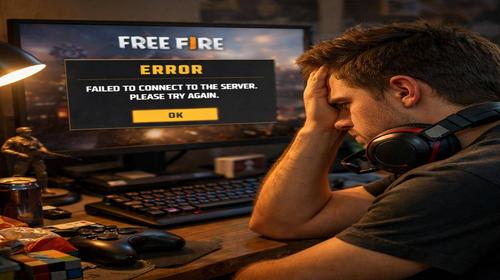
- Перевірте інтернет-з’єднання на Windows ПК. Відкрийте командний рядок (натисніть Win + R, введіть cmd, Enter). Введіть команду ping google.com -t і перевірте затримки. Якщо пінг понад 200 мс, переключіться з Wi-Fi на кабельний Ethernet. Для Wi-Fi: ПКМ на значку мережі > Відкрити параметри мережі > Змінити параметри адаптера > ПКМ на Wi-Fi > Властивості > IPv4 > Використовувати DNS 8.8.8.8 та 8.8.4.4. Застосуйте. Це виправляє 70% Free Fire помилка мережі. Перевірте на сайті speedtest.net швидкість > 10 Мбіт/с для гри.
- Закрийте фонові програми через Диспетчер завдань. Натисніть Ctrl + Shift + Esc. У вкладці Процеси знайдіть браузери, антивіруси, VPN. Завершіть їх (ПКМ > Завершити завдання). Особливо закрийте Discord, Steam, якщо граєте через емулятор як BlueStacks чи LDPlayer. Це усуває конфлікти, що викликають Free Fire проблема. Перевірте вкладку Продуктивність: якщо CPU > 80%, оптимізуйте ПК — введіть в cmd sfc /scannow для перевірки системних файлів Windows.
- Очистіть кеш Free Fire в емуляторі на Windows. Запустіть емулятор (наприклад, BlueStacks). У налаштуваннях емулятора: Налаштування > Додатки > Free Fire > Очистити кеш > Очистити дані. Або в Windows: шукайте папку емулятора в C:\ProgramData, видаліть тимчасові файли Free Fire. Перезапустіть емулятор. Якщо гра через Google Play Games на ПК: увійдіть в акаунт Google, очистіть кеш у налаштуваннях Play Games. Це вирішує помилку Version Config чи завантаження.
- Оновіть драйвери та емулятор для Free Fire. У Диспетчері пристроїв (Win + X > Диспетчер пристроїв) оновіть мережевий адаптер і графіку (ПКМ > Оновити драйвер). Завантажте останню версію BlueStacks чи NoxPlayer з офіційного сайту. Встановіть, увійдіть в Google-акаунт. Якщо Free Fire налаштування не зберігаються, перевірте час і дату ПК: ПКМ на часі > Налаштувати дату/час > Автоматично. Синхронізуйте. Для входу: вийдіть з Facebook/VK у браузері, увійдіть заново в емуляторі.
- Перевстановіть Free Fire і перевірте результат. Видаліть гру в емуляторі, перезавантажте ПК (обов’язково!). Встановіть заново з Google Play. Запустіть, увійдіть в акаунт. Якщо помилка MM8 чи логін: вимкніть VPN, перезавантажте роутер (відключіть на 1 хв). Тестуйте гру 10 хв. Якщо працює — проблема вирішена. Загальний час: 15-20 хв. Тепер Free Fire стабільно запускається без Free Fire помилка.
Корисні поради
- Використовуйте дротове з’єднання для мінімізації лагів у Free Fire на Windows ПК.
- Вимкніть антивірус (наприклад, Windows Defender) під час гри, додавши Free Fire в исключення.
- Оптимізуйте емулятор: у BlueStacks увімкніть High Performance mode, виділіть 4 ГБ RAM.
- Перевіряйте статус серверів Free Fire на офіційному сайті Garena перед грою.
- Оновлюйте Windows: Налаштування > Оновлення > Перевірити наявність оновлень.
Поширені помилки прогами
Користувачі Windows часто стикаються з Free Fire проблема через застарілий емулятор — оновлюйте до версії 5+. Помилка входу виникає при конфлікті акаунтів: вийдіть з усіх Google/FB на ПК. Неправильний DNS блокує сервери — завжди встановлюйте Google DNS. Забувають перезавантажити ПК після очищення кешу, що лишає тимчасові файли. VPN сповільнює пінг — вимкніть. Якщо гра через браузер, очистіть кеш Chrome: Налаштування > Приватність > Очистити дані. Уникайте модів — вони блокують акаунт. Перевіряйте вільний диск > 5 ГБ для емулятора.
Часті запитання:
Чи працює це у інших версіях Windows ?
Так, інструкція підходить для Windows 10 і 11. На Windows 7 можливі проблеми з емуляторами — оновіть до 10.
Чи вплине програма на продуктивність комп’ютера?
Емулятор Free Fire використовує 2-4 ГБ RAM. Закрийте фонові програми для плавної гри без гальм.
Чи працює це на ноутбуках?
Повністю. На ноутбуках увімкніть High Performance в налаштуваннях живлення для стабільності.
Чи потрібно перезавантажувати комп’ютер після змін?
Обов’язково після очищення кешу та зміни DNS — це застосовує налаштування.
Чи потрібно видаляти стару версію програми перед встановленням?
Так, видаліть стару Free Fire і емулятор для уникнення конфліктів файлів.
Чи можуть оновлення Windows викликати цю проблему?
Рідко, але так. Після оновлення перевірте драйвери та DNS.
Як перевірити, чи проблема вирішена?
Запустіть Free Fire, пограйте 10 хв без помилок мережі чи логіну.
Чи можна використовувати старі версії програми?
Ні, старі версії не підтримують сервери — оновіть до актуальної.
Що робити, якщо проблема з’являється знову?
Повторіть очищення кешу, перевірте інтернет. Якщо не допомагає — зверніться в підтримку Garena.
Висновок
Використовуйте ці Free Fire налаштування для виправлення Free Fire помилка та Free Fire проблема на Windows. Покрокова інструкція гарантує запуск гри без лагів. Оптимізуйте систему для стабільної гри в Free Fire.