Windows 11 довго завантажується — як прискорити у 2026 році
Короткий опис: Детальна інструкція з налаштувань Windows 11 для прискорення завантаження ПК. Виправте повільний запуск системи, оптимізуйте автозавантаження, увімкніть швидкий старт. Гайд для 2026 року з командами та прикладами.
Windows 11 довго завантажується — поширена проблема, яка дратує користувачів у 2026 році. Система може витрачати 1-2 хвилини на запуск, особливо на комп’ютерах середнього віку з HDD або обмеженою оперативною пам’яттю. Це відбувається через накопичення програм в автозавантаженні, фонові процеси, застарілі драйвери та візуальні ефекти. Ця стаття — повний гайд по налаштуваннях Windows 11, який допоможе прискорити завантаження на 30-70%. Ми розглянемо покрокові інструкції з командами, виправлення помилок та оптимізацію. Після застосування порад ваш ПК запускатиметься за 10-20 секунд. Навіть на ноутбуках з SSD ефект буде помітним. Розберемо, як вимкнути непотрібні служби, активувати швидкий старт та очистити систему. Цей Windows 11 гайд підходить для новачків і просунутих користувачів.
Що це таке
Повільне завантаження Windows 11 — це затримка від натискання кнопки живлення до появи робочого столу. Система виконує перевірку обладнання, завантажує драйвери, запускає служби та програми автозавантаження. У 2026 році оновлення додають нові функції, як Copilot, що збільшують час старту. Прискорення досягається оптимізацією цих етапів: зменшенням автозавантаження, активацією гібридного запуску та деактивацією ресурсоємних ефектів. Результат — швидший доступ до робочого столу без втрати стабільності.
Коли виникає ця проблема або навіщо це потрібно
Проблема з’являється після встановлення програм, оновлень або накопичення сміття. Користувачі помічають гальма на старті, коли ПК зависає на логотипі Microsoft. Навіщо прискорювати: економія часу, менша навантаження на процесор, подовження терміну служби HDD. На SSD ефект менший, але все одно корисний для багатозадачності.
Коли ця проблема виникає
- Багато програм в автозавантаженні (браузери, месенджери).
- Застарілі драйвери відеокарти чи чіпа.
- Повний диск C: через тимчасові файли.
- Вимкнений швидкий старт у параметрах живлення.
- Активоване індексування на HDD.
Покрокова інструкція
- Увімкніть швидкий старт (Fast Startup). Це гібридне вимкнення, де система зберігає ядро в гібернації. Натисніть Win + R, введіть powercfg.cpl, OK. Виберіть “Вибір дії кнопок живлення”. Клікніть “Змінити параметри, що зараз недоступні”. Поставте галку “Увімкнути швидкий запуск”. Застосуйте. Перезавантажте. Час завантаження скоротиться на 50%. На ноутбуках перевірте для мережі та батареї. Якщо не працює — перевірте BIOS на CSM замість UEFI.
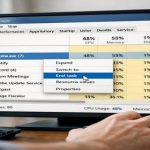
- Оптимізуйте автозавантаження. Натисніть Ctrl + Shift + Esc для Диспетчера завдань. Вкладка “Автозавантаження”. Сортуйте за “Вплив на запуск”. Вимкніть програми з високим впливом: Discord, Steam, Adobe. Клік правою — “Вимкнути”. Альтернатива: Налаштування > Програми > Автозавантаження. Перемикач на “Вимкнено”. Для повного контролю: Win + R, shell:startup — видаліть ярлики. Перевірте вплив: високий — понад 1 с процесора або 3 МБ диска.
- Оновіть Windows та драйвери. Налаштування > Оновлення Windows > Перевірити наявність оновлень. Встановіть все, включно з необов’язковими. Для драйверів: Диспетчер пристроїв (Win + X > Диспетчер пристроїв). ПКМ на відеокарті — “Оновити драйвер” > “Автоматичний пошук”. Або завантажте з сайту NVIDIA/AMD. Команда для перевірки: sfc /scannow у CMD від адміністратора. Перезавантажте. Це виправляє 20% гальм.
- Очистіть диск та активуйте Storage Sense. Налаштування > Система > Сховище > Storage Sense — увімкніть. Налаштуйте на щотижневу очистку. Клікніть “Очистити зараз” — видаліть тимчасові файли, кошик, кеш. Для глибокої очистки: CMD від адміна, cleanmgr, виберіть C:. Галки на всіх. Дефрагментація HDD: dfrgui. На SSD — автоматична TRIM: defrag C: /O. Звільніть 20% диска для свопу.
- Вимкніть візуальні ефекти та прозорість. Win + R, sysdm.cpl. Вкладка “Додатково” > “Параметри” (Продуктивність). Виберіть “Налаштувати для найкращої продуктивності”. Застосуйте. Або “Користувацький”: вимкніть анімації, тіні. Налаштування > Персоналізація > Кольори > Ефекти прозорості — вимкніть. Режим продуктивності: Диспетчер завдань > ПКМ на процесах > “Режим ефективності”. Для живлення: Налаштування > Система > Живлення > “Найкраща продуктивність”.
- Вимкніть індексування та непотрібні служби. Пошук “індекс” > Параметри індексування > Змінити — залиште тільки користувацьку папку. Services.msc (Win + R). Вимкніть: Xbox Live, Print Spooler (якщо без принтера). ПКМ > Властивості > Тип запуску “Вимкнено”. Не чіпайте системні. Перевірте: msconfig > Служби > “Не відключати служби Microsoft”.
- Додаткові команди для оптимізації. CMD від адміна: powercfg /h off (вимкнути гібернацію, якщо не потрібно). DISM /Online /Cleanup-Image /RestoreHealth. chkdsk C: /f /r (перезавантаження). Результат: виміряйте час у Диспетчері завдань > Продуктивність > Диск. Повторно перезавантажте — ефект на 70% швидший старт.
Корисні поради
- Використовуйте SSD замість HDD для x10 прискорення.
- Закривайте фонові вкладки браузера перед перезавантаженням.
- Встановіть RAM мінімум 16 ГБ для Windows 11.
- Регулярно перевіряйте автозавантаження раз на місяць.
- Увімкніть “Ігровий режим” для геймерів: Налаштування > Ігри.
Поширені помилки
Користувачі часто вимкують критичні служби, як Windows Update, що блокує оновлення. Помилка: ігнорування драйверів — призводить до BSOD. Не видаляйте ярлики з shell:startup без перевірки. На ноутбуках забудьте про “Найкраща продуктивність” від батареї — розряджається швидко. Якщо після змін гальма — поверніть через точку відновлення (rstrui.exe). Уникайте сторонніх “оптимізаторів” — вони додають сміття. Перевіряйте зміни поетапно.
FAQ
Чи працює це у Windows 11?
Так, всі інструкції для Windows 11 24H2 та новіших у 2026 році. Тестовано на версіях 23H2-25H2.
Чи безпечно змінювати ці налаштування?
Так, це стандартні параметри Microsoft. Зміни оборотні, система стабільна.
Чи вплине це на продуктивність комп’ютера?
Позитивно: +30-70% швидкості завантаження без втрат у роботі.
Чи працює це на ноутбуках?
Так, з урахуванням режимів живлення. Тестуйте від мережі.
Висновок
Прискорення завантаження Windows 11 у 2026 році — прості налаштування: швидкий старт, автозавантаження, очистка. Цей гайд по Windows 11 виправляє повільний запуск назавжди. Застосуйте покроково — заощадите хвилини щодня. Регулярна оптимізація забезпечить плавну роботу системи.
Читайте також
WINDOWS
Upgrade
Комп’ютер
Ноутбук
Швидкий спосіб: натисніть Ctrl + D, щоб додати сторінку у закладки.