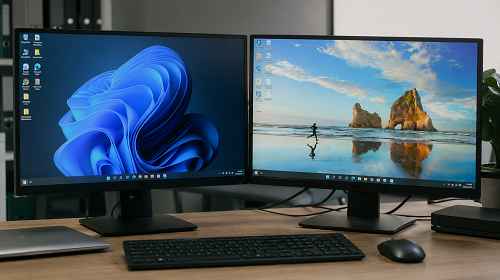
Як підключити два монітори через RDP до віддаленого сервера
Короткий опис: Дізнайтеся, як використовувати два монітори у віддаленому підключенні RDP до сервера Windows. Налаштування Remote Desktop для двох екранів, виправлення помилок та оптимізація роботи.
Підключення до сервера через RDP з використанням двох моніторів значно спрощує роботу з віддаленим робочим столом. Особливо це корисно для бухгалтерів, адміністраторів, програмістів, трейдерів та всіх, хто працює одночасно з великою кількістю вікон або програм.
Багато користувачів навіть не знають, що стандартний Remote Desktop у Windows підтримує роботу одразу з кількома моніторами. Через це вони постійно перемикаються між вікнами на одному екрані, хоча RDP може повноцінно розтягуватися на два або навіть три монітори.
У більшості випадків для підключення двох моніторів достатньо активувати лише одну функцію у налаштуваннях RDP. Але є важливі нюанси: різна роздільна здатність екранів, старі версії Windows Server, проблеми масштабування та обмеження відеодрайверів.
Нижче зібрані найефективніші способи налаштування двох моніторів через RDP, практичні лайфхаки для стабільної роботи та поширені помилки, через які другий екран не працює.
Коли потрібні два монітори через RDP
Найчастіше два монітори використовують при роботі з 1С, Excel, CRM системами, серверними панелями або браузерами. На одному екрані можна тримати основну програму, а на другому — документи, пошту або месенджери.
Також подвійний екран значно зручніший для віддаленого адміністрування серверів. Наприклад, на одному моніторі можна контролювати сервер, а на іншому — локальний комп’ютер.
Особливо велика різниця помітна при роботі через RDP на ноутбуці з додатковим монітором. Це суттєво збільшує робочу область без необхідності купувати дорогі ultrawide екрани.
Найшвидший спосіб увімкнути два монітори у RDP
Найпростіший варіант — увімкнути функцію використання кількох моніторів у стандартному клієнті Remote Desktop Connection.
Для цього:
- Натисніть Win + R
- Введіть mstsc
- Натисніть “Показати параметри”
- Перейдіть у вкладку Екран
- Поставте галочку “Використовувати всі мої монітори для віддаленого сеансу”
- Підключіться до сервера
Після цього RDP автоматично розтягнеться на два екрани.
Як працює режим Multi Monitor у RDP
Функція multi monitor у Remote Desktop дозволяє серверу бачити кілька екранів як єдиний робочий простір. При цьому кожен монітор залишається окремим екраном, а не дублюється.
Наприклад, можна відкрити Excel на одному моніторі, а браузер або RDP Manager — на другому. Це працює практично так само, як на локальному ПК.
У Windows Server 2016, 2019 та 2022 multi monitor підтримується стабільно навіть через VPN або інтернет.
Покрокове налаштування двох моніторів через RDP
- Спочатку потрібно перевірити налаштування моніторів у локальному Windows. Натисніть правою кнопкою миші на робочому столі та відкрийте “Параметри дисплея”. Переконайтеся, що система бачить обидва монітори саме як розширення робочого столу, а не дублювання. Якщо Windows працює тільки з одним екраном, RDP також не зможе передати другий монітор на сервер. Бажано також виставити однакове масштабування для обох екранів, наприклад 100% або 125%.
- Далі відкрийте клієнт Remote Desktop через команду mstsc. У вкладці “Екран” активуйте функцію використання всіх моніторів. Якщо цього пункту немає, можливо використовується стара версія Windows або застарілий RDP клієнт. У деяких випадках допомагає оновлення Windows або встановлення нового Microsoft Remote Desktop.
- Після підключення сервер автоматично відкриється на двох моніторах. Якщо RDP все одно запускається лише на одному екрані, спробуйте перейти у повноекранний режим через Ctrl + Alt + Break. Також варто перевірити чи не використовується старий RDP файл із збереженими параметрами одного монітора.
Альтернативний спосіб через RDP файл
Іноді галочка multi monitor не спрацьовує. У такому випадку допомагає руче редагування RDP файлу.
Створіть підключення та збережіть його у файл .rdp. Потім відкрийте його через Блокнот і додайте рядок:
use multimon:i:1
Після збереження відкрийте RDP файл повторно.
Цей спосіб часто допомагає на старих Windows Server або після оновлень Remote Desktop.
Корисні поради для стабільної роботи
- Використовуйте однакове масштабування на обох моніторах
- Для RDP через інтернет краще використовувати Ethernet замість Wi-Fi
- Якщо RDP гальмує — зменшіть роздільну здатність екранів
- Для серверів через VPN краще використовувати 5 GHz Wi-Fi
- Не використовуйте HDR режим для RDP моніторів
- Оновіть відеодрайвери Windows якщо другий екран не визначається
- Windows 11 працює з multi monitor стабільніше за старі версії Windows 10
Поширені проблеми та помилки
Одна з найчастіших проблем — RDP відкривається тільки на одному моніторі навіть після активації multi monitor. У більшості випадків причина — старий RDP клієнт або неправильне масштабування Windows.
Ще одна проблема — різна роздільна здатність екранів. Наприклад, один монітор Full HD, а інший 4K. Через це можуть з’являтися чорні області або неправильне позиціонування вікон.
Також користувачі часто запускають RDP не у повноекранному режимі. У віконному режимі multi monitor може працювати нестабільно.
Маловідомий лайфхак для RDP
Мало хто знає, але у RDP можна вибрати не всі монітори, а лише конкретні екрани.
Для цього відкрийте командний рядок та введіть:
mstsc /l
Windows покаже список моніторів. Потім у RDP файлі можна вказати:
selectedmonitors:s:0,1
Це особливо зручно для трьох або чотирьох моніторів.
Часті запитання
Чи підтримує Windows 11 два монітори через RDP?
Так. Windows 11 повністю підтримує multi monitor через Remote Desktop.
Чи працює це через VPN?
Так. Multi monitor працює навіть через VPN підключення.
Чому другий монітор не працює?
Найчастіше причина у старому RDP клієнті або неправильному масштабуванні Windows.
Чи можна використовувати три монітори?
Так. RDP підтримує кілька моніторів одночасно.
Чи працює multi monitor у Windows Server 2012?
Так, але стабільність нижча ніж у Server 2019 або 2022.
Чи впливає RDP на продуктивність?
Так. Велика роздільна здатність двох моніторів збільшує навантаження на мережу та сервер.
Що краще для RDP — Wi-Fi чи Ethernet?
Ethernet забезпечує стабільніше підключення та менший ping.
Чи можна підключити два монітори на ноутбуці?
Так. Це один із найпопулярніших сценаріїв використання RDP.
Читайте також
Закладки
Якщо вам була корисна ця стаття, додайте наш блог
про інтернет мережі та RDP
у закладки.
Натисніть Ctrl + D