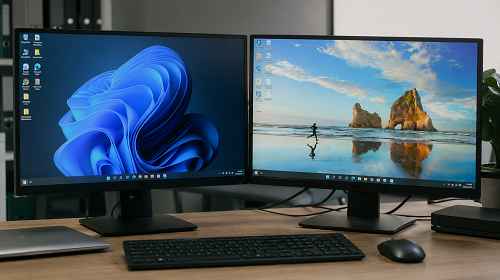
Как использовать два монитора в удалённом подключении RDP
Краткое описание: Узнайте, как использовать два монитора в RDP подключении к Windows серверу. Настройка Remote Desktop для нескольких экранов, исправление ошибок и оптимизация работы.
Использование двух мониторов в RDP сессии значительно повышает удобство работы с удалённым сервером Windows. Это особенно полезно для администраторов, бухгалтеров, программистов и пользователей, которые одновременно работают с большим количеством окон, Excel таблиц или браузеров.
Многие пользователи даже не знают, что стандартный Microsoft Remote Desktop полностью поддерживает режим нескольких мониторов. Из-за этого они продолжают работать только на одном экране и постоянно переключаются между окнами, хотя RDP может легко растягиваться на два или больше дисплеев.
В большинстве случаев включение двух мониторов занимает буквально несколько секунд. Однако есть важные нюансы, влияющие на стабильность работы: масштабирование Windows, разные разрешения экранов, старые версии Windows Server и устаревший клиент RDP.
Ниже собраны самые быстрые способы включения двух мониторов в RDP, подробная настройка, полезные советы и распространённые ошибки, из-за которых второй экран может не работать.
Когда два монитора в RDP действительно полезны
Режим двух мониторов очень удобен при работе с бухгалтерскими программами, Excel таблицами, CRM системами, административными панелями и несколькими браузерами одновременно. На одном экране можно держать основную программу, а на втором — документы, почту или мониторинг.
Системные администраторы часто используют один монитор для работы с сервером, а второй — для локального Windows окружения. Это значительно ускоряет работу и уменьшает постоянные переключения между окнами.
Разница особенно заметна при использовании ноутбука с дополнительным монитором. Вместо покупки дорогого ultrawide дисплея достаточно просто включить multi monitor режим в Remote Desktop.
Самый быстрый способ включить два монитора в RDP
Самый простой способ — активировать встроенную функцию нескольких мониторов в стандартном клиенте Remote Desktop Connection.
- Нажмите Win + R
- Введите mstsc
- Нажмите Показать параметры
- Перейдите во вкладку Экран
- Включите Использовать все мои мониторы для удалённого сеанса
- Подключитесь к серверу
После подключения удалённый рабочий стол автоматически растянется на оба монитора.
Как работает режим Multi Monitor в RDP
Функция multi monitor позволяет Windows Server воспринимать несколько экранов как одно большое рабочее пространство, при этом каждый монитор остаётся отдельным дисплеем. Благодаря этому окна можно свободно перемещать между экранами.
Например, Excel может быть открыт на левом мониторе, а браузер или административная панель — на втором. Работа ощущается практически так же, как на локальном компьютере.
Современные версии Windows Server, такие как Server 2016, 2019 и 2022, очень хорошо поддерживают multi monitor даже через VPN или интернет.
Пошаговая настройка двух мониторов через RDP
- Сначала убедитесь, что Windows корректно определяет оба монитора локально. Нажмите правой кнопкой мыши на рабочем столе и откройте Параметры экрана. Убедитесь, что Windows использует режим расширения рабочего стола, а не дублирования изображения. Если система видит только один экран, RDP также не сможет передать второй монитор на сервер. Желательно установить одинаковое масштабирование на обоих экранах, например 100% или 125%.
- Далее откройте Remote Desktop Connection через команду mstsc. Во вкладке Экран включите использование всех мониторов. Если этой опции нет, скорее всего используется старая версия RDP клиента или Windows. Во многих случаях помогает обновление Windows или установка новой версии Microsoft Remote Desktop.
- После подключения удалённая сессия должна автоматически открыться на двух мониторах. Если RDP всё равно запускается только на одном экране, попробуйте перейти в полноэкранный режим с помощью Ctrl + Alt + Break. Также стоит проверить, не используется ли старый RDP файл с сохранёнными настройками одного монитора.
Альтернативный способ через RDP файл
Иногда стандартная галочка multi monitor работает нестабильно. В таком случае помогает ручное редактирование RDP файла.
Сохраните подключение в файл .rdp, затем откройте его через Блокнот и добавьте строку:
use multimon:i:1
Сохраните файл и снова запустите подключение.
Этот способ особенно хорошо помогает на старых Windows Server или после проблемных обновлений Remote Desktop.
Полезные советы для стабильной работы
- Используйте одинаковое масштабирование Windows на обоих мониторах
- Ethernet работает стабильнее Wi-Fi для RDP
- Уменьшите разрешение экранов, если RDP начинает тормозить
- Wi-Fi 5 GHz лучше подходит для Remote Desktop, чем перегруженный 2.4 GHz
- Отключите HDR режим, если появляются графические ошибки
- Обновите драйверы видеокарты, если второй монитор не определяется
- Windows 11 работает с multi monitor стабильнее старых версий Windows 10
Распространённые проблемы и ошибки
Одна из самых частых проблем — RDP открывается только на одном мониторе даже после включения multi monitor. В большинстве случаев причина — устаревший RDP клиент или неправильное масштабирование Windows.
Проблемы также появляются при использовании мониторов с разным разрешением. Например, комбинация 4K экрана и Full HD монитора может вызывать чёрные области или неправильное расположение окон.
Многие пользователи запускают RDP в оконном режиме вместо полноэкранного. Multi monitor работает значительно стабильнее именно в fullscreen режиме.
Малоизвестный лайфхак для RDP
Немногие знают, что в RDP можно использовать не все мониторы сразу, а только определённые экраны.
Откройте командную строку и выполните:
mstsc /l
Windows покажет список мониторов. После этого в RDP файл можно добавить:
selectedmonitors:s:0,1
Это особенно удобно для конфигураций с тремя или четырьмя мониторами.
Частые вопросы
Поддерживает ли Windows 11 два монитора через RDP?
Да. Windows 11 полностью поддерживает multi monitor в Remote Desktop.
Работает ли это через VPN?
Да. Multi monitor нормально работает через VPN подключение.
Почему второй монитор не работает?
Чаще всего причина в старом RDP клиенте или неправильном масштабировании Windows.
Можно ли использовать три монитора?
Да. Remote Desktop поддерживает несколько экранов одновременно.
Поддерживает ли Windows Server 2012 multi monitor?
Да, но стабильность ниже, чем у Server 2019 или 2022.
Влияют ли два монитора на производительность?
Да. Высокое разрешение увеличивает нагрузку на сеть и GPU.
Что лучше для RDP — Wi-Fi или Ethernet?
Ethernet обеспечивает более стабильное соединение и меньший ping.
Можно ли использовать два монитора на ноутбуке?
Да. Это один из самых популярных сценариев использования RDP.
Читайте также
Закладки
Если эта статья была полезной, добавьте наш блог
про интернет сети и RDP
в закладки.
Нажмите Ctrl + D