Jak używać dwóch monitorów w połączeniu RDP zdalnego pulpitu
Krótki opis: Dowiedz się, jak używać dwóch monitorów podczas połączenia RDP z serwerem Windows. Konfiguracja Remote Desktop dla wielu ekranów, rozwiązanie problemów i optymalizacja pracy.
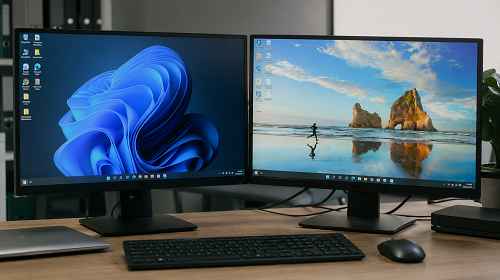
Korzystanie z dwóch monitorów w sesji RDP znacznie zwiększa wygodę pracy ze zdalnym serwerem Windows. Jest to szczególnie przydatne dla administratorów, księgowych, programistów oraz użytkowników pracujących jednocześnie z wieloma oknami, arkuszami Excel lub przeglądarkami.
Wielu użytkowników nawet nie wie, że standardowy Microsoft Remote Desktop posiada pełne wsparcie dla trybu wielu monitorów. Z tego powodu nadal pracują na jednym ekranie i ciągle przełączają się pomiędzy oknami, mimo że RDP może bez problemu rozciągać się na dwa lub więcej monitorów.
W większości przypadków aktywacja dwóch monitorów zajmuje dosłownie kilka sekund. Istnieją jednak ważne szczegóły wpływające na stabilność działania: skalowanie Windows, różne rozdzielczości monitorów, stare wersje Windows Server oraz nieaktualny klient RDP.
Poniżej znajdziesz najszybszy sposób aktywacji dwóch monitorów w RDP, szczegółową konfigurację, praktyczne wskazówki oraz najczęstsze błędy powodujące problemy z drugim ekranem.
Kiedy dwa monitory w RDP są przydatne
Tryb dwóch monitorów jest bardzo wygodny podczas pracy z systemami księgowymi, arkuszami Excel, panelami administracyjnymi, CRM oraz wieloma kartami przeglądarki. Na jednym ekranie można trzymać główny program, a na drugim dokumentację, komunikatory lub monitoring.
Administratorzy często używają jednego monitora do pracy na serwerze, a drugiego do lokalnego środowiska Windows. Znacznie przyspiesza to pracę i eliminuje ciągłe przełączanie między oknami.
Różnica jest szczególnie widoczna na laptopach podłączonych do dodatkowego monitora. Zamiast kupować drogi ultrawide, wystarczy aktywować tryb multi monitor w Remote Desktop.
Najszybszy sposób włączenia dwóch monitorów w RDP
Najprostsza metoda polega na aktywowaniu wbudowanej funkcji wielu monitorów w standardowym kliencie Remote Desktop Connection.
- Naciśnij Win + R
- Wpisz mstsc
- Kliknij Pokaż opcje
- Przejdź do zakładki Ekran
- Zaznacz opcję Użyj wszystkich moich monitorów dla sesji zdalnej
- Połącz się z serwerem
Po połączeniu pulpit zdalny automatycznie rozszerzy się na oba monitory.
Jak działa tryb Multi Monitor w RDP
Funkcja multi monitor pozwala systemowi Windows Server wykrywać kilka ekranów jako jeden duży obszar roboczy, przy jednoczesnym zachowaniu oddzielnych monitorów. Dzięki temu można naturalnie przenosić okna między ekranami.
Na przykład Excel może być otwarty na lewym monitorze, a przeglądarka lub panel administracyjny na drugim ekranie. Działanie jest bardzo podobne do pracy na lokalnym komputerze.
Nowoczesne wersje Windows Server, takie jak Server 2016, 2019 czy 2022, bardzo dobrze obsługują multi monitor nawet przez VPN lub internet.
Instrukcja konfiguracji krok po kroku
- Najpierw sprawdź, czy Windows poprawnie wykrywa oba monitory lokalnie. Kliknij prawym przyciskiem myszy na pulpicie i otwórz Ustawienia ekranu. Upewnij się, że Windows działa w trybie rozszerzonego pulpitu, a nie duplikowania obrazu. Jeśli system widzi tylko jeden monitor, RDP również nie będzie mógł przesłać drugiego ekranu. Warto także ustawić identyczne skalowanie na obu monitorach, na przykład 100% lub 125%.
- Następnie uruchom Remote Desktop Connection za pomocą komendy mstsc. W zakładce Ekran aktywuj opcję używania wszystkich monitorów. Jeśli tej opcji nie ma, prawdopodobnie używany jest stary klient RDP lub starsza wersja Windows. W wielu przypadkach problem rozwiązuje aktualizacja Windows lub instalacja nowej wersji Microsoft Remote Desktop.
- Po połączeniu sesja zdalna powinna automatycznie uruchomić się na dwóch monitorach. Jeśli RDP nadal działa tylko na jednym ekranie, przełącz połączenie w tryb pełnoekranowy za pomocą Ctrl + Alt + Break. Warto także sprawdzić, czy stary plik RDP nie zawiera zapisanych ustawień jednego monitora.
Alternatywna metoda przez plik RDP
Czasami standardowa opcja multi monitor nie działa poprawnie. W takiej sytuacji pomaga ręczna edycja pliku RDP.
Zapisz połączenie jako plik .rdp, a następnie otwórz go w Notatniku i dodaj linię:
use multimon:i:1
Zapisz plik i uruchom połączenie ponownie.
Ta metoda często działa na starszych Windows Server lub po problematycznych aktualizacjach Remote Desktop.
Przydatne wskazówki dla stabilnego działania
- Używaj identycznego skalowania Windows na obu monitorach
- Ethernet jest stabilniejszy niż Wi-Fi dla sesji RDP
- Zmniejsz rozdzielczość monitorów, jeśli RDP działa wolno
- Sieci Wi-Fi 5 GHz działają lepiej niż przeciążone 2.4 GHz
- Wyłącz HDR, jeśli pojawiają się błędy obrazu
- Zaktualizuj sterowniki GPU, jeśli drugi monitor nie jest wykrywany
- Windows 11 obsługuje multi monitor stabilniej niż starsze wersje Windows 10
Najczęstsze problemy i błędy
Jednym z najczęstszych problemów jest uruchamianie RDP tylko na jednym monitorze mimo aktywacji multi monitor. Najczęściej przyczyną jest stary klient RDP lub nieprawidłowe skalowanie Windows.
Problemy pojawiają się również przy monitorach o bardzo różnych rozdzielczościach. Na przykład połączenie ekranu 4K z monitorem Full HD może powodować czarne obszary lub błędne pozycjonowanie okien.
Wielu użytkowników uruchamia też RDP w trybie okienkowym zamiast pełnoekranowym. Multi monitor działa znacznie stabilniej w fullscreen.
Mało znany trik dla wielu monitorów w RDP
Niewiele osób wie, że RDP pozwala wybrać konkretne monitory zamiast używać wszystkich ekranów jednocześnie.
Otwórz wiersz poleceń i wpisz:
mstsc /l
Windows pokaże listę monitorów. Następnie w pliku RDP dodaj:
selectedmonitors:s:0,1
To bardzo wygodne rozwiązanie przy konfiguracjach z trzema lub czterema monitorami.
Najczęściej zadawane pytania
Czy Windows 11 obsługuje dwa monitory przez RDP?
Tak. Windows 11 posiada pełne wsparcie dla multi monitor w Remote Desktop.
Czy działa to przez VPN?
Tak. Multi monitor działa poprawnie także przez VPN.
Dlaczego drugi monitor nie działa?
Najczęściej przyczyną jest stary klient RDP lub błędne skalowanie Windows.
Czy można używać trzech monitorów?
Tak. Remote Desktop obsługuje wiele monitorów jednocześnie.
Czy Windows Server 2012 obsługuje multi monitor?
Tak, ale stabilność jest niższa niż w Server 2019 lub 2022.
Czy dwa monitory wpływają na wydajność?
Tak. Wyższe rozdzielczości zwiększają obciążenie sieci i GPU.
Co jest lepsze dla RDP — Wi-Fi czy Ethernet?
Ethernet zapewnia niższy ping i stabilniejsze połączenie.
Czy można używać dwóch monitorów na laptopie?
Tak. To jeden z najpopularniejszych scenariuszy pracy z RDP.
Czytaj także
Zakładki
Jeśli ten artykuł był pomocny, dodaj nasz blog
o sieciach internetowych i RDP
do zakładek.
Naciśnij Ctrl + D