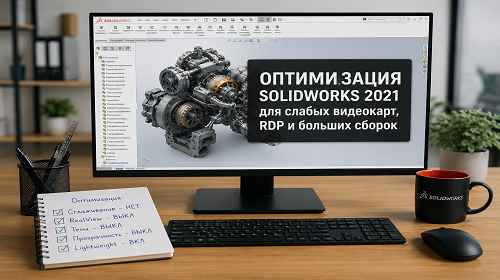
Оптимізація SOLIDWORKS 2021 для слабких відеокарт, RDP та великих збірок
Короткий опис: Детальна інструкція з оптимізації SOLIDWORKS 2021 для зниження навантаження на GPU, прискорення роботи великих збірок та стабільної роботи через RDP.
SOLIDWORKS 2021 може сильно навантажувати відеокарту навіть на потужних комп’ютерах. Особливо це помітно при роботі через RDP, у великих збірках або на звичайних GeForce та Intel UHD. Часто користувач бачить дивну ситуацію: процесор завантажений лише на 20–30%, оперативної пам’яті ще достатньо, а GPU працює на 100%.
У більшості випадків проблема не у слабкому процесорі чи нестачі RAM, а саме у графічних ефектах SOLIDWORKS. Правильне налаштування програми дозволяє суттєво знизити навантаження на відеокарту, прискорити відкриття збірок та прибрати лаги під час обертання моделей.
Коли це потрібно
- SOLIDWORKS пригальмовує при обертанні моделей
- GPU постійно завантажений на 90–100%
- Великі збірки відкриваються дуже довго
- Програма зависає через RDP
- Модель рухається ривками навіть на хорошому ПК
Найшвидший спосіб (1 хвилина)
- Відкрийте: Tools → Options → System Options → Display
- У пункті Сглаживание встановіть Нет
- Зніміть галочки з:
- Динамическая подсветка из графического вида
- Использовать высвечивание для закрашенной грани
- Отображать закрашенные плоскости
- Перейдіть у Сборки
- Увімкніть автоматически загружать детали как сокращенные
- Для параметра Перестроить сборку при открытии встановіть Никогда
- Перезапустіть SOLIDWORKS
У більшості випадків цього вже достатньо, щоб GPU перестав працювати на максимумі.
Основні способи вирішення
У SOLIDWORKS навантаження створюють одразу декілька компонентів: згладжування, прозорість, динамічне підсвічування та повне завантаження компонентів збірки. Найкращий результат дає саме комплексне налаштування.
Спосіб 1 — оптимізація розділу «Отображение»
Саме тут знаходяться головні налаштування, які впливають на GPU.
- Відкрийте:
Tools → Options → System Options → Display - У блоці Сглаживание встановіть:
Нет - Зніміть галочку:
Использовать высвечивание для закрашенной грани - Зніміть:
Динамическая подсветка из графического вида - Вимкніть:
Отобразить граничные кромки поверхностей используя разные цвета - Зніміть:
Отображать закрашенные плоскости - Вимкніть:
Отображать заметки плоско по отношению к экрану - Зніміть:
Отображать справочную систему координат - Вимкніть:
Отображать информационные подсказки массива - У блоці:
Отображение кромок в режиме “закрасить”можна встановити: Каркасное представление
Після цього SOLIDWORKS буде значно менше навантажувати відеокарту під час обертання моделей.
Що реально найбільше навантажує GPU
| Функція | Навантаження на GPU |
|---|---|
| Сглаживание | Дуже високе |
| RealView | Дуже високе |
| Прозорість | Високе |
| Dynamic Highlight | Середнє |
| Тіні | Високе |
| Каркасний режим | Мінімальне |
Спосіб 2 — оптимізація великих збірок
Для великих збірок найважливішим є режим lightweight.
- Відкрийте:
Tools → Options → System Options → Assemblies - Увімкніть:
автоматически загружать детали как сокращенные - Для:
Перестроить сборку при открытиивстановіть: Никогда - Для:
Решить сокращенные компонентывстановіть: По запросу - Для:
Проверить наличие старых сокращенных компонентовзалиште: Не проверять - Повзунок:
Меньше (быстрее)перемістіть максимально вправо
Після цього збірки відкриватимуться швидше, а GPU перестане постійно працювати на максимумі.
Спосіб 3 — вимкнення прозорості та важких ефектів
Прозорість у SOLIDWORKS — одна з найважчих операцій для відеокарти.
- У розділі Сборки знайдіть:
- Высокое качество для нормального вида
- Высокое качество для динамического вида
- Зніміть обидві галочки
- Вимкніть:
- RealView Graphics
- Shadows
- Ambient Occlusion
- Transparency Effects
Це особливо важливо для роботи через RDP або на ноутбуках.
Лайфхак для RDP
Через RDP SOLIDWORKS набагато гірше працює з OpenGL. Якщо програма лагає лише віддалено, але нормально працює локально — проблема майже точно у графічних ефектах.
Для RDP найкраще використовувати:
- Каркасний режим
- Мінімум прозорості
- Без RealView
- Без згладжування
- Lightweight-компоненти
Це часто дає більший ефект, ніж апгрейд відеокарти.
Корисні поради
- Після зміни графічних параметрів завжди перезапускайте SOLIDWORKS
- Для великих збірок краще використовувати SSD
- GeForce часто працюють у SOLIDWORKS гірше за Quadro
- Не використовуйте RealView через RDP
- Lightweight Components — одна з найважливіших функцій для продуктивності
Поширені помилки
Найчастіша помилка — користувач намагається вирішити проблему додаванням оперативної пам’яті, хоча вузьким місцем є саме GPU. Також багато хто залишає ввімкненими RealView, тіні та згладжування навіть при роботі через RDP.
Ще одна проблема — режим:
Решить сокращенные компоненты → Всегда.
У такому випадку SOLIDWORKS фактично вимикає lightweight-режим і знову повністю навантажує систему.
Часті запитання
Чому GPU завантажений на 100%, а CPU лише на 20%?
Тому що SOLIDWORKS активно використовує OpenGL та графічні ефекти, які обробляє саме відеокарта.
Чи допоможе більше оперативної пам’яті?
Лише якщо RAM реально закінчується. Якщо GPU вже працює на максимумі — основна проблема у графіці.
Що краще для SOLIDWORKS — GeForce чи Quadro?
Для стабільної роботи SOLIDWORKS професійні Quadro зазвичай працюють краще.
Чи потрібно вимикати RealView?
Так, особливо через RDP або на слабких відеокартах.
Чому через RDP SOLIDWORKS працює гірше?
Віддалений робочий стіл обмежує або погано обробляє частину OpenGL-функцій.
Висновок
Найкращий результат дає комплексна оптимізація SOLIDWORKS 2021: вимкнення згладжування, RealView та прозорості разом із використанням lightweight-компонентів. Для роботи через RDP або на слабких відеокартах це може дати дуже помітний приріст продуктивності навіть без апгрейду комп’ютера.
Читайте також
Закладки
Якщо вам була корисна ця стаття, додайте наш блог
про програми Windows та оптимізацію ПК
у закладки.
Натисніть Ctrl + D