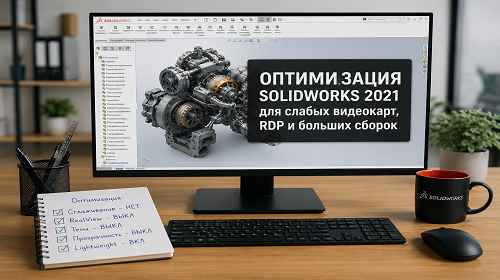
Optimización de SOLIDWORKS 2021 para tarjetas gráficas débiles, RDP y ensamblajes grandes
Descripción corta: Guía detallada para optimizar SOLIDWORKS 2021, reducir la carga de la GPU, acelerar ensamblajes grandes y mejorar el trabajo mediante Remote Desktop.
SOLIDWORKS 2021 puede generar una carga muy alta en la tarjeta gráfica incluso en computadoras potentes. Esto se nota especialmente al trabajar mediante RDP, con ensamblajes grandes o usando tarjetas GeForce comunes e Intel UHD Graphics. Muchas veces el usuario ve una situación extraña: el procesador trabaja solo al 20–30%, todavía hay memoria RAM disponible, pero la GPU funciona al 100%.
En la mayoría de los casos el problema no está relacionado con un procesador débil ni con poca memoria RAM. La causa principal suele ser la renderización OpenGL y los efectos gráficos de SOLIDWORKS. Una configuración correcta puede reducir considerablemente la carga de la GPU, acelerar la apertura de ensamblajes y eliminar los retrasos al rotar modelos.
Cuándo necesitas esta optimización
- SOLIDWORKS se ralentiza al girar modelos
- La GPU permanece constantemente al 90–100%
- Los ensamblajes grandes tardan demasiado en abrirse
- El programa se vuelve inestable mediante RDP
- El movimiento del modelo es entrecortado incluso en un buen PC
La forma más rápida (1 minuto)
- Abre Tools → Options → System Options → Display
- En la sección Anti-Aliasing selecciona None
- Desactiva:
- Dynamic highlight from graphics view
- Shaded face highlighting
- Display shaded planes
- Ve a la sección Assemblies
- Activa Automatically load components lightweight
- Configura Rebuild assembly on load en Never
- Reinicia SOLIDWORKS
En muchos casos esto ya es suficiente para reducir significativamente el uso de la GPU.
Métodos principales de optimización
En SOLIDWORKS la carga de la GPU es causada por varias funciones al mismo tiempo: anti-aliasing, transparencia, resaltado dinámico y carga completa de componentes. El mejor resultado se obtiene aplicando una optimización completa.
Método 1 — Optimización de la sección “Display”
Aquí se encuentran las configuraciones más importantes relacionadas con la GPU.
- Abre:
Tools → Options → System Options → Display - En la sección Anti-Aliasing selecciona:
None - Desactiva:
Shaded face highlighting - Desactiva:
Dynamic highlight from graphics view - Apaga:
Display surface borders in different colors - Desactiva:
Display shaded planes - Apaga:
Display notes flat to screen - Desactiva:
Display reference coordinate system - Apaga:
Display array information tips - En:
Edge display in shaded modepuedes seleccionar: Wireframe
Después de estos cambios SOLIDWORKS normalmente funcionará mucho más fluido al rotar modelos.
Qué genera la mayor carga en la GPU
| Función | Carga en la GPU |
|---|---|
| Anti-Aliasing | Muy alta |
| RealView | Muy alta |
| Transparencia | Alta |
| Dynamic Highlight | Media |
| Sombras | Alta |
| Modo Wireframe | Mínima |
Método 2 — Optimización de ensamblajes grandes
Para ensamblajes grandes el modo lightweight es una de las configuraciones más importantes.
- Abre:
Tools → Options → System Options → Assemblies - Activa:
Automatically load components lightweight - Configura:
Rebuild assembly on loaden: Never - Configura:
Resolve lightweight componentsen: Prompt - Configura:
Check out-of-date lightweight componentsen: Do not check - Mueve el control:
Level of detailhacia: Less detail (faster)
Con estos cambios los ensamblajes se abrirán mucho más rápido y la GPU trabajará con menos carga.
Método 3 — Desactivar transparencia y efectos pesados
La transparencia es uno de los efectos más pesados dentro de SOLIDWORKS.
- En la sección Assemblies busca:
- High quality for normal view
- High quality for dynamic view
- Desactiva ambas opciones
- Apaga:
- RealView Graphics
- Shadows
- Ambient Occlusion
- Transparency Effects
Esto es especialmente importante para portátiles y conexiones RDP.
Truco útil para RDP
SOLIDWORKS trabaja mucho peor con OpenGL a través de Remote Desktop. Si el programa funciona bien localmente pero se ralentiza mediante RDP, el problema casi siempre está relacionado con los efectos gráficos.
Para sesiones RDP es mejor utilizar:
- Modo Wireframe
- Mínima transparencia
- Sin RealView
- Sin anti-aliasing
- Componentes lightweight
En muchos casos esto mejora más el rendimiento que cambiar la tarjeta gráfica.
Consejos útiles
- Siempre reinicia SOLIDWORKS después de cambiar configuraciones gráficas
- Para ensamblajes grandes es mejor usar SSD
- Las tarjetas Quadro suelen funcionar mejor con SOLIDWORKS que las GeForce
- No utilices RealView mediante RDP
- Lightweight Components ofrece una de las mayores mejoras de rendimiento
Errores comunes
Uno de los errores más comunes es intentar solucionar el problema agregando más memoria RAM cuando el verdadero cuello de botella es la GPU. Otro problema frecuente es dejar activados RealView, sombras y anti-aliasing durante sesiones RDP.
Otro error común es usar:
Resolve lightweight components → Always.
Con esta opción SOLIDWORKS vuelve a cargar completamente todos los componentes y pierde las ventajas del modo lightweight.
Preguntas frecuentes
¿Por qué la GPU está al 100% mientras el CPU casi no trabaja?
Porque SOLIDWORKS utiliza intensivamente OpenGL y efectos gráficos procesados principalmente por la tarjeta gráfica.
¿Agregar más RAM ayudará?
Solo si el sistema realmente se está quedando sin memoria. Si la GPU ya está sobrecargada, el problema principal es gráfico.
¿Qué funciona mejor con SOLIDWORKS: GeForce o Quadro?
Las tarjetas profesionales Quadro normalmente ofrecen mejor estabilidad y compatibilidad con SOLIDWORKS.
¿Es necesario desactivar RealView?
Sí, especialmente cuando trabajas mediante RDP o utilizas una GPU débil.
¿Por qué SOLIDWORKS funciona peor mediante RDP?
Remote Desktop limita o maneja mal parte de las funciones OpenGL utilizadas por SOLIDWORKS.
Conclusión
La mejor optimización para SOLIDWORKS 2021 se consigue combinando varias configuraciones: desactivar anti-aliasing, RealView y transparencia junto con el uso de componentes lightweight. Para tarjetas gráficas débiles, portátiles y entornos RDP esto puede mejorar enormemente el rendimiento incluso sin actualizar el hardware.
Leer también
Marcadores
Si este artículo te fue útil, agrega nuestro blog
sobre programas de Windows y optimización de PC
a tus marcadores.
Presiona Ctrl + D