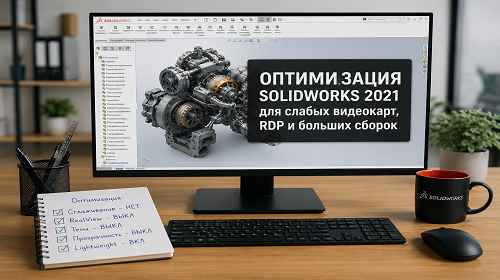
Optymalizacja SOLIDWORKS 2021 dla słabych kart graficznych, RDP i dużych złożeń
Krótki opis: Szczegółowy poradnik optymalizacji SOLIDWORKS 2021 w celu zmniejszenia obciążenia GPU, przyspieszenia dużych złożeń i poprawy pracy przez Remote Desktop.
SOLIDWORKS 2021 potrafi bardzo mocno obciążać kartę graficzną nawet na wydajnych komputerach. Szczególnie widać to podczas pracy przez RDP, przy dużych złożeniach lub na zwykłych kartach GeForce oraz Intel UHD Graphics. Często użytkownik widzi dziwną sytuację: procesor jest obciążony tylko w 20–30%, pamięci RAM jest jeszcze dużo, a GPU pracuje na 100%.
W większości przypadków problem nie wynika ze słabego procesora ani z małej ilości RAM. Główną przyczyną są efekty graficzne SOLIDWORKS oraz renderowanie OpenGL. Odpowiednia konfiguracja programu pozwala znacznie zmniejszyć obciążenie GPU, przyspieszyć otwieranie złożeń i usunąć przycięcia podczas obracania modeli.
Kiedy warto zastosować optymalizację
- SOLIDWORKS zacina się podczas obracania modeli
- GPU stale pracuje na poziomie 90–100%
- Duże złożenia otwierają się bardzo długo
- Program zawiesza się podczas pracy przez RDP
- Model porusza się skokowo nawet na mocnym komputerze
Najszybszy sposób (1 minuta)
- Otwórz Tools → Options → System Options → Display
- W sekcji Anti-Aliasing ustaw None
- Wyłącz:
- Dynamic highlight from graphics view
- Shaded face highlighting
- Display shaded planes
- Przejdź do sekcji Assemblies
- Włącz Automatically load components lightweight
- Ustaw Rebuild assembly on load na Never
- Uruchom ponownie SOLIDWORKS
W wielu przypadkach to już wystarcza, aby znacząco zmniejszyć obciążenie GPU.
Główne sposoby rozwiązania problemu
Na obciążenie GPU w SOLIDWORKS wpływa kilka funkcji jednocześnie: anti-aliasing, przezroczystość, dynamiczne podświetlanie oraz pełne ładowanie komponentów złożenia. Najlepszy efekt daje kompleksowa optymalizacja.
Metoda 1 — optymalizacja sekcji „Display”
To właśnie tutaj znajdują się najważniejsze ustawienia związane z kartą graficzną.
- Otwórz:
Tools → Options → System Options → Display - W sekcji Anti-Aliasing ustaw:
None - Wyłącz:
Shaded face highlighting - Wyłącz:
Dynamic highlight from graphics view - Wyłącz:
Display surface borders in different colors - Odznacz:
Display shaded planes - Wyłącz:
Display notes flat to screen - Odznacz:
Display reference coordinate system - Wyłącz:
Display array information tips - W:
Edge display in shaded modemożesz ustawić: Wireframe
Po tych zmianach SOLIDWORKS będzie działał znacznie płynniej podczas obracania modeli.
Co najbardziej obciąża GPU
| Funkcja | Obciążenie GPU |
|---|---|
| Anti-Aliasing | Bardzo wysokie |
| RealView | Bardzo wysokie |
| Przezroczystość | Wysokie |
| Dynamic Highlight | Średnie |
| Cienie | Wysokie |
| Tryb Wireframe | Minimalne |
Metoda 2 — optymalizacja dużych złożeń
W przypadku dużych złożeń tryb lightweight jest jedną z najważniejszych funkcji.
- Otwórz:
Tools → Options → System Options → Assemblies - Włącz:
Automatically load components lightweight - Dla:
Rebuild assembly on loadustaw: Never - Dla:
Resolve lightweight componentsustaw: Prompt - Dla:
Check out-of-date lightweight componentsustaw: Do not check - Przesuń suwak:
Level of detailw stronę: Less detail (faster)
Dzięki temu złożenia będą otwierały się szybciej, a karta graficzna będzie mniej obciążona.
Metoda 3 — wyłączenie przezroczystości i ciężkich efektów
Przezroczystość to jedna z najbardziej wymagających funkcji w SOLIDWORKS.
- W sekcji Assemblies znajdź:
- High quality for normal view
- High quality for dynamic view
- Wyłącz obie opcje
- Wyłącz:
- RealView Graphics
- Shadows
- Ambient Occlusion
- Transparency Effects
To szczególnie ważne podczas pracy przez RDP oraz na laptopach.
Praktyczny trik dla RDP
SOLIDWORKS działa znacznie gorzej z OpenGL przez Remote Desktop. Jeśli program działa płynnie lokalnie, ale zacina się przez RDP, problem prawie zawsze dotyczy efektów graficznych.
Do pracy przez RDP najlepiej używać:
- Trybu Wireframe
- Minimalnej przezroczystości
- Wyłączonego RealView
- Wyłączonego anti-aliasingu
- Lightweight Components
W wielu przypadkach daje to większy efekt niż wymiana karty graficznej.
Przydatne wskazówki
- Zawsze restartuj SOLIDWORKS po zmianie ustawień graficznych
- Dla dużych złożeń najlepiej używać dysku SSD
- Karty Quadro zwykle działają z SOLIDWORKS stabilniej niż GeForce
- Nie używaj RealView podczas pracy przez RDP
- Lightweight Components daje jeden z największych wzrostów wydajności
Najczęstsze błędy
Jednym z najczęstszych błędów jest rozbudowa pamięci RAM, gdy prawdziwym problemem jest przeciążona karta graficzna. Wielu użytkowników pozostawia także włączone RealView, cienie i anti-aliasing podczas pracy przez RDP.
Innym częstym problemem jest ustawienie:
Resolve lightweight components → Always.
W takim przypadku SOLIDWORKS ponownie ładuje wszystkie komponenty w pełnym trybie i traci zalety lightweight mode.
Najczęściej zadawane pytania
Dlaczego GPU pracuje na 100%, a CPU jest prawie bezczynny?
Ponieważ SOLIDWORKS intensywnie wykorzystuje OpenGL oraz efekty graficzne przetwarzane głównie przez kartę graficzną.
Czy więcej pamięci RAM pomoże?
Tylko wtedy, gdy systemowi faktycznie brakuje pamięci. Jeśli GPU jest przeciążone, problem dotyczy grafiki.
Co lepiej działa z SOLIDWORKS — GeForce czy Quadro?
Profesjonalne karty Quadro zazwyczaj oferują lepszą stabilność i kompatybilność z SOLIDWORKS.
Czy trzeba wyłączać RealView?
Tak, szczególnie podczas pracy przez RDP lub na słabszych kartach graficznych.
Dlaczego SOLIDWORKS działa gorzej przez RDP?
Remote Desktop ogranicza lub źle obsługuje część funkcji OpenGL wykorzystywanych przez SOLIDWORKS.
Wnioski
Najlepszy efekt optymalizacji SOLIDWORKS 2021 daje połączenie kilku ustawień: wyłączenie anti-aliasingu, RealView oraz przezroczystości razem z użyciem lightweight components. Dla słabszych kart graficznych, laptopów i środowisk RDP może to znacząco poprawić wydajność nawet bez modernizacji komputera.
Zobacz także
Zakładki
Jeśli ten artykuł był pomocny, dodaj nasz blog
o programach Windows i optymalizacji komputerów
do zakładek.
Naciśnij Ctrl + D