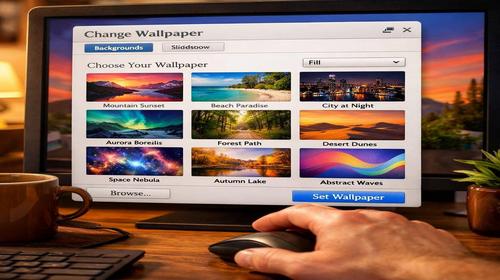
Як змінити шпалери на робочому столі в Windows: простий гайд для всіх
Хочете освіжити вигляд комп’ютера, але не знаєте, де саме в Windows ховаються налаштування фону робочого столу? Далі — детальний, але живий гайд, як змінити desktop wallpaper Windows кількома різними способами, з прикладами, нюансами та типовими помилками.
Ситуація знайома: купили новий ноутбук, а там стандартні «сині хвилі», які вже набридли всім на роботі. Або зробили класне фото з відпустки й хочете бачити його щодня, але фон вперто не змінюється, картинка розтягується криво, а іноді ще й з’являються чорні поля. Тут і починаються пошуки — «як змінити шпалери на робочому столі», «change wallpaper у Windows 10/11», «чому картинка обрізана» і так далі.
Нижче — покрокові інструкції для Windows 10 та Windows 11, плюс кілька корисних трюків, як зробити зміну шпалер швидшою, красивішою й без сюрпризів.
Де в Windows ховаються налаштування шпалер
У будь-якій сучасній версії Windows зміна шпалер робиться через розділ «Персоналізація». Логіка однакова, навіть якщо інтерфейс трохи відрізняється між Windows 10 та Windows 11.
Якщо коротко, то шлях завжди приблизно такий:
- Правий клік по робочому столу → пункт «Персоналізація» або «Налаштувати фон»
- Або відкрити «Параметри» → «Персоналізація» → «Фон»
Далі обираєте, що саме хочете: статичну картинку, суцільний колір чи слайд-шоу. Але давайте без теорії — відразу до конкретики.
Швидке рішення: змінити шпалери за 10 секунд
Якщо завдання просте — поставити одну картинку як фон робочого столу, найзручніше використати контекстне меню файлу зображення.
- Знайдіть потрібне зображення на комп’ютері (наприклад, у папці «Завантаження» або «Зображення»).
- Клацніть по файлу правою кнопкою миші.
- У списку натисніть пункт на кшталт «Зробити фоновим зображенням робочого столу» або «Set as desktop background».
Все. Фон зміниться одразу, без відкриття додаткових вікон. Це найпростіший спосіб, коли потрібно швидко change wallpaper і не заходити в налаштування.
Порада: якщо ви часто змінюєте шпалери, зберігайте всі картинки в одній папці, наприклад, D:\Wallpapers — так легше їх знаходити й перемикати.
Як змінити шпалери на робочому столі Windows 10 крок за кроком
Тепер — повний алгоритм через «Персоналізацію». Це зручніше, коли хочете налаштувати не лише фон, а й спосіб відображення, слайд-шоу, колір тощо.
- Наведіть курсор на порожнє місце робочого столу (не на іконки).
- Клікніть правою кнопкою миші.
- У меню оберіть «Персоналізація».
- Зліва натисніть розділ «Фон».
- У полі «Фон» виберіть режим:
- Фото — одна картинка як фон.
- Суцільний колір — фон лише одним кольором.
- Слайд-шоу — змінні шпалери з папки.
- Якщо обрали «Фото»:
- У блоці «Виберіть фото» можна:
- обрати одну з недавніх картинок, які показує Windows;
- натиснути кнопку «Огляд» і знайти свій файл.
- У блоці «Виберіть фото» можна:
- У полі «Виберіть положення» задайте, як саме картинка буде лягати:
- Заповнення — картинка заповнює екран без спотворення, зайве обрізається.
- За розміром — масштабування під розмір екрана (можливі тонкі поля).
- Розтягнути — картинку витягує як гуму (часто виглядає погано).
- Замостити — багато копій картинки по всьому робочому столу.
- По центру — картинка в центрі, а по краях однотонний колір.
- Розширення — корисно при кількох моніторах.
Лайфхак: для широкоформатного монітора шукайте шпалери з роздільною здатністю 1920×1080, 2560×1440 або 4K. Так зображення буде чітким, без мила і пікселів.
Як змінити desktop wallpaper Windows 11
У Windows 11 логіка та сама, але інтерфейс трохи оновили, тому деякі назви можуть відрізнятися. Суть — не сильно.
- На робочому столі натисніть правою кнопкою миші.
- Оберіть пункт «Налаштувати фон» або «Персоналізація» (залежно від збірки).
- Відкриється розділ «Фон» у вікні «Параметри».
- У полі «Персоналізація фону» доступні варіанти:
- Зображення — одна картинка;
- Суцільний колір;
- Слайд-шоу.
- Для «Зображення»:
- натисніть кнопку «Огляд»;
- знайдіть файл ізображення;
- підтвердіть вибір — фон зміниться одразу.
- За потреби налаштуйте спосіб відображення (тип масштабування) — він працює аналогічно до Windows 10.
Є ще один варіант: у полі пошуку Windows введіть щось на кшталт «Параметри фонового зображення» або «Фон робочого стола» й відкрийте параметри без правого кліка по робочому столу.
Слайд-шоу замість статичних шпалер: коли картинка змінюється сама
Якщо одна картинка швидко набридає, можна увімкнути слайд-шоу. Тоді Windows буде по черзі підставляти різні шпалери з обраної папки.
Алгоритм для Windows 10/11 дуже схожий:
- Клік правою кнопкою по робочому столу → «Персоналізація» / «Налаштувати фон».
- У розділі «Фон» у списку типу фону оберіть «Слайд-шоу».
- Натисніть кнопку «Огляд» біля поля вибору папки.
- Вкажіть папку, в якій зберігаються всі ваші шпалери (наприклад, D:\Wallpapers\Cars).
- Встановіть інтервал зміни зображень: кожну хвилину, 10 хвилин, годину, день тощо.
- За бажанням увімкніть або вимкніть перемішування (shuffle), щоб картинки йшли в випадковому порядку.
Порада: якщо використовуєте ноутбук і не хочете зайвого навантаження на батарею — не ставте занадто часту зміну шпалер (наприклад, раз на хвилину), краще раз на 30–60 хвилин.
Як завантажити картинку з інтернету й зробити її шпалерами
Частий сценарій: побачили гарну картинку в браузері, а далі питання — як з неї зробити шпалери?
Один з варіантів (універсальний):
- Відкрийте браузер (Chrome, Edge, Firefox чи іншій).
- У пошуку введіть щось на кшталт «шпалери на робочий стіл 1920×1080».
- Перейдіть на вкладку «Зображення».
- Виберіть потрібну картинку, відкрийте її в повному розмірі.
- Клацніть по ній правою кнопкою миші → «Зберегти зображення як…».
- Збережіть, наприклад, в «Завантаження» або в папку «Wallpapers».
- Відкрийте папку з файлом, натисніть по картинці правою кнопкою → «Зробити фоновим зображенням робочого столу».
Альтернатива: якщо відкрили зображення у стандартній програмі «Фотографії», часто є меню з трьома крапками, де доступний пункт «Установити як» → «Фон».
Маловідомий трюк: деякі програми для перегляду фото дозволяють призначати фон через гарячі клавіші (типу Ctrl + B чи Ctrl + F8). Якщо часто редагуєте та переглядаєте фото, зверніть увагу на відповідні підказки у меню програми.
Типові проблеми з фоном на робочому столі й як їх вирішити
На перший погляд, змінити шпалери — дрібниця. Але в реальності користувачі стикаються з купою дрібних, але дратівливих проблем.
- Картинка розтягнута й виглядає «мильно».
Швидше за все, ви обрали опцію «Розтягнути», а зображення має маленьку роздільну здатність. Рішення:- змініть «Положення» на «Заповнення» або «За розміром»;
- знайдіть картинку з розширенням, яке відповідає вашому монітору (для Full HD — 1920×1080).
- Картинка обрізана (частину не видно).
Це наслідок параметра «Заповнення» — Windows зберігає пропорції, а зайве обрізає. Якщо хочете бачити всю картинку:- оберіть «За розміром» або «По центру»;
- або знайдіть шпалери з тим же співвідношенням сторін, що й ваш монітор (16:9, 16:10, 21:9 тощо).
- Фон чорний, а картинка не відображається.
Можливі варіанти:- файл зображення був видалений або переміщений;
- включена опція «Суцільний колір» замість зображення;
- збій у профілі користувача або налаштуваннях системи.
Спробуйте:
- задати шпалери заново через «Персоналізація» → «Фон»;
- перевірити, що вибраний правильний тип фону — «Фото» / «Зображення»;
- переконатися, що файл зображення доступний.
- Не можу змінити шпалери — параметр заблоковано.
Таке часто трапляється:- на робочих комп’ютерах (системний адміністратор заблокував налаштування політиками груп);
- у «полегшених» збірках Windows чи після втручань сторонніх «твікерів».
Якщо це корпоративний ПК — запитайте у IT-відділу. На домашньому — перевірте, чи немає у вас якихось «оптимізаторів», які блокують зміну параметрів оформлення.
- Шпалери змінюються самі, хоча я нічого не налаштовував.
Скоріш за все у вас увімкнено «Слайд-шоу». Зайдіть у «Персоналізація» → «Фон» і перевірте, що тип фону — «Фото», а не «Слайд-шоу».
Практичні поради, щоб шпалери радували око, а не дратували
- Не ставте занадто яскраві або кислотні фони, якщо довго працюєте за комп’ютером — очі втомлюються швидше.
- Уникайте шпалер з великою кількістю дрібних деталей під іконками — потім важко щось знайти, усе зливається.
- Підбирайте фон під тему системи: якщо у вас темна тема Windows — приглушені шпалери будуть виглядати органічніше.
- Створіть окрему папку для шпалер і не зберігайте туди випадкові скріни та меми — згодом у цьому хаосі все губиться.
- Для ноутбуків на батареї краще робити слайд-шоу з великим інтервалом або статичний фон — трохи економить ресурс.
Неочевидний підхід: якщо часто працюєте з багатьма вікнами, оберіть максимально нейтральний фон. Класна картинка на робочому столі дзену не додасть, якщо її все одно 90% часу закривають вікна програм.
change wallpaper за допомогою програм та утиліт
Більшості користувачів вистачає стандартних налаштувань Windows, але інколи хочеться чогось цікавішого: автоматичне завантаження нових шпалер, живі (анімовані) фони, роздільні шпалери на різні монітори тощо.
На ринку є купа програм (платних та безплатних), які вміють:
- підтягувати нові шпалери з інтернет-сервісів щодня;
- автоматично обрізати під поточну роздільну здатність;
- застосовувати різні шпалери на кожен монітор;
- робити живі шпалери з відео.
Якщо вам стоково замало, варто загуглити щось на кшталт «програма для шпалер Windows» або «live wallpaper Windows» і вибрати те, що за відгуками виглядає адекватно, без реклами та зайвого сміття.
Типові промахи при зміні шпалер
- Завантаження зображень з сумнівних сайтів
Є ресурси, де під виглядом шпалер роздають файли з вірусами. Обирайте більш-менш відомі каталоги або завантажуйте картинку не як .exe/.scr, а як звичайний .jpg/.png. - Використання мініатюр замість повнорозмірних зображень
Дехто ставить на фон картинку 800×600 на сучасному моніторі 1920×1080 — в результаті все в пікселях. Перевіряйте розмір файлу перед збереженням. - Перетягування картинки з браузера прямо на робочий стіл
Іноді це створює ярлик, а не саме зображення, або зберігає файл у невдалому форматі. Надійніший варіант — «Зберегти зображення як…» і лише потім ставити на фон. - Неправильний вибір «Положення»
Багато хто просто не заходить у цей пункт, хоча в ньому вирішується половина проблем із фоном (обрізання, розтягнення, чорні поля).
FAQ: запитання та відповіді про шпалери на робочому столі
Як змінити шпалери на робочому столі, якщо немає пункту «Персоналізація»?
Часто таке буває на робочих комп’ютерах, де адміністрація обмежила налаштування. Якщо це ваш особистий ПК, спробуйте відкрити «Параметри» через меню «Пуск» → «Параметри» → «Персоналізація» → «Фон». Якщо і там нічого не змінюється — можливо, щось блокує групова політика або сторонні «оптимізатори» системи.
Шпалери змінюються, але після перезавантаження повертаються старі. Що робити?
Можливі варіанти: немає прав на запис у профіль користувача, використовується якийсь «твікер» або програма, що повертає «свої» налаштування. Спробуйте: змінити фон під обліковим записом адміністратора, вимкнути сторонні утиліти персоналізації, перевірити, чи не використовується синхронізація профілю з доменом/хмарою.
Чи можна поставити різні шпалери на різні монітори?
Так, у Windows 10/11 це можливо. Один із варіантів: у налаштуваннях фону, коли вибираєте зображення, клацніть по ньому правою кнопкою і оберіть, для якого монітора його застосувати. Для більш гнучкої конфігурації зручніше використовувати спеціальні програми для роботи з multi-monitor.
Який формат краще використовувати для шпалер: JPG чи PNG?
Для більшості випадків достатньо JPG — він легший за розміром і якість зазвичай достатня. PNG має сенс, якщо важлива максимальна чіткість без артефактів стиснення (наприклад, арт з великою кількістю градієнтів), але такі файли важать більше.
Як дізнатися, яка роздільна здатність підходить для мого монітора?
Клацніть правою кнопкою миші по робочому столу → «Параметри екрану» → у розділі «Роздільна здатність дисплея» подивіться значення, позначене як «Рекомендовано». Саме під цю роздільну здатність краще підбирати шпалери.
Чи впливають важкі шпалери (4K, анімовані) на продуктивність?
Статичні 4K-зображення — майже ні, вплив мінімальний. А ось живі, анімовані шпалери (відео, 3D) можуть під’їдати як CPU, так і GPU, особливо на слабких ноутбуках. Якщо помічаєте лаги або підвищений шум вентилятора — поверніться до звичайних статичних фонових зображень.
Можна якось швидко прибрати шпалери й зробити просто однотонний фон?
Так. У розділі «Персоналізація» → «Фон» оберіть тип «Суцільний колір» і виберіть будь-який відтінок. Це корисно на старих ПК або коли хочете максимально нейтральний фон без відволікаючих деталей.
Читайте також по темі персоналізації та роботи з системою
- Windows — ще більше інструкцій по налаштуванню системи
- Програми — добірки корисного софту для роботи та персоналізації
- Браузери — як налаштувати браузер під себе, розширення, безпека
- Інтернет безпека — як не підхопити вірус разом із «красивими шпалерами»
- Комп’ютер — практичні поради по догляду та оптимізації ПК
Збережіть собі на потім
Якщо вам довелося полазити по налаштуваннях, щоб зрозуміти, як змінити desktop wallpaper Windows, є сенс додати цю сторінку в закладки браузера. Наступного разу, коли захочеться швидко освіжити робочий стіл або налаштувати слайд-шоу, не доведеться знову шукати інструкції — все вже буде під рукою.