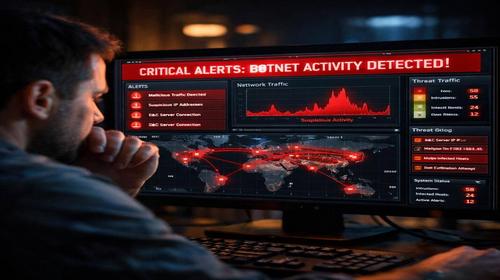
Як перевірити, чи ваш ПК у ботнеті: практичний гайд для звичайних користувачів
Короткий опис: Як самостійно зробити botnet infection check: ознаки, перевірка ПК, аналіз мережевої активності, утиліти для пошуку ботів, що робити, якщо комп’ютер уже в ботнеті.
У якийсь момент комп’ютер починає гальмувати, вентилятор крутиться на повних обертах навіть без відкритих програм, інтернет час від часу “вмирає”, а друзі скаржаться, що від вас прилітає дивний спам. Дуже часто люди списують це на “старий залізяччя” або “Windows як завжди”, хоча одна з реальних причин — ботнет-інфекція, коли ваш ПК потай використовують у чужих цілях.
На практиці заражений ПК може роками стояти під столом і чесно працювати, одночасно розсилати спам, брати участь у DDoS-атаках, перебирати паролі до чужих акаунтів або майнити крипту. Ви платите за електрику й інтернет, а хтось заробляє — ваш комп’ютер у ролі “зомбі”.
Далі — живий, по-людськи написаний гайд: як зробити реальний botnet infection check, не будучи сисадміном, і що робити, якщо підозра підтвердилася.
Коли виникає проблема або навіщо це потрібно
Спочатку коротко — що таке ботнет. Це мережа комп’ютерів, роутерів, серверів чи навіть “розумних” лампочок, заражених шкідливим ПЗ і керованих зловмисником. Кожен окремий пристрій — це “бот” або “зомбі”, який слухає команди з командно-керуючого сервера (C&C) і виконує їх: атаки, розсилка спаму, підбір паролів, накрутка реклами тощо.
Антивірусні компанії прямо описують ботнет як мережу машин, інфікованих шкідливим ПЗ і підконтрольних кіберзлочинцям, причому користувач часто навіть не здогадується, що його ПК працює на когось іншого.
Проблема в тому, що ботнети зазвичай маскуються — немає банерів, немає очевидних “тілах”, як у примітивних вірусів 2000-х. Але є непрямі ознаки:
- Постійно висока завантаженість процесора, диска або мережі без видимих причин.
- Комп’ютер довго вимикається або зависає на “Завершення роботи”.
- Інтернет “стікає” кудись у фоні: трафік іде, а ви нічого не качаєте.
- Від вашого акаунта летить спам, дивні повідомлення, коментарі.
- Антивірус відключається, не оновлюється або взагалі пропадає.
- З’являються підозрілі процеси й програми, які ви не встановлювали.
Чому важливо вчасно зробити перевірку на botnet infection:
- Ваш IP можуть занести в чорні списки — проблеми з поштою, доступом до сервісів.
- Можлива крадіжка паролів, даних карток, доступів до пошти й соцмереж.
- Комп’ютер стає повільним, нестабільним і просто дратує.
- Ви мимоволі стаєте частиною злочинної інфраструктури (по-хорошому — це дуже погано).
Гарна новина: зробити базовий botnet infection check може майже кожен — з мінімальними інструментами, які вже є у Windows, плюс кілька безкоштовних утиліт.
Найшвидший спосіб
Якщо вам не хочеться занурюватися в тонкощі, почніть із “мінімального набору виживання” — швидка перевірка, яка закриє 70–80% типових випадків ботнет-інфекції:
- 1. Перевірка антивірусом у повному режимі.
Вмикаємо або оновлюємо вбудований Microsoft Defender чи інший антивірус і запускаємо повне сканування, а не швидке. Такі продукти зазвичай мають сигнатури ботнетів і вміють виявляти підозрілу поведінку. - 2. Додатковий сканер проти ботнетів і троянів.
Навіть якщо основний антивірус мовчить, скачайте окремий сканер (формату Malwarebytes, Dr.Web CureIt!, ESET Online Scanner, Kaspersky Virus Removal Tool). Вони часто знаходять те, що пропускає “резидент”. Це класичний підхід: один постійний захист + один сканер “на вимогу”. - 3. Швидкий погляд у Диспетчер завдань.
Натискаємо Ctrl+Shift+Esc → вкладка “Процеси” / “Швидкодія”. Якщо CPU/пам’ять/диск “зашиті” на 50–100% у режимі простою, а у верхівці списку ви бачите невідомі процеси з дивними назвами — це вже тригер. - 4. Короткий botnet infection check через мережу.
Відкрийте диспетчер завдань → вкладка “Продуктивність” → “Ethernet” / “Wi‑Fi” та подивіться, чи не йде трафік, коли всі браузери й торренти закриті. Якщо в простій машина стійко щось качає/відправляє — варто розбиратися. - 5. Зміна паролів із іншого пристрою.
Якщо є хоч мінімальна підозра, краще відразу з інного, гарантовано чистого пристрою змінити паролі до пошти, основних соціальних мереж, банкінгу. Це не “параноя”, це санітарний мінімум.
Якщо після цього є хоч натяк на аномалії — переходимо до більш глибокої, але все ще посильної покрокової перевірки.
Покрокова інструкція
-
Підготовка та перевірка системи.
1. Відключіть все зайве від інтернету.
Якщо є можливість, на час поглибленого botnet infection check вимкніть Wi‑Fi на інших пристроях або хоча б закрийте на них активні завантаження / торренти. Так легше зрозуміти, де саме йде незрозумілий трафік.2. Оновіть систему та антивірус.
Ботнети часто експлуатують старі дірки в ОС та софті. Оновлення Windows + свіжі бази антивірусу помітно підвищують шанси виявити шкідливий модуль.3. Увімкніть брандмауер.
Брандмауер (firewall) — це базовий фільтр входячих/вихідних підключень. Якщо він вимкнений, вмикаємо. Частина ботнетів “палиться” саме через підозрілі з’єднання й порти, які відслідковує фаєрвол.4. Перевірка на загальне зараження вірусами.
Загальні ознаки шкідливого ПЗ (не лише ботнетів): підвисання, самовільне закриття програм, поява непотрібних утиліт, зникнення файлів, помилки при спробі запустити антивірус чи відкрити системні налаштування. Якщо є такі симптоми — шанс ботнету різко зростає.5. Початковий botnet infection check: повний скан
Запускаємо повну перевірку комп’ютера антивірусом. Якщо є підозра, що штатний “захист” уже зламаний або блокується шкідником — скачайте окремий офлайн-сканер з офіційного сайту на інший ПК, перенесіть на флешку і запустіть у безпечному режимі. -
Основні дії та налаштування.
Крок 6. Диспетчер завдань: дивимося, хто “їсть” ресурси.
Комбінація Ctrl+Shift+Esc → “Процеси”. Звертаємо увагу на:
- процеси, які стабільно навантажують CPU/мережу при закритих програмах;
- дивні назви (набір символів, щось типу svhost.exe замість svchost.exe, файли в тимчасових папках);
- процеси без цифрового підпису й опису (правий клік → “Відкрити розташування файлу”, “Властивості”).
Якщо ви бачите незнайомий процес, який активно качає дані або вантажить CPU, гуглите його назву + “virus/botnet” на іншому пристрої. З підозрілими процесами не поспішайте: не все, що незнайоме, — вірус. Але якщо процес лежить у дивній папці в AppData/Temp і лізе в мережу — є привід діяти.
Крок 7. Перевірка автозавантаження.
Більшість ботів “прописуються” в автозапуск, щоб підніматися разом із системою:
- Win+R → вводимо msconfig або taskmgr, на нових Windows — відкриваємо диспетчер завдань → вкладка “Автозавантаження”.
- Дивимося на невідомі програми, дивні назви, незрозумілих виробників.
- Підозріле — відключаємо автозапуском (а не просто видаляємо файл із диска; видалення робитимемо після перевірки антивірусом).
Крок 8. Аналіз мережевої активності — простий рівень.
Перше, що можна зробити без спеціальних знань:
- Відкрийте диспетчер завдань → вкладка “Продуктивність” → Ethernet/Wi‑Fi.
Подивіться на графік відправки/прийому. Якщо ви нічого не робите, а там стабільно йде трафік — вже дивно. - На вкладці “Додатки”/“Процеси” перегляньте колонку “Мережа” — хто саме качає.
Якщо готові зануритися трохи глибше — можна використовувати утиліту на кшталт TCPView, CurrPorts або аналогів. Вони показують, які програми до яких IP підключені. Ботнети часто тримають постійне з’єднання з підозрілими серверами, іноді по нестандартних портах.
Крок 9. Перевірка відкритих портів і файрволу.
Далі — для тих, хто не боїться слова “порт”:
- Перевірте, чи немає відкритих портів, які ви точно не використовуєте (особливо TCP-порти, відомі в ботнет-сценаріях, або дивні числові значення).
- Подивіться налаштування брандмауера Windows: чи не створені невідомі правила, що дозволяють якимось програмам вільно “гуляти” в інтернет.
- Зверніть увагу на зміну DNS-серверів в налаштуваннях адаптера — ботнети іноді підмінюють DNS для перехоплення трафіку.
Крок 10. Ботнет-специфічна перевірка: типові симптоми.
Ботнети мають свою “поведінку”, і її можна впіймати:
- Необґрунтовано високий фоновий трафік. Навіть коли ви просто читаєте текст або взагалі нічого не робите.
- Повільне вимкнення ПК. Система довго завершує приховані процеси — якраз ті, що тримають зв’язок із командним сервером.
- Розсилання спаму від вашого імені. Люди скаржаться, що від вас приходять дивні листи або повідомлення в месенджерах/соцмережах.
- Аномальна активність CPU і RAM. Невідомий процес “жере” пам’ять і проц, а в описі — нуль інформації.
- Проблеми з антивірусом. Він раптово відключений, не запускається, не оновлюється, видає дивні помилки.
Крок 11. Розширене сканування спеціальними утилітами.
Якщо базовий антивірус нічого не бачить, але симптоми прямиком кричать “botnet infection” — підключаємо важку артилерію:
- завантажуємо з офіційних сайтів утиліти на кшталт Malwarebytes, Dr.Web CureIt!, ESET Online Scanner, Kaspersky Virus Removal Tool;
- запуск бажано виконати в безпечному режимі, щоб зменшити шанси прихованого запуску бота;
- використовуємо кілька сканерів по черзі (один за одним, не одночасно).
Крок 12. Перевірка роутера та інших пристроїв.
Якщо botnet infection check показує підозрілу активність, але сам ПК виглядає чисто, не забуваємо, що в ботнет можуть потрапити:
- роутер (особливо зі старою прошивкою і паролем “admin/admin”);
- смарт-ТВ, відеокамери, “розумний” дім;
- інші ПК у локальній мережі.
Почніть із перезавантаження роутера, перевірки прошивки, зміни пароля, вимкнення віддаленого доступу, якщо він вам не потрібен.
-
Перевірка результату та безпеки.
Крок 13. Аналіз результатів сканування.
Якщо антивірус/утиліти знайшли шкідника, не поспішайте просто натиснути “Видалити все” й забути:
- подивіться, де саме знайшли загрозу (папка, шлях, процес);
- зверніть увагу на тип — троян, backdoor, бот, downloader тощо;
- після видалення обов’язково перезавантажте ПК і запустіть повторне сканування.
Крок 14. Якщо зараження глибоке.
Буває, що:
- антивірус постійно знаходить нові копії шкідника після видалення;
- системні каталоги заражені;
- частина системних інструментів (диспетчер завдань, редактор реєстру, налаштування безпеки) відключена.
У таких випадках найнадійніший шлях — повна перевстановка Windows із форматуванням системного розділу. Так, це радикально. Зате якщо бот сидить глибоко в системі або використовує rootkit‑механізми, це часто єдиний реальний метод гарантійно вийти з ботнету.
Крок 15. Зміна всіх важливих паролів.
Після очищення або перевстановлення:
- з іншого, чистого пристрою міняємо паролі до:
- пошти;
- основних соцмереж;
- банкінгу;
- хмарних сховищ;
- робочих акаунтів (якщо ПК використовувався для роботи).
- вмикаємо двофакторну автентифікацію всюди, де це можливо;
- перевіряємо активні сесії в пошті / соцмережах і виходимо з усіх, крім поточної.
Крок 16. Контроль протягом кількох днів.
Навіть після “очищення” варто ще кілька днів:
- періодично заглядати в диспетчер завдань;
- моніторити мережеву активність;
- стежити, чи не повертаються дивні симптоми: спам, гальма, збої антивірусу.
Якщо все спокійно — з великою ймовірністю ваш ПК більше не в ботнеті.
Корисні поради
- Тримайте систему в актуальному стані.
Автоматичні оновлення Windows та програм не просто “дістають”, а латають дірки, через які вас можуть підключити до ботнету. - Не вимикайте брандмауер без крайньої потреби.
Багато користувачів його просто відключають “щоб не заважав”, а потім дивуються, чому з’являються підозрілі підключення. - Ставте програми лише з офіційних джерел.
“Безкоштовний” кряк до популярної програми — класичний спосіб роздати ботнет-клієнт. Особливо небезпечні інсталятори з лівих файлообмінників і телеграм-каналів “з софтом”. - Перевіряйте поштові вкладення й посилання.
Фішингові листи часто підсовують файли, що встановлюють бота на фоні. Особливо “рахунки”, “штрафи”, “договори”, архіви з паролем. - Маловідомий лайфхак: дивіться на поведінку при вимкненні ПК.
Якщо комп’ютер раніше вимикався за 5–10 секунд, а тепер хвилину висить на екрані “Завершення роботи” без видимих причин — це може бути ознакою того, що ботнет-процеси намагаються коректно відійти від командного сервера або перезаписати свої сліди. Така дрібниця іноді перша підказує, що щось пішло не так.
Поширені помилки
Ось що найчастіше роблять користувачі, коли намагаються самостійно перевірити ПК на botnet infection — і чому це погано.
- Ігнорування симптомів “бо комп’ютер старий”.
Гальма, шум вентилятора, повільний інтернет і випадкові вильоти програм легко списати на вік ПК. Але і старий комп, і новий ігровий можуть бути в ботнеті однаково. Наслідок — місяцями працюєте на злочинців, навіть не підозрюючи цього. - Видалення файлів “на око” без розуміння, що це.
Коли люди бачать дивний процес, вони просто видаляють файл із диска, не чіпаючи автозавантаження, служби й реєстр. У результаті бот часто відновлюється при наступному старті. Краще спочатку використати антивірус/сканери, а вже потім вручну чистити хвости. - Деактивація антивірусу “щоб не заважав грі”.
Одна з найтиповіших історій: антивірус повідомив про троян у “кряку”, користувач додав його в виключення — і вірус спокійно поставив бота. Наслідок — невидиме зараження, яке не ловиться, бо ви самі сказали антивірусу “не чіпати”. - Перше ж небажане виявлення — одразу перевстановлення Windows без копій даних.
Перевстановлення системи — це нормально, але робити це в паніці, не маючи бекапів, — погана ідея. Можна втратити важливі документи, при цьому частина даних могла бути спокійно врятована, якби ви діяли послідовно. - Відсутність перевірки інших пристроїв у мережі.
Часто люди чистять один ПК, але забувають, що бот міг “оселитися” в роутері чи іншому комп’ютері в квартирі. Через якийсь час зараження повертається, і це виглядає, ніби “новий вірус” — хоча насправді це “сусід” по мережі.
Щоб виправити ці помилки:
- реагуйте на нетипову поведінку ПК — не лінуйтесь зробити перевірку;
- не відключайте захист через одну помилково заблоковану програму — краще знайти чисту альтернативу;
- перед перевстановленням системи збережіть важливі файли, але спочатку перевірте їх на іншому ПК;
- при підозрі на ботнет — перевіряйте всю мережу (ПК, роутер, “розумні” пристрої).
Часті запитання
1. Як зрозуміти, що мій комп’ютер у ботнеті, без складних програм?
Подивіться на поведінку: чи не гальмує ПК без видимих причин, чи немає високого фонового використання мережі, чи не скаржаться знайомі на спам від вас, чи нормально працює антивірус. Далі — диспетчер завдань і повне сканування. Це базовий botnet infection check для більшості користувачів.
2. Чи може антивірус нічого не показувати, а комп’ютер все одно бути в ботнеті?
Так, таке буває. Нові або добре замасковані ботнети іноді обминають базовий захист. У таких випадках допомагає комбінація: кілька різних сканерів + аналіз мережевої активності й автозавантаження. Якщо симптоми є, а антивірус мовчить, варто копати глибше.
3. Чи достатньо вбудованого Microsoft Defender для захисту від ботнетів?
Для багатьох домашніх сценаріїв — так, якщо він оновлений, а користувач не вимикає його і не зберігає підозрілі файли в “білому списку”. Але для більш серйозного botnet infection check варто раз на якийсь час проганяти систему додатковим сканером.
4. Мій інтернет повільний — це точно ботнет?
Не обов’язково. Повільний інтернет може бути проблемою провайдера, Wi‑Fi, торентів на іншому ПК тощо. Але якщо ви вимкнули усі очевидні джерела трафіку, а в диспетчері завдань бачите постійне завантаження/віддачу даних невідомим процесом — це вже привід перевірити систему на ботнет-інфекцію.
5. Я видалив підозрілу програму з диска. Цього достатньо?
Ні. Шкідник може залишити служби, завдання в планувальнику, записи в автозавантаженні та інші “якорі”. Після ручного видалення обов’язково запустіть повне сканування антивірусом і спеціальними утилітами, перевірте автозапуск і служби.
6. Чи може роутер бути в ботнеті, якщо комп’ютер чистий?
Так, і це не рідкість. Особливо, якщо роутер старий, з дефолтним паролем або давно без оновлення прошивки. Симптоми: незрозумілий трафік, проблеми з доступом до сайтів, IP у чорних списках. У такому випадку потрібні: зміна пароля, оновлення прошивки, скидання до заводських налаштувань.
7. Як часто потрібно робити перевірку на botnet infection?
Як мінімум — коли ви помічаєте дивну поведінку ПК або мережі. У ідеалі — раз на місяць-двa запускати глибоке сканування, особливо якщо ви активно ставите нові програми, працюєте з поштою й документами з різних джерел.
8. Чи достатньо тільки VPN, щоб не потрапити в ботнет?
Ні. VPN може сховати ваш трафік від провайдера чи Wi‑Fi-спостерігачів, але не захистить від шкідливого файлу, який ви самі завантажили й запустили. Проти ботнетів потрібні: оновлення, антивірус, обережність з файлами та посиланнями, плюс періодичний botnet infection check.
9. Чи має сенс ставити дві антивірусні програми одночасно для захисту від ботнетів?
Два резидентні антивіруси паралельно — погана ідея: конфлікти, гальма, взаємні блокування. Правильний варіант — один основний антивірус + одна-дві утиліти “на вимогу” для періодичного сканування.
10. Що робити, якщо після всіх перевірок симптоми ботнету залишилися?
Якщо сканери нічого не знаходять, але ви бачите підозрілу активність (фоновий трафік, незрозумілі процеси, проблеми з антивірусом), варто: перевірити роутер і інші пристрої, створити резервні копії важливих файлів, а потім виконати чисту перевстановку системи. Після цього — одразу оновити Windows, поставити захист і не відновлювати сумнівний софт.
Читайте також
Якщо тема безпеки ПК та botnet infection check вас зачепила, раджу подивитися й інші розділи нашого блогу:
Закладки
Якщо вам була корисна ця стаття, додайте наш блог
блог про інтернет безпеку
у закладки.
Натисніть Ctrl + D