Як підключити другий монітор у Windows: простий гайд для всіх
Короткий опис: Детальна інструкція, як підключити другий монітор до комп’ютера або ноутбука в Windows, налаштувати режим dual monitor Windows, обрати правильний кабель, вирішити типові проблеми та зробити second monitor setup зручним для роботи і ігор.
Ситуація знайома багатьом: робота в кількох вікнах, купа вкладок, постійне перемикання Alt+Tab — і в якийсь момент терпіння закінчується. Приходить думка: «Потрібен другий монітор». А далі: який кабель, куди саме підключати, що натискати в Windows, чому другий екран не бачиться, чому все розтягнуто або навпаки дрібне?
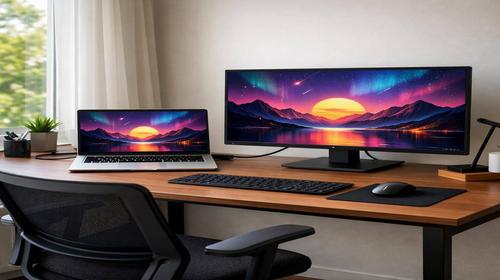
На практиці другий дисплей — це не «іграшка для айтішників», а реальний приріст продуктивності: на одному екрані — код, табличка чи документ, на другому — браузер, месенджери або графіка. Але якщо підключити неправильно, можна отримати перекошане зображення, дивні масштаби, фрізи, а інколи — повну відсутність сигналу.
Нижче — живий, практичний гайд, без зайвої теорії, з реальними сценаріями і типово-людськими помилками, які я бачу постійно.
Коли виникає проблема або навіщо це потрібно
Другий монітор потрібен не тільки геймерам чи дизайнерам. Часті сценарії:
- робота з Excel / Google Sheets + паралельно пошта або CRM;
- розробка: на одному екрані IDE, на другому — документація, браузер, лог-файли;
- дизайн чи відеомонтаж: viewport/таймлайн на основному, прев’ю/референси — на додатковому;
- стримінг або онлайн-курси: на одному екрані Zoom/стрім, на другому — нотатки, браузер, код;
- ігри + Discord/Telegram/браузер на другому екрані.
Типові «симптоми», з якими люди стикаються під час second monitor setup:
- Windows бачить тільки один дисплей, другий «ніби підключений, але чорний»;
- картинка дублюється, хоча потрібно розширення робочого столу;
- курсор «йде не туди»: фізично монітор справа, а миша «виїжджає» вліво;
- на одному екрані все норм, на другому — дрібний шрифт або «замилена» картинка;
- ноутбук бачить другий монітор тільки іноді, після перезавантаження або перепідключення кабелю.
Часто проблема навіть не в Windows, а в банальних речах: не той порт, поганий кабель, слабка відеокарта або увімкнений неправильний режим відображення. Тому почнемо з найпростішого, а вже потім перейдемо до тонких налаштувань.
Найшвидший спосіб
Якщо коротко, базовий dual monitor Windows виглядає так:
- Підключаєте кабель від комп’ютера/ноутбука до другого монітора (HDMI, DisplayPort, USB-C, рідше — DVI або VGA).
- Увімкніть монітор і комп’ютер (якщо вже ввімкнені — нічого страшного).
- Натисніть на клавіатурі Win + P.
- У правому меню Windows оберіть режим:
- «Розширити» — нормальний режим для роботи з двома моніторами, один великий робочий стіл;
- «Дублювати» — однакова картинка на двох екранах (зручно для презентацій).
- Якщо другий екран не з’явився — клікаєте правою кнопкою на робочому столі → «Параметри екрану» → кнопка «Виявити».
У багатьох на цьому все закінчується — система сама підтягує правильну роздільну здатність і масштаби. Але щоб не мучитися з «кривим» розташуванням дисплеїв, дрібним шрифтом або лагами, краще пройти повну інструкцію.
Покрокова інструкція
-
Підготовка та перевірка системи.
Починаємо не з Windows, а з «заліза».
1.1. Дивимося на порти відеокарти/ноутбука
На стаціонарному ПК порти, як правило, знаходяться на задній панелі. Найпопулярніші варіанти:
- HDMI — плоский порт із скосами по боках;
- DisplayPort (DP) — схожий на HDMI, але з одним «зламаним» кутом і невеликою защіпкою;
- USB-C з підтримкою DisplayPort/Thunderbolt — часто на сучасних ноутбуках і ультрабуках;
- DVI — білий прямокутний порт із багатьма отворами;
- VGA — синій/чорний порт з 15 отворами (старий формат, бажано уникати, але іноді іншого варіанта немає).
Зверніть увагу: у ПК з дискретною відеокартою кабелі потрібно підключати саме до відеокарти, а не до роз’ємів на материнській платі (тих, що вище). Дуже часта помилка — увіткнути другий монітор у материнську плату, коли в BIOS вимкнена вбудована графіка. В результаті — чорний екран і довгі пошуки «чому не працює».
1.2. Перевіряємо порти на моніторі
Монітор зазвичай має кілька входів: HDMI, DisplayPort, іноді DVI/VGA. Бажано використовувати найсучасніший спільний стандарт між ПК і монітором:
- якщо є HDMI з обох боків — беріть HDMI → HDMI;
- якщо на відеокарті тільки DisplayPort, а на моніторі HDMI — потрібен кабель або адаптер DP → HDMI (не плутати з HDMI → DP, це вже інший тип пристрою);
- якщо монітор старий, а на відеокарті немає VGA/DVI — потрібен активний перехідник (HDMI/DP → VGA/DVI).
Один із найтиповіших сценаріїв: ноутбук з одним HDMI і один USB-C, а моніторів — два. У такому разі:
- перший монітор — через HDMI;
- другий — через USB-C → HDMI (кабель або адаптер, але з підтримкою відео).
1.3. Переконуємось, що відеокарта тягне два дисплеї
Більшість сучасних інтегрованих графічних адаптерів Intel/AMD і дискретні карти Nvidia/AMD спокійно працюють з двома моніторами. Проблеми починаються з дуже старим залізом або офісними мікро-ПК. Швидкий спосіб перевірки: якщо є два незалежні відеовиходи — майже завжди вони можуть працювати одночасно. Якщо сумніваєтесь — краще глянути модель відеокарти в інтернеті, але в реальних домашніх умовах це рідко стає блокером.
1.4. Підключаємо кабелі
Далі все просто:
- вимикати ПК/ноутбук не обов’язково, але якщо боїтеся — можна;
- кабель вставляємо до упору, без перекосів, перевіряємо, щоб не було люфту;
- на моніторі вибираємо правильне джерело сигналу (HDMI1, HDMI2, DP тощо — зазвичай кнопка «Input» або «Source»).
Після цього вмикаємо ПК (або просто чекаємо кілька секунд, якщо він уже працює) і переходимо до налаштування Windows.
-
Основні дії та налаштування.
2.1. Вмикаємо режим dual monitor Windows
Є два основні способи:
- Швидкий: натискаємо Win + P → справа з’явиться панель з режимами відображення:
- «Тільки екран ПК» — працює тільки основний монітор;
- «Дублювати» — однакове зображення на двох екранах;
- «Розширити» — один великий робочий стіл (найзручніший варіант для роботи і multitasking);
- «Тільки другий екран» — зручно, коли ноутбук закритий, а працюєте тільки з великим монітором.
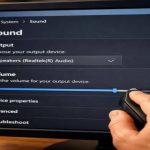
- Через налаштування: правий клік по робочому столу → «Параметри екрану» (або «Display settings»).
2.2. Налаштовуємо розташування моніторів
У вікні «Параметри екрану» Windows показує прямокутники з цифрами «1» і «2». Це не завжди відповідає реальному розташуванню на столі — і тут починається класика: ви ведете мишу вправо, а курсор з’їжджає вліво.
Робимо так:
- Натискаємо кнопку «Визначити» («Identify») — на кожному екрані з’явиться велика цифра (1 або 2).
- У блоці «Вибрати та змінити розташування екранів» беремо мишею монітор 2 та перетягуємо його вліво/вправо/вище/нижче — так, як вони стоять фізично.
- Натискаємо «Застосувати» («Apply»).
Нюанс: не обов’язково робити їх на одному рівні. Якщо один монітор стоїть на підставці вище, зручно трохи підняти його і у налаштуваннях — тоді курсор рухається природно, без «сходинок».
2.3. Обираємо основний дисплей
У режимі dual monitor Windows один з моніторів буде основним: на ньому з’являється вікно входу, панель задач (якщо не змінені окремі параметри), більшість програм запускаються саме там.
Щоб зробити екран основним:
- Клікаємо по потрібному монітору (1 або 2) в «Параметри екрану».
- Нижче ставимо галочку «Зробити основним дисплеєм» («Make this my main display»).
Зазвичай основним роблять той, що:
- з більшою діагоналлю;
- у центрі робочого місця;
- з кращою матрицею/кольорами.
2.4. Роздільна здатність і масштабування
Типова ситуація: один монітор Full HD (1920×1080), другий — 2K або 4K. Якщо залишити масштабування «як є», на одному екрані шрифт величезний, на іншому — мікроскопічний.
Корекція:
- У тих же «Параметри екрану» обрати конкретний монітор.
- У секції «Масштаб і розкладка» задати:
- для Full HD монітора — часто комфортно 100% або 125%;
- для 2K/4K — 125–150% (залежить від розміру діагоналі і вашого зору).
- Перевірити, щоб «Роздільна здатність» стояла на «Рекомендовано» — зазвичай це нативна роздільна здатність монітора. Не опускайте її без потреби: картинка стане мильною.
Якщо після зміни масштабу програми виглядають розмитими — інколи допомагає вихід із системи / перезапуск або примусова корекція масштабування для старих програм (через параметри сумісності .exe-файлу).
2.5. Робота з ноутбуком і закритою кришкою
Якщо у вас second monitor setup з ноутбуком, часто хочеться використовувати тільки великий монітор, а ноут тримати закритим. Тут є нюанс: за замовчуванням Windows може переводити систему в сон при закритті кришки.
Щоб цього уникнути:
- Відкрийте «Панель керування» → «Електроживлення» (або знайдіть через пошук «Дія при закритті кришки»).
- У параметрах живлення знайдіть пункт «Дія при закритті кришки».
- Поставте «Не виконувати жодних дій» для живлення від мережі (і за бажанням — від акумулятора).
Далі в налаштуваннях відображення можна вибрати режим «Тільки другий екран», і працювати як із повноцінним ПК.
- Швидкий: натискаємо Win + P → справа з’явиться панель з режимами відображення:
-
Перевірка результату та безпеки.
3.1. Перевіряємо плавність роботи
Перетягніть вікно з одного екрана на інший. Якщо:
- картинка смикається;
- є дивні артефакти;
- монітор періодично гасне на секунду;
— варто перевірити:
- якість кабелю (особливо якщо це дешевий довгий HDMI/DP 5+ метрів);
- щільність з’єднання (іноді контакт «відходить» при дотику до вилки);
- оновлення драйверів відеокарти (через офіційні утиліти Nvidia/AMD/Intel).
3.2. Перевірка безпеки та навантаження
Другий монітор сам по собі «вірусів не додає», але:
- з двома екранами ви частіше тримаєте відкритими браузер, пошту, месенджери — це більше потенційних фішингових вкладок і підозрілих сайтів;
- ігри у віконному або безрамковому режимі + стрім + браузер можуть сильніше навантажувати відеокарту — перегрів, тротлінг, лаги.
Що варто зробити:
- стежити за температурою (MSI Afterburner, HWMonitor тощо);
- перевірити, що на робочому столі і браузері немає «лівих» ярликів, невідомих розширень — іноді користувачі плутають «другий монітор лагає» із тим, що система просто засмічена софтом;
- якщо другий екран використовується для fullscreen браузерів, YouTube, торентів — не ігнорувати базові правила кібербезпеки.
3.3. Перевіряємо зручність
Невеликий чекліст:
- курсору зручно «їздити» між екранами (розташування налаштоване коректно);
- текст читабельний на обох дисплеях (масштаб і роздільна здатність комфортні);
- ігри, якщо потрібно, запускаються на основному моніторі (іноді треба в налаштуваннях гри обрати монітор №1 або main display);
- панель задач налаштована так, як вам зручно (лише на основному або на всіх моніторах).
Корисні поради
-
Не змішуйте дуже старі й дуже нові стандарти без потреби.
Якщо є можливість — використовуйте HDMI або DisplayPort замість VGA/DVI. Старі інтерфейси часто дають гіршу якість зображення, особливо на високих роздільних здатностях. -
Зробіть окремі «робочі зони».
Наприклад, лівий екран — робота (IDE, документи), правий — комунікація (Slack/Telegram/пошта). Мозок швидко звикає, і ви автоматично дивитесь в правильний бік. -
Налаштуйте гарячі клавіші для переміщення вікон.
У Windows є вбудовані: Win + Shift + Стрілка вліво/вправо переміщує активне вікно між моніторами. Зручно, коли працюєте з десятком вікон. -
Використовуйте безрамковий віконний режим в іграх.
Якщо граєте на одному дисплеї, а на другому тримаєте браузер чи чат, безрамковий віконний режим (borderless windowed) дозволяє комфортно Alt+Tab без глюків і змін частоти. -
Маловідомий лайфхак: віртуальні робочі столи + два монітори.
Поєднання dual monitor Windows з віртуальними desktop-ами (Win + Tab → «Новий робочий стіл») — це вже «3D продуктивність». Наприклад: на робочому столі №1 — робота, №2 — особисті задачі, але на кожному при цьому два реальні монітори. Зручно, якщо не хочете змішувати «робочу» та «особисту» активність на одному наборі вікон.
Поширені помилки
Кілька реальних фейлів, які зустрічаються частіше, ніж хотілося б:
-
Підключення до материнської плати замість відеокарти.
Симптоми: один монітор працює, другий — чорний, Windows взагалі не бачить другого дисплея.
Як виправити: перевірити, куди вставлений кабель. Якщо у вас дискретна відеокарта — підключати потрібно саме до неї. Іноді другий порт на материнці просто відключений. -
Використання HDMI-«сплітера» як способу підключити два незалежні монітори.
Звичайний дешевий splitter HDMI робить дублювання, а не два окремих монітори. Користувач очікує «розширений робочий стіл», а отримує два однакових екрани.
Рішення: для двох незалежних моніторів потрібні два відеовиходи або док-станція/адаптер, який створює окремий дисплей (наприклад, через USB-C/Thunderbolt або DisplayLink). -
Нерідна роздільна здатність.
Симптоми: змазана картинка, текст «пливе», очі втомлюються.
У параметрах екрану для кожного монітора вибирайте «Рекомендовано». Не тягніть роздільну здатність нижче «щоб було крупніше» — краще підніміть масштабування. -
Невдале розташування дисплеїв у налаштуваннях.
Монітор фізично справа, а в налаштуваннях — зліва, і курсор «їде не в той бік». Звучить дріб’язково, але за день це буквально десятки зайвих рухів.
Рішення: один раз потягнути «монітор 2» в параметрах екрану в потрібний бік. -
Програмна «каша» після підключення другого монітора.
Деякі старі програми, особливо з власними менеджерами вікон, дивно поводяться на двох дисплеях: не запам’ятовують позицію, відкриваються між моніторами тощо.
Як уникнути:
— оновити програму до нової версії;
— вимкнути сторонні «твікери вікон»;
— для офісної роботи іноді варто перезапустити додаток після зміни конфігурації дисплеїв.
Щоб не повертатися до налаштувань кожні два дні, після першого успішного налаштування не змінюйте роздільну здатність і масштабування без потреби, а кабелі лишіть «у спокої» — більшість проблем виникає саме через зайві «перетикання».
Часті запитання
1. Як правильно підключити другий монітор до ноутбука на Windows?
Потрібно вибрати сумісний кабель (частіше HDMI або USB-C → HDMI), підключити монітор до ноутбука, увімкнути обидва пристрої, натиснути Win + P і вибрати режим «Розширити». Потім у «Параметри екрану» налаштувати роздільну здатність і розташування дисплеїв.
2. Windows не бачить другий монітор — що робити?
Перевірте кабель (спробуйте інший, якщо є), переконайтеся, що монітор увімкнений і обрано правильний вхід (HDMI1/HDMI2/DP). Потім відкрийте «Параметри екрану» та натисніть кнопку «Виявити». Якщо не допомогло — оновіть драйвер відеокарти через Nvidia/AMD/Intel і перезавантажте ПК.
3. Чим відрізняється «дублювати» від «розширити» в dual monitor Windows?
«Дублювати» показує одну й ту ж картинку на двох екранах — корисно для презентацій чи коли хтось дивиться на другий екран. «Розширити» створює один великий робочий стіл, де вікна можна перетягувати між моніторами — це оптимальний варіант для роботи й multitasking.
4. Чому на другому моніторі все дуже дрібне або дуже велике?
Відрізняються роздільна здатність і масштаб. Зайдіть у «Параметри екрану», виберіть другий монітор і налаштуйте «Масштаб» (125–150% для 2K/4K) та переконайтесь, що роздільна здатність стоїть «Рекомендовано». Не зменшуйте роздільну здатність тільки для збільшення шрифтів — краще змінити масштаб.
5. Як зробити, щоб ігри запускалися саме на основному моніторі?
Спочатку у Windows позначте потрібний екран як «Основний дисплей». Далі у налаштуваннях гри (графіка / дисплей) оберіть монітор №1 або main display. Деякі ігри запам’ятовують останній використаний дисплей — тоді достатньо один раз запустити гру на правильному екрані.
6. Чи можна підключити другий монітор до старого комп’ютера або офісного ПК?
Можна, якщо є два відеовиходи (наприклад, VGA + DVI або VGA + HDMI). Якщо роз’єм тільки один, а монітори два — потрібна або проста заміна/додавання відеокарти, або док-станція/адаптер з підтримкою виводу відео (DisplayLink, USB-C). Звичайний HDMI-розгалужувач створить лише дублювання зображення.
7. Як перенести панель задач на обидва монітори в Windows 10/11?
У Windows 10: правий клік по панелі задач → «Параметри панелі задач» → у блоці «Кілька дисплеїв» увімкніть відображення панелі задач на всіх моніторах. У Windows 11 схожі параметри знаходяться в налаштуваннях панелі задач у «Персоналізація» → «Панель задач».
8. Чи впливає другий монітор на FPS в іграх?
Зазвичай вплив мінімальний, якщо на другому екрані немає важких 3D-додатків. Але якщо паралельно крутиться браузер з відео 4K, стрім, купа вкладок — відеокарта й процесор можуть завантажуватися сильніше, і FPS трохи просяде. Для максимального FPS закрийте зайві програми на другому моніторі.
9. Як налаштувати second monitor setup для роботи з графікою чи монтажем?
Зазвичай основний монітор (кращий за кольорами) використовують для таймлайна або графіки, а другий — для прев’ю, панелей інструментів, референсів. У більшості професійних програм (Premiere Pro, DaVinci Resolve, Photoshop) можна вручну розставити панелі по екранах і зберегти робочу область.
10. Чи можна підключити до ноутбука більше двох моніторів?
Залежить від конкретної моделі ноутбука, відеокарти та портів. Деякі ноутбуки через USB-C/Thunderbolt-док станцію дозволяють вивести 2–3 додаткові монітори. Але це вже інша історія — там важливо дивитися на підтримку режиму MST, DisplayPort Alt Mode та можливості відеочіпа.
Читайте також
Якщо тема двох моніторів вам зайшла, ось ще кілька розділів нашого блогу, які допоможуть довести робоче місце й систему до розуму:
- WINDOWS — детальні матеріали про налаштування та оптимізацію Windows.
- Комп’ютер — все про залізо, апгрейди та робочі станції.
- Браузери — як зробити браузер зручним та безпечним на декількох моніторах.
- Програми — корисний софт для роботи з dual monitor Windows та продуктивності.
- Інтернет безпека — базовий must-have, якщо на другому екрані постійно відкритий браузер.
Закладки
Якщо вам була корисна ця інструкція щодо підключення другого монітора, додайте наш
IT-блог про інтернет безпеку та роботу з Windows
у закладки.
Натисніть Ctrl + D