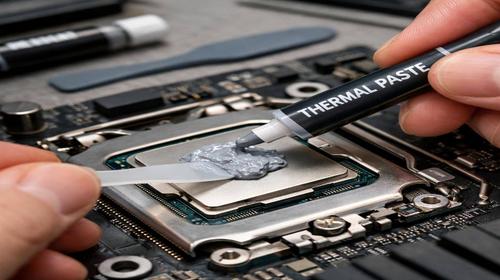
Як замінити термопасту: покроковий гайд для ПК та ноутбуків
Короткий опис: Детальна інструкція, як самостійно зробити thermal paste replacement для процесора ПК або ноутбука, покращити CPU cooling, знизити температуру та продовжити життя системі.
У якийсь момент комп’ютер раптом починає гудіти як пилосос, кулер розкручується на максимум навіть у браузері, а корпус помітно теплішає. І це не «здається». Найчастіше причина банальна – висохла термопаста на процесорі. Через це CPU швидко нагрівається, скидає частоти, комп’ютер лагує або навіть вимикається під час гри чи рендера. На ноутбуках картина ще «веселіша»: корпус пече, вентилятор свище, FPS стрибає, заряд батареї тане швидше.
Добра новина: заміна термопасти – це не магія для сервісного центру, а цілком реальна задача для домашнього користувача з прямими руками та викруткою. Головне – розуміти, як працює термоінтерфейс, що саме робити, в якій послідовності і чого не робити. Нижче – живий практичний гайд без зайвої теорії, але з нюансами, які зазвичай розповідають «пошепки» в майстернях.
Коли виникає потреба в заміні термопасти або навіщо це взагалі робити
Термопаста – це теплопровідний склад між кришкою процесора та підошвою радіатора. Її завдання просте: заповнити мікронерівності металу і передавати тепло від CPU до кулера без повітряних зазорів. Коли вона висихає, теплопровідність падає, а температура летить вгору.
Найтиповіші симптоми, що час робити thermal paste replacement:
- Помітне підвищення температури: в просте було 35–45°C, стало 60+; в іграх було 65–75°C, стало 85–95°C.
- Тротлінг – процесор скидає частоту, FPS просідає, все «фризить», хоча залізо не слабке.
- Вимкнення або ребут під навантаженням – система йде в захист по температурі.
- Кулер крутиться на максимум постійно, навіть коли на екрані лише браузер з парою вкладок.
- Ноутбук гарячий знизу або над клавіатурою, тримати на колінах некомфортно.
Частота заміни залежить від якості термопасти та умов:
- офісний ПК з нормальною пастою – умовно раз на 2–3 роки;
- ігровий ПК/робоча станція – приблизно раз на 1–2 роки;
- гарячі ноутбуки (ігрові, тонкі ультрабуки) – 1–1.5 роки, особливо якщо активно грієте їх іграми.
Якщо купили б/в комп’ютер чи ноутбук і не знаєте, коли там востаннє змінювали термопасту – краще перевірити одразу. Багато продавців «забувають» цей момент, а всередині часто шар висохлого «цементу».
Найшвидший спосіб заміни термопасти (для системного блока)
Якщо у вас звичайний стаціонарний ПК, все досить просто. Не обов’язково розбирати всю систему до гвинтика. Схема виглядає приблизно так:
- вимкнути комп’ютер і вийняти кабель живлення;
- зняти бічну кришку корпуса;
- від’єднати роз’єм живлення кулера з материнської плати;
- відкрутити (або відщолкнути) кулер з радіатором і акуратно зняти його з процесора;
- обережно очистити стару термопасту з кришки CPU і підошви радіатора спиртом;
- нанести новий тонкий шар термопасти (крапля або «зернятко» по центру);
- поставити радіатор назад, прикрутити хрест-навхрест, під’єднати кулер;
- зібрати корпус і запустити систему, перевірити температури.
Для більшості користувачів цього достатньо. Але є нюанси: різні кріплення кулерів, відкриті кристали на деяких платформах, ноутбуки з «цельною» системою охолодження на CPU+GPU. Тому далі – детальна покрокова інструкція з коментарями під реальні сценарії.
Покрокова інструкція заміни термопасти
-
Підготовка та перевірка системи
Спочатку – трохи організації. Це сильно зменшить шанс щось зламати або зібрати «зайві гвинти».
- Зробіть резервну копію важливих даних. Теоретично ризик мінімальний, але якщо раптом щось піде не так – будете спокійні.
- Підготуйте робоче місце. Стіл з хорошим світлом, бажано без килимових покриттів (менше статичної електрики).
- Інструменти: хрестові викрутки різних розмірів, м’які серветки або безворсові серветки, ватні палички, ізопропіловий спирт (70–99%), нова термопаста, за бажанням – пластиковий шпатель або стара банківська картка.
- Заземліться. Доторкніться до металевої частини батареї опалення або корпуса (якщо він підключений до «землі») – знімете статичний заряд з рук.
- Перевірте температури до заміни. Встановіть будь-яку утиліту моніторингу (HWMonitor, CoreTemp, HWiNFO), подивіться температуру в простої та під навантаженням (ігри, бенчмарк). Потім буде з чим порівняти.
Окремий момент для ноутбуків. Перед тим як лізти всередину, варто пошукати по моделі інструкцію або відео розбору. У деяких моделях є окрема кришка тільки для доступу до кулера, в інших – потрібно розбирати майже весь корпус. Якщо бачите, що конструкція дуже складна – можливо, логічніше звернутися в сервіс.
-
Основні дії та налаштування: системний блок (ПК)
1. Вимкнення та доступ до процесора
- Вимкніть ПК, вимкніть кнопку на блокові живлення (якщо є), вийміть шнур з розетки.
- Від’єднайте всі кабелі від системного блока – так його легше пересунути або покласти на бік.
- Зніміть бічну кришку корпусу (зазвичай тримається на 2 гвинтах ззаду).
- За бажанням можна пройтися пилососом з щілинною насадкою або балоном зі стисненим повітрям, але не притуляйте трубку впритул до елементів.
2. Зняття кулера з процесора
- Знайдіть процесорний кулер – радіатор з вентилятором на материнській платі.
- Від’єднайте штекер вентилятора з роз’єму CPU_FAN (запам’ятайте, куди був підключений).
- Відкрутіть гвинти або відщолкніть кліпси кріплення кулера. Якщо гвинтів 4 – послаблюйте їх по діагоналі, потроху, а не по колу.
- Акуратно потягніть кулер вгору. Якщо він «присох» до термопасти, не рвіть різко – легенько розгойдуйте вправо-вліво. На деяких платформах при різкому ривку можна витягнути процесор із сокета разом з кулером.
3. Очищення старої термопасти
- На кришці процесора та на підошві радіатора буде старий шар термопасти – іноді м’який, іноді як камінь.
- Візьміть серветку або ватний диск, змочіть спиртом і обережно витріть пасту з поверхні. Краще працювати від центра до країв, а не розмазувати по всьому сокету.
- Якщо паста сильно засохла – змочіть, дайте їй хвилину розмокнути, потім зніміть. Не використовуйте металеві предмети, ножі, викрутки – легко подряпати метал або зачепити дрібні елементи.
- Поверхня повинна стати чистою і злегка матовою, без залишків старої пасти.
4. Нанесення нової термопасти на CPU
- Струсніть шприц із термопастою (якщо виробник рекомендує) і видавіть пробну краплю на папір – переконайтесь, що паста однорідна, без рідини.
- Класична схема – крапля розміром з маленьку горошину по центру кришки процесора.
- Або нанесення хрестом/тонкою лінією, якщо процесор великий (наприклад, на деяких HEDT-платформах). Для побутових CPU крапля по центру більш ніж достатня.
- Товстий шар не покращує охолодження. Наше завдання – заповнити мікропорожнечі, а не зробити «сендвіч». У середньому товщина шару орієнтовно в районі 0,2–0,5 мм, але це досягається автоматично при правильній кількості пасти та нормальному притиску кулера.
- Розмазувати пасту шпателем чи карткою – питання смаку. Багато хто просто ставить радіатор зверху, і при затягуванні паста сама розходиться рівномірно. Головне – не смикати потім радіатор, коли вже притиснули.
5. Встановлення кулера назад
- Поставте радіатор точно над процесором, щоб не зрушити пасту вбік.
- Починайте закручувати гвинти по діагоналі (1–3–2–4), по кілька обертів кожен, щоб притиск був рівномірний.
- Під’єднайте кабель вентилятора назад у CPU_FAN.
- Перевірте, щоб жоден кабель не зачіпав лопаті кулера.
6. Ноутбук: особливості заміни термопасти
У ноутбука thermal paste replacement складніший лише через доступ: доведеться знімати нижню кришку, іноді клавіатуру, а іноді й материнську плату.
- Знеструмте ноутбук: вимкніть його, від’єднайте зарядку, дістаньте батарею, якщо вона знімна. Якщо батарея внутрішня – при розборі обов’язково від’єднайте її роз’єм від плати.
- Відкрутіть гвинти на нижній кришці, акуратно підніміть її пластиковою карткою або медіатором – не зламайте засувки.
- Зазвичай система охолодження – це мідні теплові трубки з радіатором і кулером, що накривають CPU і, часто, GPU.
- Від’єднайте роз’єм кулера, відкрутіть гвинти на радіаторі в порядку, зазначеному цифрами (1-2-3-4). Виробники не просто так їх нумерують – це захищає кристал від перекосів.
- Підніміть радіатор і зніміть його. На кристалі процесора (а іноді й відеочіпа) буде шар старої пасти.
- Очистіть поверхню аналогічно ПК: серветка + спирт, без металевих предметів.
- Якщо у ноутбука відкритий кристал (без металевої кришки), працюйте максимально акуратно – кристал крихкий, натискати сильно не можна.
- Нанесіть нову термопасту тонким шаром – невеличка крапля по центру і легкий розподіл пластиковою карткою або шпателем по всій площі кристала.
- Поставте радіатор назад, закрутіть гвинти в указаному порядку, під’єднайте кулер.
Зверніть увагу: у ноутбуках можуть бути ще й термопрокладки на відеочіпі, мікросхемах пам’яті, VRM. Їх не замінюють термопастою. Якщо прокладки розсипались – їх треба міняти на нові відповідної товщини, а не «мазати все пастою».
-
Перевірка результату та безпеки
1. Збірка
- Поставте кришку корпуса ПК, закрутіть гвинти. У ноутбука – поверніть на місце всі гвинти, не забувайте про приховані під наклейками/ніжками.
- Під’єднайте всі кабелі до системного блока або зарядку до ноутбука.
2. Перший запуск
- Увімкніть комп’ютер.
- Якщо система не стартує, кулер крутиться, але зображення немає – перевірте, чи правильно встановлений кулер, чи не розхитали процесор (актуально для старих сокетів), чи підключений CPU_FAN.
- Зайдіть у BIOS/UEFI і подивіться температуру процесора в розділі Hardware Monitor. Для більшості систем нормальні значення в просте – приблизно 30–50°C (залежить від моделі CPU і кімнатної температури).
3. Тест температур
- Завантажте ОС, запустіть HWiNFO / HWMonitor / CoreTemp.
- Запишіть температури в просте (через кілька хвилин без активних програм).
- Далі увімкніть гру, бенчмарк або стрес-тест (AIDA64, Cinebench, Prime95 – з обережністю) на 10–20 хвилин.
- Подивіться максимальні температури: якщо до заміни було 90–100°C, а стало, наприклад, 65–80°C – ви все зробили правильно. Різниця в 10–20°C – абсолютно реальний результат для якісної заміни.
Якщо після заміни стало гірше – найчастіші причини: занадто мало або занадто багато пасти, радіатор сидить нещільно (не затягнули гвинти до кінця, перекіс), забули зняти захисну плівку з нової гарнітури кулера (таке теж трапляється).
Корисні поради по заміні термопасти та покращенню CPU cooling
- Не економте на термопасті, але й не женіться за «космосом». Для домашнього ПК або ноутбука якісної середньої пасти з теплопровідністю 5–8 W/mK більш ніж достатньо. Екстремальні рішення з рідким металом залиште ентузіастам, у них купа нюансів.
- Очищення від пилу – половина успіху. Thermal paste replacement сам по собі не врятує, якщо радіатор забитий пилом як повстяний фільтр, а вентиляційні отвори на ноутбуці «заліплені» шаром бруду. Разом із заміною пасти обов’язково продуйте радіатор.
- Стежте за напрямком повітряних потоків у корпусі. Для ПК правильний airflow іноді дає мінус 5–10°C на процесорі без жодної магії. Вхідне повітря спереду/знизу, вихід – ззаду/зверху, мінімум кабельного хаосу.
- Налаштуйте криву обертів кулера в BIOS або утиліті. Навіть із хорошою термопастою кулер може крутитися занадто агресивно. Тихіші профілі часто все одно тримають температуру в межах норми, але не перетворюють системник на турбіну.
- Маловідомий лайфхак. Якщо боїтесь пошкодити кристал або соромитесь тиснути радіатором, можна зробити так: спочатку приміряти радіатор «насухо», без термопасти, і подивитись, як саме він сідає, де впирається, як закручуються гвинти. Так ви «програєте» рухи наперед, щоб з реальною пастою не нервувати і не крутити кулер по кришці процесора.
Поширені помилки під час заміни термопасти
Новачки часто припускаються одних і тих самих промахів. Вони не завжди фатальні, але можуть звести нанівець ефект від заміни або навіть нашкодити залізу.
1. Занадто багато термопасти
Симптоми: при знятті кулера паста вилазить з усіх боків, залазить на сокет, компоненти навколо, іноді навіть на материнську плату. Якщо паста електропровідна – ризик короткого замикання. Навіть якщо ні – теплопровідність буде гіршою, бо шар надто товстий, і з’являються «кишені» повітря.
Як виправити: повністю зняти кулер, очистити процесор і радіатор, нанести нормальну кількість – маленьку краплю по центру, не перетворювати кришку CPU на бутерброд з майонезом.
2. Занадто мало пасти або пропуски
Симптоми: температура після заміни майже не змінилась або навіть зросла, одна частина кришки CPU помітно гарячіша. Часто таке буває, коли «скупилися» і поставили мікрокраплю або розмазали надто тонко, з «дірками».
Як виправити: знову зняти радіатор, перевірити відбиток пасти – має бути сплошний відбиток по всій площі контакту. Якщо є сухі зони – нанести трохи більше і поставити кулер рівномірно.
3. Використання металевих предметів для очищення
Симптоми: подряпана кришка процесора, подряпана підошва радіатора, у гіршому випадку – пошкодження SMD-елементів навколо кристала (особливо в ноутбуках з відкритим кристалом).
Як виправити: надалі використовувати тільки серветки, ватні палички, дерев’яні палички, пластикові карти. Легкі поверхневі подряпини на кришці CPU не критичні, але краще їх не множити.
4. Забутий роз’єм кулера
Класика. Зібрали все ідеально, увімкнули – комп’ютер завівся, через хвилину вимкнувся. Вентилятор на процесорі стоїть мертвий, CPU за лічені секунди йде в перегрів.
Як виправити: вимкнути ПК, перевірити підключення роз’єму CPU_FAN. Після запуску переконатися візуально, що вентилятор крутиться, і контролювати температуру.
5. Ігнорування термопрокладок у ноутбуці
Деякі користувачі знімають «м’які подушечки» з VRM/пам’яті та мажуть туди термопасту. У результаті радіатор перестає нормально притискатися, деталі перегріваються.
Як виправити: якщо термопрокладка порвалась або розсипалась – замінити на нову такої ж товщини, а не закривати очі або замазувати пастою. Прокладки виконують свою окрему роль, особливо в ноутбуках.
6. Розбір складного ноутбука «наосліп»
Симптоми: зламані засувки, відірвані шлейфи клавіатури/тачпада, «зайві» гвинти після збирання.
Як уникнути: перед розбиранням подивіться по своїй моделі схематику або відео, складайте гвинти по секціях, робіть фото на кожному етапі – це дуже допомагає при складанні назад.
Часті запитання
1. Як часто потрібно робити thermal paste replacement на процесорі?
Для звичайного настільного ПК оптимально оновлювати термопасту приблизно раз на 2–3 роки. Для ігрових систем і робочих станцій, що постійно під навантаженням, – раз на 1–2 роки. У ноутбуках із слабким охолодженням термопаста може деградувати швидше, тому раз на 1–1.5 роки – нормальна практика.
2. Чи можна користуватися комп’ютером, якщо процесор гріється до 90–100°C?
Короткочасно – система сама себе захищає тротлінгом або аварійним вимкненням. Але регулярна робота на таких температурах скорочує ресурс, знижує стабільність і може привести до передчасної відмови. Якщо бачите стабільні 90+°C на CPU – варто подумати про очистку кулера і заміну термопасти.
3. Яку термопасту краще вибрати для CPU cooling?
Якщо не займаєтесь екстремальним розгоном, достатньо якісної термопасти середнього класу з нормальною теплопровідністю та адекватною ціною. Не обов’язково ганятись за найтоповішими моделями – різниця в 1–3°C рідко того варта. Важливіше правильно нанести пасту й забезпечити хороший притиск кулера.
4. Як зрозуміти, що я правильно наніс термопасту?
Найкращий індикатор – температури й стабільність. Якщо після заміни температура знизилася на 10–20°C під навантаженням і немає тротлінгу – все добре. Якщо хочете перевірити «по науці» – після першого притиску кулера зніміть його і подивіться, чи рівномірно розійшлася паста. Має бути суцільний відбиток по площі контакту без «сухих» зон.
5. Чи потрібно розмазувати термопасту шпателем чи достатньо краплі?
На більшості десктопних процесорів достатньо невеликої краплі по центру – при притиску радіатора паста сама рівномірно розподілиться. У ноутбуках і на відкритих кристалах багато хто любить розмазувати тонким шаром, щоб точно не було «прогалин». Обидва підходи працюють, якщо не переборщити з кількістю.
6. Що буде, якщо нанести термопасту на забруднену або жирну поверхню?
Теплопередача буде гіршою, шар ляже нерівномірно, можуть залишитися «кишені» повітря. Завжди очищайте кришку процесора та радіатор спиртом або спеціальним засобом, дайте поверхні висохнути, і тільки після цього наносіть нову пасту. Це займає кілька хвилин, але суттєво впливає на результат.
7. Чи відрізняється заміна термопасти на ноутбуці від ПК?
За суттю – те саме: очистити стару пасту, нанести нову, поставити кулер. Але доступ до системи охолодження в ноутбуці набагато складніший, часто потрібно розбирати половину пристрою, акуратно працювати зі шлейфами, звертати увагу на термопрокладки. Якщо не впевнені – краще потренуватися на старому ноутбуці або віддати в сервіс.
8. Чи можна змішувати різні термопасти або наносити нову поверх старої?
Ні. Стару пасту потрібно повністю видалити, поверхня має бути чистою і знежиреною. Змішування різних складів дає непередбачуваний результат, може знизити теплопровідність і в’язкість. Це одна з найпростіших речей, на яких не варто економити час.
9. Якщо температура після заміни термопасти не змінилась – це нормально?
Залежить від ситуації. Якщо до цього все було відносно нормально, а ви просто вирішили оновити пасту «на всяк випадок», різниця може бути в межах кількох градусів – це нормально. Якщо ж до заміни процесор грівся до 95°C, а після все ще 90–95°C, проблема, ймовірно, в іншому: запилений радіатор, погана циркуляція повітря, некоректний притиск кулера або навіть поганий контакт теплорозподільної кришки процесора з кристалом.
10. Чим небезпечні «ноунейм» термопасти з підозріло низькою ціною?
Вони часто мають слабку теплопровідність, швидко висихають і можуть перетворитися на камінь за кілька місяців. У гіршому випадку – електропровідні домішки або агресивні компоненти, що шкодять контактам. Якщо не хочете через пів року знову лізти в систему – беріть перевірену пасту від адекватного бренда.
Читайте також
Якщо вам цікава тема охолодження, продуктивності та безпеки роботи системи, ось кілька корисних розділів:
- Комп’ютер – практичні матеріали про збірку, апгрейд і діагностику ПК.
- WINDOWS – налаштування, оптимізація та усунення типових проблем ОС.
- Програми – утиліти для моніторингу температур, тестування заліза та діагностики.
- Інтернет безпека – як убезпечити свої акаунти, дані та робочі станції.
- Браузери – корисні розширення та налаштування для комфортної роботи.
Закладки
Якщо вам була корисна ця інструкція по заміні термопасти та покращенню охолодження процесора, додайте наш
блог про інтернет безпеку
у закладки. Тут ми регулярно розбираємо реальні кейси, пов’язані з ПК, Windows, програмами та безпекою.
Натисніть Ctrl + D