Як перевірити SSD: простий SSD health check і читабельний SSD status без зайвих танців
Короткий опис: Практичний гайд українською про те, як перевірити SSD, зрозуміти його SSD status, подивитися SMART-показники, знайти перші ознаки зносу та вчасно зберегти дані. Пояснюємо простими словами, без технічної мішури, але з корисними нюансами для Windows і реальних сценаріїв.
SSD зазвичай працює тихо, швидко і без попереджень. Саме тому багато хто згадує про нього тільки тоді, коли система починає гальмувати, файли відкриваються із затримкою або диск раптом переходить у режим лише для читання. На практиці це вже пізня стадія, а не момент для першого тесту. Нормальний SSD health check краще робити заздалегідь, поки є час спокійно подивитися на стан накопичувача і скопіювати важливе.
Проблема виглядає дуже буденно: ноутбук став довше завантажуватися, програми відкриваються не так жваво, Windows іноді підвисає на секунду-другу, а в деяких випадках диск починає видавати помилки під час копіювання. Це не завжди означає смерть SSD, але вже достатньо, щоб перевірити його стан. І бажано зробити це без паніки, по порядку.
Коли виникає проблема або навіщо це потрібно
Перевірка SSD потрібна не лише після збоїв. Є кілька типових ситуацій, коли SSD status варто переглянути одразу. Перша — комп’ютер почав завантажуватися помітно повільніше, ніж раніше. Друга — система іноді зависає під час копіювання великих файлів або встановлення програм. Третя — з’являються помилки читання, сині екрани, дивні збої під час оновлення Windows. І ще одна, дуже практична історія: ви купили б/в ноутбук або SSD з рук і хочете зрозуміти, що там реально всередині, а не на словах продавця.
SSD відрізняється від старого HDD тим, що механіки там немає, але ресурс запису все одно обмежений. Саме тому дивитися треба не тільки на швидкість, а й на SMART-дані: температуру, напрацювання, кількість записаних даних, відсоток зносу, помилки та загальний стан накопичувача. SMART — це стандартна система самоконтролю, яку підтримують більшість сучасних SSD, і саме вона допомагає побачити ранні ознаки проблеми.
У реальному житті найчастіше перші симптоми не драматичні. Диск ще працює, але вже подає сигнали. Наприклад, браузер довше відкриває вкладки, ігри довше вантажать рівні, а після сну система іноді ніби “думає” зайву секунду. Це не завжди вина SSD, але саме в цей момент перевірка стає корисною, бо дозволяє відрізнити випадковий збій від накопичувача, який уже проситься на спокій.
Найшвидший спосіб
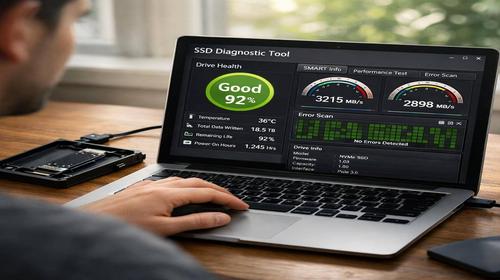
Якщо потрібен найпростіший варіант, почніть з CrystalDiskInfo. Це один із найзручніших способів подивитися SSD health check без складних налаштувань. Програма одразу показує загальний стан, температуру, SMART-атрибути, обсяг записаних даних і приблизний відсоток здоров’я диска. Для більшості домашніх користувачів цього вже достатньо, щоб зрозуміти, чи все нормально, чи варто терміново копіювати файли.
Якщо не хочеться ставити сторонню програму, можна використати вбудовану перевірку Windows через командний рядок. Команда wmic diskdrive get status покаже базовий статус дисків. Якщо бачите OK, це хороший знак. Але тут є важливий нюанс: така перевірка дуже груба. Вона не покаже глибину зносу, температуру, SMART-значення чи приховані попередження. Тобто для швидкого погляду підходить, для реальної діагностики — вже слабувато.
Покрокова інструкція
-
Почніть із резервної копії. Якщо SSD вже поводиться дивно, спочатку скопіюйте важливі файли: документи, фото, робочі архіви, ключі, проєкти. Це не параноя, а нормальна звичка. Коли диск починає сипатися, час летить швидко, і чекати до завершення всіх тестів буває поганою ідеєю.
-
Перевірте диск у Windows. Відкрийте “Цей комп’ютер”, клацніть правою кнопкою на системному диску, зайдіть у властивості, а далі у вкладку інструментів і запустіть перевірку помилок. Це не повний SSD health check, але хороший старт для пошуку файлових помилок і дрібних проблем із системою.
-
Подивіться SMART через програму. Встановіть CrystalDiskInfo або подібний інструмент і відкрийте його. Зверніть увагу на статус, температуру, кількість записів, години роботи та попередження. Якщо програма показує жовті або червоні позначки, не ігноруйте їх. Особливо якщо диск став гарячим, а стан здоров’я зменшився помітно нижче очікуваного.
-
Перевірте швидкість, якщо є підозра на просідання. Тут уже доречний CrystalDiskMark або аналогічний бенчмарк. Він покаже, чи SSD працює в межах своїх заявлених швидкостей. Якщо диск дуже повільний порівняно з нормою для вашої моделі, це може бути ознакою проблеми з контролером, перегрівом, заповненням майже під зав’язку або зношенням пам’яті.
-
Зіставте результати з поведінкою системи. Один лише статус ще нічого не означає. Дивіться на картину загалом: помилки, температури, швидкість, зависання, попередження Windows, дивні звуки від зовнішнього боксу, обриви під час копіювання. Саме комбінація симптомів дає нормальне розуміння, чи диск справді слабшає.
Як перевірити SSD через SMART у Windows
SMART — це основа будь-якої адекватної перевірки SSD. У простому вигляді вона показує, як накопичувач сам оцінює свій стан. У більшості випадків у користувача є три варіанти: коротка перевірка через команду Windows, графічна утиліта з розшифровкою SMART або фірмова програма від виробника SSD. Для повсякденного користувача найзручніший другий варіант, бо там усе видно без таблиць і технічного шуму.
Вбудована команда Windows корисна, якщо треба швидко зрозуміти, чи диск хоча б формально живий. Але якщо SSD уже старий, має великі обсяги запису або почав грітися, однієї команди замало. У такому разі краще дивитися на кілька показників: health percentage, температуру, кількість перенаписів, залишковий ресурс, помилки NAND і число непередбачених відключень живлення. Саме на цьому багато хто й спотикається: бачать “OK” і думають, що все ідеально. Насправді це лише дуже поверхневий сигнал.
Корисні поради
- Тримайте SSD вільним хоча б на 10–20 відсотків. Переповнений диск часто працює повільніше, і це легко сплутати зі “зносом”.
- Перевіряйте температуру, особливо якщо у вас M.2 NVMe. Перегрів часто маскується під раптові гальма.
- Не панікуйте через один дивний тест. Краще подивитися кілька показників і повторити перевірку ще раз.
- Якщо SSD стоїть у зовнішньому корпусі, перевірте кабель і порт. Дуже часто проблема не в самому диску, а в USB-з’єднанні.
- Маловідомий лайфхак: для зовнішнього SSD краще протестувати його і в основному комп’ютері, і в іншому порту. Якщо симптоми зникають, причина може бути не в накопичувачі, а в живленні або контролері USB.
Типові помилки користувачів
Одна з найчастіших помилок — орієнтуватися тільки на швидкість копіювання. Користувач бачить, що файл передається трохи повільніше, і вже думає про смерть диска. Але тут легко помилитися: на швидкість впливає купа речей, від завантаженості системи до типу файлів і вільного місця на диску.
Друга помилка — не дивитися на температуру. SSD може працювати, але при перегріві починає тротлити, тобто спеціально знижувати швидкість, щоб не пошкодити себе. Ззовні це виглядає як “диск став старий”, хоча проблема може бути в охолодженні або невдалому розміщенні M.2 біля гарячої відеокарти.
Третя помилка — запускати тести на проблемному диску й одразу працювати далі без копії даних. Якщо накопичувач уже сиплеться, зайве навантаження лише пришвидшує момент, коли частина файлів стане недоступною. Краще спочатку врятувати важливе, а вже потім гратися з діагностикою.
Четверта — вірити тільки красивому відсотку health. Це зручно для швидкого огляду, але не завжди показує всю правду. Деякі SSD ще довго залишаються “в нормі”, хоча вже мають нестабільну поведінку, помилки контролера або проблеми з прошивкою.
Поширені помилки
Коли людина вперше робить SSD health check, вона часто пропускає базові речі. Наприклад, не перевіряє, який саме диск дивиться: системний, зовнішній чи другий накопичувач у ПК. Потім виникає плутанина, бо програма показує один диск, а проблеми відчуваються на іншому. Ще одна помилка — запуск діагностики після повного зависання системи без перезавантаження. У такому стані Windows може показати неповну або криву картину.
Буває і простіше: користувач побачив, що SSD status не ідеальний, і одразу починає форматувати диск. Це погане рішення. Форматування не лікує фізичний знос і не прибирає проблеми з пам’яттю або контролером. Якщо накопичувач має технічні помилки, форматування лише маскує симптоми на короткий час. Після цього все може повернутися ще гірше.
Що дивитися в першу чергу
Якщо відкрили утиліту для перевірки SSD і не хочете тонути в цифрах, дивіться на кілька простих речей. По-перше, загальний статус: зелений, жовтий чи червоний. По-друге, температуру. По-третє, залишковий ресурс і відсоток зносу. По-четверте, кількість записаних даних і час роботи. По-п’яте, наявність попереджень про помилки або нестабільність.
Якщо бачите, що диск уже давно працює на межі температури, а відсоток здоров’я падає швидше, ніж очікувалось, не тягніть. Саме тут корисно зробити ще один тест у фірмовій утиліті виробника. Вона часто бачить специфічні параметри, які загальні програми показують не так детально. Для Samsung, Kingston, Crucial, WD, SanDisk та інших брендів зазвичай є свої менеджери, і це іноді дає точнішу картину.
Як перевірити SSD перед покупкою
Окрема історія — вживаний SSD. Тут перевірка потрібна не для галочки, а щоб не купити напівживий диск. У продавця варто одразу запустити CrystalDiskInfo або іншу SMART-утиліту і подивитися на реальний стан. Якщо диск показує великий обсяг запису, високий час напрацювання і знижений ресурс, це вже привід замислитися. Особливо коли продають “майже новий” накопичувач без жодних логічних пояснень.
Ще один нюанс: не соромтеся перевіряти швидкість. Нормальний SSD не повинен поводитися як втомлений HDD. Якщо цифри дуже далекі від того, що заявляє виробник, або якщо тест рветься з помилками, це поганий знак. Для покупки з рук краще витратити десять хвилин на перевірку, ніж потім тижнями шукати, куди поділися файли.
Часті запитання
Як перевірити SSD у Windows без сторонніх програм?
Найпростіше почати з командного рядка і команди wmic diskdrive get status, а потім запустити вбудовану перевірку помилок через властивості диска. Але для повноцінного SSD health check цього мало.
Що означає SSD status OK?
Це базовий сигнал, що Windows не бачить явних проблем. Але такий статус не показує знос, температуру чи SMART-попередження. Для реальної діагностики цього недостатньо.
Яка програма найзручніша для перевірки SSD?
Для більшості користувачів найпростіший варіант — CrystalDiskInfo. Вона дає зрозумілий огляд стану диска, температури та SMART-параметрів без зайвої складності.
Чи можна перевірити SSD перед покупкою б/в?
Так, і це дуже бажано. Подивіться SMART, ресурс, кількість записів, температуру і запустіть короткий тест швидкості. Якщо продавець нервує через перевірку, це вже окремий сигнал.
Чому SSD став повільним, але ще не зламався?
Причин може бути кілька: мало вільного місця, перегрів, фонові процеси, стара прошивка, знос або проблеми з контролером. Повільна робота не завжди означає смерть диска, але ігнорувати її не варто.
Чи небезпечний перегрів SSD?
Так, особливо для M.2 NVMe. При високій температурі диск може скидати швидкість, а в окремих випадках це впливає і на стабільність. Якщо SSD гарячий, перевірте охолодження й обдув.
Що робити, якщо SSD health check показав попередження?
Спочатку зробіть резервну копію даних, потім повторіть перевірку в іншій утиліті, подивіться температуру і SMART. Якщо попередження підтвердиться, диск краще замінити або хоча б використовувати лише для неважливих файлів.
Чи можна відновити зношений SSD?
Повністю — ні. Якщо це фізичний знос пам’яті або контролера, лікування немає. Можна лише зменшити навантаження, оновити прошивку або тимчасово стабілізувати роботу, але це не повертає диск у новий стан.
Чим відрізняється швидка перевірка від повної діагностики?
Швидка перевірка дає загальну картину: “працює” або “є проблема”. Повна діагностика дивиться SMART, температуру, ресурс, помилки та швидкість. Для SSD status важливі обидва підходи, але другий набагато корисніший.
Читайте також
Якщо тема перевірки накопичувача вам близька, ще можуть стати в пригоді матеріали про безпеку браузера, інструменти для моніторингу дисків та базовий захист Windows. Для домашнього або робочого ПК це часто йде поруч: диск, система, резервні копії, а потім уже швидкість і комфорт.
Закладки
Якщо вам була корисна ця стаття, додайте наш IT-блог про інтернет безпеку у закладки.
Натисніть Ctrl + D