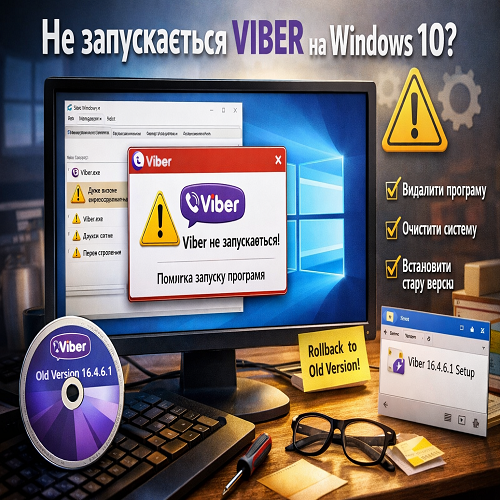
Не запускається Viber на Windows 10 — як виправити помилку та відновити роботу програми
Короткий опис: якщо не запускається Viber на Windows 10, ця інструкція допоможе знайти причину помилки та швидко відновити роботу програми.
Коли ця проблема виникає
- Viber не запускається після оновлення Windows
- у диспетчері задач видно процес Viber з помилкою
- високе енергоспоживання програми
- пошкоджені файли або кеш програми
- несумісність нової версії Viber із системою
Покрокова інструкція
- Крок 1 — перевірка процесів у системі
Якщо не запускається Viber на Windows 10, відкрийте диспетчер задач через Ctrl + Shift + Esc. Знайдіть процес Viber у списку. Якщо біля нього є жовтий трикутник або система показує дуже високе енергоспоживання, це означає, що програма працює некоректно. Завершіть процес вручну через кнопку “Зняти задачу”. Це базовий крок оптимізації прогами Windows, який дозволяє очистити завислі процеси та підготувати систему до повторного запуску. - Крок 2 — повне видалення програми
Наступний крок — правильне видалення Viber. Перейдіть у Панель керування або Параметри Windows та знайдіть список встановлених програм. Видаліть Viber стандартним способом. Після цього обов’язково перевірте папки за адресами C:\Program Files та C:\Users\Ваше ім’я\AppData\Local і Roaming. Видаліть залишкові файли Viber вручну. Це важливо для уникнення помилок прогами у Windows та повної очистки системи перед новою установкою. - Крок 3 — очищення системи від кешу
Після видалення рекомендується очистити систему. Використайте команду cleanmgr або сторонні утиліти для очищення тимчасових файлів. Це покращує оптимізацію прогами Windows і допомагає уникнути конфліктів при повторній установці. Особливо це актуально, якщо Viber показував помилки або працював із високим навантаженням на процесор. - Крок 4 — встановлення старої версії Viber
Якщо нова версія не працює, ефективним рішенням є встановлення стабільної старої версії. Наприклад, версія 16.4.6.1 показала стабільну роботу у багатьох випадках :contentReference[oaicite:0]{index=0}. Завантажте її з перевіреного джерела та встановіть на комп’ютер. Це один із найефективніших способів виправлення помилок прогами у Windows, коли нові оновлення містять баги. - Крок 5 — запуск та перевірка роботи
Після встановлення відкрийте Viber і перевірте його роботу. Якщо програма запускається без помилок і не створює навантаження на систему, проблема вирішена. Для стабільності рекомендується вимкнути автоматичні оновлення Viber, щоб уникнути повторення проблеми.
Корисні поради
- не встановлюйте одразу нові версії програми без перевірки
- регулярно очищайте кеш програм у Windows
- контролюйте автозапуск програм через диспетчер задач
- використовуйте стабільні версії програм
- перевіряйте сумісність програм із вашою версією Windows
Поширені помилки прогами
Одна з найпоширеніших помилок — це автоматичне оновлення програм без контролю користувача. У результаті нова версія може бути нестабільною. Також користувачі часто не видаляють залишкові файли після деінсталяції, що призводить до повторних помилок. Ще одна проблема — ігнорування високого навантаження на систему, яке сигналізує про неправильну роботу програми. Щоб уникнути таких ситуацій, потрібно регулярно перевіряти систему Windows та прогами, використовувати перевірені версії програм і не перевантажувати комп’ютер зайвими процесами.
Часті запитання
Чи працює це у Windows 7, 10 або 11?
Так, ці методи підходять для більшості версій Windows. Особливо ефективні вони для Windows 10, але також працюють у Windows 7 та 11.
Чи безпечно змінювати налаштування прогам?
Так, якщо дотримуватись інструкції. Видалення та перевстановлення програм є стандартною практикою для усунення помилок.
Чи вплине прогама на продуктивність комп’ютера?
Так, некоректна робота програми може значно навантажувати систему. Оптимізація та використання стабільної версії покращує продуктивність.
Чи працює це на ноутбуках?
Так, ці рішення підходять як для стаціонарних комп’ютерів, так і для ноутбуків з Windows.
Висновок
Якщо не запускається Viber на Windows 10, проблема найчастіше пов’язана з помилками оновлення або пошкодженими файлами. Найефективніше рішення — повне видалення програми та встановлення стабільної версії. Додатково варто проводити оптимізацію прогами Windows, очищати систему та контролювати навантаження. Дотримання цих порад дозволить уникнути подібних проблем у майбутньому та забезпечить стабільну роботу програм на комп’ютері.