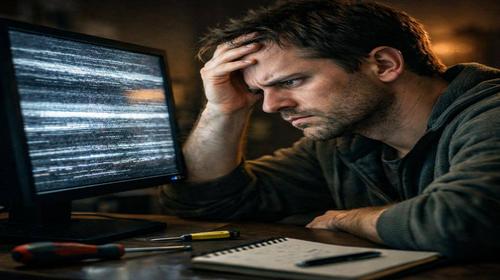
Що робити якщо монітор мерехтить під час роботи
Короткий опис: Монітор мерехтить під час роботи? Дізнайтеся причини проблеми монітора, налаштування монітора та способи ремонту. Покрокові інструкції допоможуть усунути мерехтіння екрана швидко і безкоштовно.
Якщо монітор мерехтить під час роботи, це створює дискомфорт і ускладнює використання комп’ютера. Проблема монітора може проявлятися як постійне мерехтіння, блимання або стрибки зображення. Часто користувачі стикаються з цим під час ігор, перегляду відео чи звичайної роботи за ПК. Головне – не панікувати, бо більшість випадків мерехтить під час роботи монітор через прості причини, які легко виправити самостійно.
Ця стаття допоможе розібратися, чому виникає мерехтіння, як провести налаштування монітора і коли потрібен ремонт монітора. Ми розглянемо програмні та апаратні фактори, дамо покрокову інструкцію та поради. Ви дізнаєтеся, як перевірити кабелі, оновити драйвери та уникнути перегріву. Після читання ви зможете повернути стабільне зображення без звернення до сервісу. Проблема монітора мерехтить під час роботи зазвичай вирішується за 10-30 хвилин.
Що це таке
Мерехтіння монітора – це коли екран блимає, зображення стрибає або зникає на мить. Воно помітне під час роботи з текстом, відео чи графікою. Якщо монітор мерехтить під час роботи, очі швидко втомлюються, з’являється головний біль. Це не завжди поломка, часто винні налаштування або кабелі. Проблема монітора проявляється на ПК чи ноутбуках з будь-якими моніторами: LCD, LED чи TN-панелями.
Коли виникає ця проблема або навіщо це потрібно
Проблема монітора з’являється після підключення нового екрана, оновлення Windows чи драйверів. Мерехтить під час роботи монітор часто в іграх, при багатозадачності або в темний час доби. Також це трапляється при перегріві ПК влітку чи при слабкому живленні. Вирішення потрібно, бо мерехтіння знижує продуктивність і шкодить зору. Налаштування монітора допоможе уникнути ремонту монітора.
Основні причини або можливості
- Неправильні налаштування монітора: низька частота оновлення чи роздільна здатність.
- Застарілі драйвери відеокарти, що викликають конфлікти.
- Проблеми з кабелем чи роз’ємом: поганий контакт або пошкодження.
- Перегрів компонентів ПК чи самого монітора.
- Несправність блока живлення або матриці екрана.
Покрокова інструкція
- Перевірте кабелі: від’єднайте та під’єднайте HDMI, DisplayPort чи VGA. Спробуйте інший кабель, якщо мерехтить під час роботи монітор.
- Налаштуйте частоту оновлення: клацніть правою кнопкою миші на робочому столі, оберіть “Параметри екрана” – “Додаткові параметри дисплея” – встановіть 60 Гц або вище для налаштування монітора.
- Оновіть драйвери: завантажте з сайту NVIDIA, AMD чи Intel свіжі версії. Перезапустіть ПК і перевірте, чи зникла проблема монітора.
- Перевірте температуру: використовуйте програми HWMonitor. Очистіть пил від відеокарти та процесора, якщо перегрів.
- Тестуйте на іншому ПК: підключіть монітор до іншого комп’ютера. Якщо мерехтіння є – потрібен ремонт монітора.
Корисні поради
- Використовуйте якісні кабелі HDMI 2.0 або DisplayPort для стабільного сигналу.
- Регулярно оновлюйте драйвери відеокарти раз на місяць.
- Зменште яскравість і контраст у темних приміщеннях для налаштування монітора.
- Уникайте розміщення монітора біля динаміків чи інших джерел перешкод.
- Перевірте блок живлення на стабільність мультиметром або заміною.
Поширені помилки
Багато користувачів ігнорують кабелі, думаючи, що проблема в моніторі. Часто мерехтить під час роботи монітор через забутий пил у ПК, що призводить до перегріву. Помилка – оновлення драйверів без видалення старих, що викликає конфлікти. Не змінюйте роздільну здатність без перевірки нативної для екрана. Ігнорування вірусів призводить до нестабільності графіки. Завжди починайте з простих кроків перед ремонтом монітора.
FAQ
Чому монітор показує “Немає сигналу”?
Це через поганий контакт кабелю чи неправильний вхід на моніторі. Перевірте роз’єми та оберіть правильний HDMI чи DisplayPort.
Чому мерехтить екран?
Причини: низька частота оновлення, старі драйвери чи перегрів. Почніть з налаштування монітора та оновлення ПЗ.
Як підключити другий монітор?
Під’єднайте кабель до другого порту відеокарти, в Windows оберіть “Розширити екран” у параметрах дисплея.
Чому погана якість зображення?
Неправильна роздільна здатність чи кабель. Встановіть нативну роздільну здатність екрана в налаштуваннях.
Висновок
Якщо монітор мерехтить під час роботи, перевірте кабелі, оновіть драйвери та налаштуйте частоту оновлення. Ці кроки вирішують 80% випадків проблеми монітора без ремонту. Регулярне налаштування монітора та очищення ПК запобігають мерехтінню. Використовуйте поради для стабільної роботи екрана.
Читайте також
Більше корисних порад ви знайдете у розділі
Монітор.