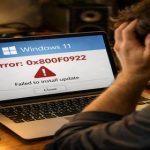
Помилка 0x800f0922 Windows: як виправити проблему з оновленням Windows 11
Короткий опис: Помилка 0x800f0922 Windows блокує оновлення системи. Дізнайтеся причини та покрокові способи виправлення помилки 0x800f0922 Windows, щоб оновлення Windows не встановлюється більше не турбувало вас у Windows 11.
Багато користувачів Windows 11 стикаються з помилкою 0x800f0922 Windows, коли оновлення Windows не встановлюється. Ця проблема заважає завантажити важливі патчі безпеки та нові функції. Система показує код помилки 0x800f0922, і процес оновлення зупиняється. Це може призвести до вразливості комп’ютера або відсутності свіжих можливостей Windows 11.
У цій статті ми розберемо, що означає помилка 0x800f0922 Windows, чому оновлення Windows не встановлюється та як це виправити. Ви отримаєте прості інструкції для оптимізації системи. Навіть новачки впораються з покроковими кроками. Після виправлення помилки 0x800f0922 Windows ваш ПК працюватиме стабільно та швидко. Оновлення встановлюватимуться без проблем, а система залишиться захищеною.
Що це таке
Помилка 0x800f0922 Windows виникає під час установки оновлень. Вона вказує на проблеми з системними файлами, компонентами оновлення або нестачею місця на диску. Оновлення Windows не встановлюється через пошкодження даних або конфлікти служб. Це типова проблема в Windows 11, яка блокує доступ до нових версій системи.
Коли виникає ця проблема або навіщо це потрібно
Помилка 0x800f0922 Windows з’являється при спробі встановити великі оновлення, наприклад, щомісячні патчі чи функційні апдейти. Користувачі бачать її після перезавантаження, коли система не може завершити процес. Це трапляється на ноутбуках і стаціонарних ПК з Windows 11. Виправлення потрібно, щоб уникнути застарілої системи, вразливості та повільного запуску програм.
Основні причини або можливості
- Недостатньо місця на системному розділі EFI.
- Пошкоджені системні файли або образ Windows.
- Проблеми з компонентами Windows Update, як BITS чи wuauserv.
- Конфлікти з .NET Framework або службами.
- Активний VPN чи пошкоджені завдання SecureBoot.
Покрокова інструкція
- Запустіть засіб усунення неполадок Windows Update. Натисніть Пуск, перейдіть у Налаштування, Система, Виправлення неполадок, Інші засоби усунення неполадок. Виберіть Windows Update і запустіть. Дотримуйтесь підказок на екрані.
- Перезавантажте комп’ютер. Просто перезапустіть систему, щоб скинути тимчасові помилки. Потім перевірте оновлення в Налаштуваннях, Оновлення Windows.
- Перевірте місце на EFI-розділі. Клацніть правою кнопкою на Пуск, виберіть Управління дисками. Знайдіть EFI System Partition (близько 100 МБ). Якщо вільного місця менше 30 МБ, розширте розділ за допомогою сторонніх інструментів.
- Відремонтуйте файли DISM та SFC. Відкрийте Командний рядок як адміністратор. Введіть DISM /Online /Cleanup-Image /RestoreHealth, зачекайте. Потім sfc /scannow. Перезавантажте ПК.
- Скиньте компоненти оновлення. У Командному рядку як адміністратор: net stop wuauserv, net stop cryptSvc, net stop bits, net stop msiserver. Перейменуйте C:\Windows\SoftwareDistribution на SoftwareDistribution.old. Запустіть служби: net start wuauserv тощо. Перевірте оновлення.
Корисні поради
- Вимкніть VPN перед оновленням, щоб уникнути блокування з’єднання.
- Перевірте службу App Readiness: services.msc, встановіть Автоматичний запуск.
- Відремонтуйте .NET Framework: optionalfeatures.exe, вимкніть і увімкніть версії 3.5 та 4.8.
- Створіть точку відновлення перед змінами: у PowerShell введіть Checkpoint-Computer.
- Оновіть драйвери через Диспетчер пристроїв для сумісності.
Поширені помилки
Користувачі часто ігнорують резервне копіювання даних перед змінами, що призводить до втрат. Не запускають Командний рядок як адміністратор, тому команди не працюють. Видаляють папку SoftwareDistribution без зупинки служб, що викликає нові помилки. Не перезавантажують ПК після ремонту файлів, і оновлення все одно не встановлюється. Уникайте цих помилок, дотримуючись інструкцій послідовно в Windows 11.
FAQ
Чи працює це у Windows 11?
Так, всі методи виправлення помилки 0x800f0922 Windows застосовні саме для Windows 11. Вони рекомендовані Microsoft та тестуються на актуальних версіях.
Чи безпечно змінювати ці налаштування?
Так, якщо виконувати кроки точно. Створіть точку відновлення для повернення змін у разі проблем.
Чи вплине це на продуктивність комп’ютера?
Ні, виправлення помилки 0x800f0922 Windows прискорить систему, бо успішні оновлення оптимізують роботу ПК.
Чи працює це на ноутбуках?
Так, методи підходять для ноутбуків з Windows 11. Підключіть зарядку та стабільний інтернет.
Висновок
Помилка 0x800f0922 Windows більше не проблема, якщо слідувати покроковій інструкції. Виправте оновлення Windows не встановлюється за допомогою засобу усунення неполадок, DISM, SFC та скидання компонентів. Ваш комп’ютер з Windows 11 отримає свіжі оновлення, стабільність та захист. Регулярно перевіряйте систему для уникнення повторів.
Читайте також
Більше корисних порад ви знайдете у розділі Windows.