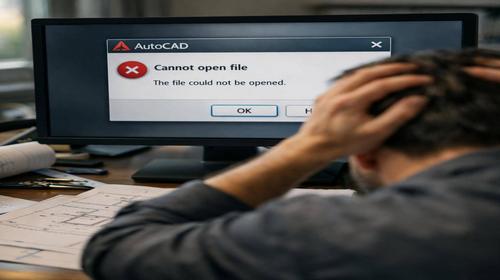
AutoCAD не відкриває файл
Короткий опис: Вирішення проблеми autocad не відкриває файл. Покрокова інструкція з виправлення autocad проблема, autocad не працює, autocad error у Windows. Налаштування, команди, оптимізація для швидкого відкриття DWG.
Коли ця проблема виникає
- Файл DWG з флешки або оптичного диска пошкоджений при копіюванні.
- Неправильна асоціація файлів DWG у Windows, подвійний клік не запускає AutoCAD.
- Системна змінна FILEDIA у AutoCAD встановлена на 0, вікно відкриття не з’являється.
- Оновлення Windows призводять до зависання папки при відкритті файлу.
- Пошкоджений файл DWG через трансмісію або конвертацію з іншої версії.
Покрокова інструкція
- Перевірте джерело файлу та скопіюйте на жорсткий диск. Багато проблем з autocad не відкриває файл виникають через пошкодження на флешках чи дисках. Скопіюйте файл DWG разом з папкою на локальний диск C:\Temp. Відкрийте Провідник Windows, клацніть правою кнопкою на файлі, виберіть Копіювати, вставте в нову папку. Спробуйте відкрити з диска. Якщо помилка eInvalidCroupCode (code: 20062), файл пошкоджений на носії. Протріть диск м’якою ганчіркою з невеликою кількістю жиру для очищення, перезапишіть файл. Команда в AutoCAD: RECOVER для перевірки файлу перед відкриттям. Натисніть кнопку Файл > Відкрити > у списку виберіть файл > натисніть Стрілка вниз > Recover. Це відновить пошкоджені дані. Якщо файл з новіших версій AutoCAD, використовуйте старішу версію для відкриття або конвертуйте через Autodesk TrueView.
- Налаштуйте асоціацію файлів DWG у Windows. Якщо autocad не працює при подвійному кліку, проблема в асоціаціях. Відкрийте Панель керування > Програми за замовчуванням > Вибір програм за замовчуванням. Знайдіть розширення .dwg, клацніть і виберіть AutoCAD як програму за замовчуванням. Альтернатива: клацніть правою кнопкою на файлі DWG > Відкрити за допомогою > Вибрати іншу програму > AutoCAD > Поставте галочку “Завжди використовувати цю програму”. У браузері (Internet Explorer, Edge): клацніть правою на посиланні DWG > Зберегти як, збережіть локально, відкрийте подвійним кліком. Для IE: Сервіс > Властивості браузера > Програми > Надбудови > Завантаження, увімкніть обробник DWG, встановіть “Відкривати за допомогою AutoCAD”. Перевірте: створіть тестовий TXT, змініть на .dwg, перевірте іконку AutoCAD.
- Перевірте та змініть системну змінну FILEDIA в AutoCAD. Часта autocad error – вікно відкриття не з’являється, відкривається командний рядок. Запустіть AutoCAD, введіть у командному рядку FILEDIA, натисніть Enter. Якщо значення 0, змініть на 1, Enter. Перезапустіть AutoCAD. Тепер команда OPEN покаже діалогове вікно. Альтернатива: FILERDIA також на 1. Якщо зависає: введіть REINIT, виберіть File Dialogs. Для збереження аналогічно: FILEDIA впливає на SAVE. Перевірте: спробуйте OPEN, має з’явитися вікно вибору файлу. Якщо ні, скиньте налаштування: OPTIONS > Profiles > Reset.
- Оновіть графіку та перевірте апаратні проблеми. AutoCAD зависає при відкритті через застарілий драйвер відеокарти. Завантажте останній драйвер з сайту NVIDIA/AMD/Intel для вашої моделі. У Диспетчері пристроїв: правою на відеокарті > Оновити драйвер. Видаліть Civil 3D Object Enabler, якщо встановлено: Панель керування > Програми > Видалити. Перевірте USB-флешку на помилки: chkdsk F: /f у CMD від адміністратора (F: – літера флешки). Якщо файл з мережі, завантажте заново. Для повільного відкриття: AUDIT у AutoCAD для перевірки помилок, PURGE для очищення невикористаних об’єктів.
- Виправте оновлення Windows та пошкоджені файли. Якщо проблема після оновлень, відкотіть: Налаштування > Оновлення & Windows Update > Історія оновлень > Видалити оновлення. Запустіть SFC: у CMD від адміна sfc /scannow. Для пошкодженого DWG: RECOVER або Autodesk DWG TrueView для ремонту. Якщо “Drawing file is not valid”: перевірте на віруси сканером Windows Defender. Результат: файл відкривається без помилок, AutoCAD стабільний. Перевірте в новій сесії.
Корисні поради
- Завжди копіюйте DWG на жорсткий диск перед роботою, уникайте флешок для критичних файлів.
- Використовуйте AUDIT при кожному відкритті: автоматично виправляє помилки.
- Оновлюйте AutoCAD та Windows регулярно, але тестуйте на копіях файлів.
- Створіть резервну копію профілю AutoCAD: OPTIONS > Profiles > Export.
- Для великих DWG використовуйте XREF для розбиття на частини, прискорює відкриття.
Поширені помилки прогами
Користувачі часто ігнорують версію файлу: DWG з AutoCAD 2024 не відкриється в 2009, конвертуйте через TrueView. Не змінюють FILEDIA, витрачаючи час на команди. Копіюють з пошкодженого носія без chkdsk, повторюючи помилку. Забувають асоціації після переустановки Windows. Не очищують DWG від зайвого: PURGEALL видаляє блоки, шари. Уникайте: тестуйте файли на іншому ПК, використовуйте мережеві диски лише з перевіркою.
Часті запитання:
Чи працює це у інших версіях Windows ?
Так, інструкція підходить для Windows 10, 11, 7. Асоціації та FILEDIA універсальні.
Чи вплине програма на продуктивність комп’ютера?
AutoCAD після налаштувань працює стабільніше, оновлення драйверів прискорює графіку.
Чи працює це на ноутбуках?
Повністю, перевірте дискретну графіку в налаштуваннях NVIDIA/AMD.
Чи потрібно перезавантажувати комп’ютер після змін?
Так, після драйверів та асоціацій для повного застосування.
Чи потрібно видаляти стару версію програми перед встановленням?
Рекомендовано, використовуйте Autodesk Uninstall Tool.
Чи можуть оновлення Windows викликати цю проблему?
Так, відкотіть проблемне оновлення через Історію.
Як перевірити, чи проблема вирішена?
Відкрийте 5 тест DWG подвійним кліком, без помилок.
Чи можна використовувати старі версії програми?
Так, але з TrueView для сумісності DWG.
Що робити, якщо проблема з’являється знову?
Скиньте профіль AutoCAD, перевірте антивірус на блокування.
Висновок
Вирішення autocad проблема, autocad не працює, autocad error дозволяє швидко налаштувати AutoCAD у Windows. Копіювання файлів, FILEDIA=1, асоціації та RECOVER повертають стабільність. Оптимізація прогами Windows прискорює роботу, уникайте поширених помилок для надійності.