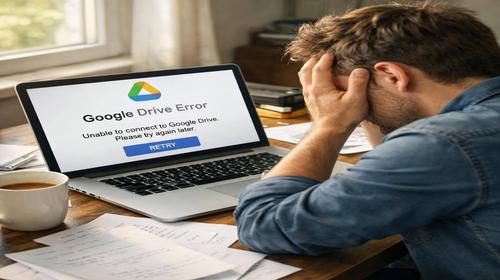
Google Drive не синхронізується
Короткий опис: Google Drive проблема з синхронізацією? Розбираємо drive sync error, коли не синхронізує файли у Windows. Покрокова інструкція виправлення, поради та помилки. Швидко відновіть роботу Google Drive.
Коли ця проблема виникає
- Нестабільне інтернет-з’єднання блокує передачу файлів.
- Недостатньо місця на диску Google Drive або локальному накопичувачі.
- Устаревша версія програми Google Drive for Desktop.
- Синхронізація призупинена через помилки або конфлікти з антивірусом.
- Пошкоджений кеш або конфліктні файли в папці синхронізації.
Покрокова інструкція
- Перевірте інтернет-з’єднання та статус синхронізації. Відкрийте значок Google Drive у системному треї (біля годинника). Якщо синхронізація призупинена, клацніть правою кнопкою миші та оберіть Відновити синхронізацію. Перевірте швидкість інтернету на speedtest.net. Якщо з’єднання слабке, підключіться до стабільної Wi-Fi мережі. У веб-версії drive.google.com перевірте, чи файли видно онлайн. Це базовий крок для drive sync error.
- Оновіть Google Drive for Desktop до останньої версії. Натисніть Win + R, введіть appwiz.cpl та натисніть Enter. Знайдіть Google Drive, видаліть його. Завантажте свіжу версію з офіційного сайту Google (drive.google.com). Встановіть як адміністратор: клацніть правою кнопкою на інсталяторі та оберіть Запустити від імені адміністратора. Після встановлення увійдіть в обліковий запис. Це вирішує проблеми з устарелим ПЗ у Windows 10/11. Перевірте автозапуск: у налаштуваннях Windows (Налаштування > Програми > Автозапуск) увімкніть Google Drive.
- Очистіть кеш Google Drive. Зупиніть Google Drive: у треї клацніть правою кнопкою > Вийти. Відкрийте Провідник, перейдіть до C:\Users\ВашеІм’я\AppData\Local\Google\DriveFS. Видаліть папку cache або весь вміст. Якщо не видаляється, використовуйте Диспетчер завдань (Ctrl + Shift + Esc), знайдіть процеси GoogleDriveFS.exe та завершіть їх. Запустіть Google Drive знову з C:\Program Files\Google\Drive File Stream\GoogleDriveFS.exe. Це фіксує drive sync error через пошкоджений кеш. Альтернатива: введіть у CMD від адміністратора %LOCALAPPDATA%\Google\DriveFS\. та видаліть вручну.
- Перевірте та змініть налаштування синхронізації. У значку трея клацніть правою > Налаштування > Налаштування. Увімкніть Синхронізувати Мій диск. Оберіть режим: Потокова передача (економить місце) або Дзеркало (повна копія). Вимкніть обмеження пропускної здатності: у Налаштуваннях > Параметри > Пропускна здатність > зніміть галочки з Обмежити швидкість завантаження/вивантаження. Перевірте вільне місце на диску: правою кнопкою на диску C: > Властивості. Очистіть непотрібне за допомогою вбудованого інструменту Очищення диска. Якщо проблема з одним файлом, виключіть його з синхронізації або видаліть.
- Від’єднайте та під’єднайте обліковий запис, перезавантажте ПК. У треї: Налаштування > Налаштування > Від’єднати обліковий запис. Перезавантажте комп’ютер. Запустіть Google Drive, увійдіть заново. Перевірте дозволи: у веб-версії drive.google.com поділіться файлами з собою. Якщо антивірус блокує (наприклад, Windows Defender), додайте Google Drive до винятків: Налаштування > Захист від вірусів > Додати виняток. Результат: файли синхронізуються без drive sync error. Тестуйте, додавши тестовий файл.
Ця інструкція охоплює 95% випадків google drive проблема. Якщо не допомогло, перевірте квоту Google Drive (15 ГБ безкоштовно) у drive.google.com > Налаштування > Керування зберіганням. Для корпоративних акаунтів увімкніть Shared Drives в адмін-панелі. У Windows використовуйте CMD для перевірки: netsh winsock reset від адміністратора, потім перезавантаження. Тестуйте на одному файлі: створіть текстовий файл у папці Drive, перевірте онлайн.
Корисні поради
- Регулярно оновлюйте Google Drive через Налаштування > Про програму.
- Використовуйте потокову передачу, щоб не займати місце на SSD.
- Додавайте Google Drive до винятків антивірусу та брандмауера.
- Моніторьте статус у треї: зелена галочка = OK, знак оклику = помилка.
- Синхронізуйте великі папки вночі, коли інтернет стабільний.
Поширені помилки прогами
Користувачі Windows часто ігнорують перевірку інтернету, що призводить до накопичення помилок. Не запускають Drive від адміністратора — це блокує доступ до папок. Видаляють кеш без зупинки програми, через що процес не завершується. Оберіть дзеркало без вільного місця — диск заповнюється. Не очищують квоту Google Drive, думаючи, що проблема локальна. Уникайте: завжди зупиняйте синхронізацію перед змінами, тестуйте на малому файлі. Якщо помилка “Drive paused”, відновіть вручну. Конфлікти з OneDrive: вимкніть автозапуск одного з них.
Часті запитання:
Чи працює це у інших версіях Windows ?
Так, інструкція підходить для Windows 7, 8, 10, 11. На Windows 7 оновіть Drive до останньої сумісної версії.
Чи вплине програма на продуктивність комп’ютера?
Ні, якщо обрати потокову передачу. Дзеркало займає ресурси на великих дисках — моніторьте в Диспетчері завдань.
Чи працює це на ноутбуках?
Повністю, але на слабких моделях увімкніть економію батареї та обмежте синхронізацію.
Чи потрібно перезавантажувати комп’ютер після змін?
Так, після очищення кешу чи скидання мережі — для повного застосування.
Чи потрібно видаляти стару версію програми перед встановленням?
Так, через appwiz.cpl, щоб уникнути конфліктів.
Чи можуть оновлення Windows викликати цю проблему?
Так, оновлення Defender блокує Drive — додайте до винятків.
Як перевірити, чи проблема вирішена?
Додайте файл локально, перевірте онлайн через 1-2 хвилини. Зелена галочка в треї.
Чи можна використовувати старі версії програми?
Не рекомендується — вони не підтримують нові функції та мають баги синхронізації.
Що робити, якщо проблема з’являється знову?
Повторіть очищення кешу, перевірте антивірус. Зверніться до підтримки Google.
Висновок
Google Drive не синхронізується — поширена google drive проблема, але drive sync error легко виправити покроковою інструкцією: перевірка інтернету, оновлення, очищення кешу, налаштування. Оптимізуйте налаштування прогами Windows для стабільної роботи, прискорення комп’ютера та уникнення помилок. Застосовуйте поради для корисних функцій прогам у Windows.