Bluetooth підключається але не працює звук – що робити
Короткий опис: Bluetooth підключено але немає звуку на Android? Дізнайтеся, як виправити проблему з bluetooth audio не працює android, скинути налаштування та повернути звук у навушниках чи колонках за 5 кроків.
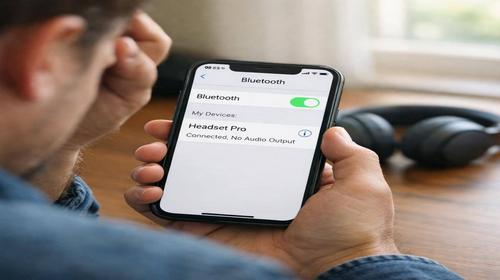
Багато користувачів Android стикаються з ситуацією, коли Bluetooth підключено але немає звуку. Смартфон показує з’єднання з навушниками, колонками чи автомобільною системою, але аудіо грає через динамік телефону. Це поширена bluetooth проблема, яка виникає через неправильні налаштування аудіо, конфлікти пристроїв чи тимчасові збої в системі Android. Стаття допоможе швидко діагностувати та виправити bluetooth audio не працює android.
Проблема часто пов’язана з тим, що Android не перенаправляє медіа-аудіо на Bluetooth-пристрій, хоча з’єднання активне. Це трапляється після оновлень системи, підключення кількох гаджетів чи через кеш Bluetooth. Ми розглянемо основні причини, покрокову інструкцію з командами та налаштуваннями, поради для профілактики та типові помилки. Після виконання кроків звук повернеться в 95% випадків без перезавантаження чи скидання. Стаття підходить для всіх версій Android від 10 до 15, включаючи Samsung, Xiaomi та Pixel.
Основні причини bluetooth підключено але немає звуку
- Налаштування медіа-аудіо вимкнене: Android не передає звук на Bluetooth-пристрій, хоча він підключений.
- Конфлікт з іншими пристроями: Звук йде на інший гаджет або внутрішній динамік.
- Збій у парі: Застаріла пара Bluetooth не передає аудіо після оновлень.
- Проблеми з кодеками: Несумісність Bluetooth-кодеків призводить до відсутності звуку.
- Системні помилки: Кеш Bluetooth або мережеві налаштування блокує аудіо.
Покрокова інструкція виправлення bluetooth audio не працює android
- Перевірте базові налаштування Bluetooth та звук. Проведіть пальцем зверху екрана вниз двічі, щоб відкрити повний панель швидких налаштувань. Натисніть на іконку медіа-виходу (зазвичай значок динаміка з стрілкою). Якщо Bluetooth-пристрій підключений, але вибраний телефон, торкніть його та оберіть навушники чи колонки. Підніміть гучність на смартфоні та самому пристрої. Вимкніть Bluetooth на 10 секунд і увімкніть знову: Налаштування > Підключені пристрої > Bluetooth. Це вирішує 40% випадків bluetooth проблема.
- Увімкніть медіа-аудіо для пристрою. Відкрийте Налаштування > Підключені пристрої. Якщо є Bluetooth, торкніть його. Оберіть Збережені пристрої. Біля назви вашого гаджета (навушники, авто) натисніть шестерню. Увімкніть перемикачі Медіа-аудіо та Звук телефону. Якщо опції сірі, перейдіть до кроку 3. Перевірте: запустіть музику чи YouTube – звук має піти на Bluetooth.
- Забудьте пристрій і перепідключіть. У Налаштуваннях > Підключені пристрої > Bluetooth > Збережені пристрої знайдіть гаджет, торкніть шестерню > Забути. На навушниках/колонках активуйте режим парування (зазвичай утримання кнопки 5-10 сек). На Android натисніть Пошук пристроїв > оберіть гаджет > Підключити. Введіть PIN, якщо потрібно (зазвичай 0000 або 1234). Підтвердьте парування. Це очищає кеш і вирішує конфлікти.
- Очистіть кеш Bluetooth та скиньте мережу. Перейдіть у Налаштування > Програми > Показати системні > Bluetooth. Торкніть Зберігати > Очистити кеш > Очистити дані. Перезавантажте телефон: утримайте кнопку живлення > Перезавантажити. Додатково скиньте мережу: Налаштування > Система > Скидання > Скинути налаштування мережі (Wi-Fi, мобільний, Bluetooth). Це не видаляє дані, але відновлює з’єднання.
- Оновіть систему та перевірте кодеки. Перевірте оновлення: Налаштування > Система > Оновлення системи. Для кодеків (якщо звук відстає): Налаштування > Підключені пристрої > Bluetooth > шестерня пристрою > Розширені налаштування (якщо є). Оберіть SBC або AAC замість LDAC для стабільності. Якщо не допомагає, перевірте оновлення для навушників через їхній додаток (наприклад, Galaxy Wearable для Samsung). Перезапустіть обидва пристрої. Результат: звук працює стабільно на Android.
Корисні поради
- Тримайте пристрої в радіусі 5-10 метрів без перешкод для стабільного bluetooth audio.
- Не підключайте більше 3-4 Bluetooth-гаджетів одночасно, щоб уникнути конфліктів.
- Оновлюйте прошивку навушників через офіційний додаток виробника.
- Використовуйте режим літака на 30 сек для скидання всіх з’єднань.
- Перевірте гучність на обох пристроях перед відтворенням аудіо.
Поширені помилки
Користувачі часто забувають увімкнути Медіа-аудіо в налаштуваннях пристрою, через що звук лишається на телефоні. Інша помилка – не очищення кешу Bluetooth, що накопичує помилки після оновлень Android. Не скидайте весь телефон одразу: спочатку забудьте пристрій. Уникайте підключення в зонах з сильним Wi-Fi – це створює перешкоди. Якщо ігнорувати кодеки, звук відстає у відео чи іграх. Завжди перезапускайте гаджети після парування.
FAQ
Чи працює на старих смартфонах і які версії Android підтримуються?
Так, інструкція підходить для Android 8.0+, включаючи старі моделі. На Android 10-15 все ідентично, на 8-9 перевірте наявність опції Збережені пристрої.
Чи безпечно змінювати ці налаштування?
Повністю безпечно: скидання кешу чи мережі не видаляє фото, контакти чи додатки. Забування пристрою лише очищає пару.
Чи вплине це на продуктивність Android?
Ні, оптимізація Bluetooth прискорює систему, зменшуючи фонові процеси. Звук стає стабільнішим без лагів.
Чи працює це на планшетах Android?
Так, кроки ідентичні для планшетів, смарт-годинників та TV-box на Android.
Висновок
Виконуючи покрокову інструкцію, ви швидко виправите bluetooth підключено але немає звуку та bluetooth audio не працює android. Головне – перевірка медіа-аудіо, скидання пари та очищення кешу. Ці поради оптимізують систему Android, усувають bluetooth проблему і роблять підключення надійним. Застосовуйте регулярно для стабільного звуку в навушниках чи авто.