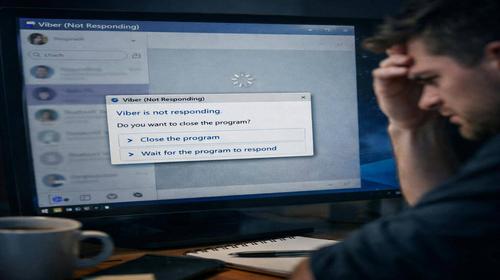
Viber no responde en Windows 11: cómo solucionar bloqueos y mejorar el rendimiento
Descripción corta: Viber no responde en Windows 11? Aprende cómo solucionar bloqueos, errores de inicio y mejorar el funcionamiento de la aplicación paso a paso.
Viber es una aplicación muy popular para enviar mensajes y realizar llamadas desde el ordenador. Sin embargo, muchos usuarios de Windows 11 se enfrentan a un problema cuando Viber se bloquea, deja de responder o ni siquiera se abre. Esto puede afectar la comunicación diaria y generar molestias. En la mayoría de los casos, el problema no está relacionado con el hardware, sino con errores de software, conflictos del sistema o configuraciones incorrectas.
En esta guía aprenderás cómo solucionar el problema cuando Viber no responde en Windows 11. Analizaremos las causas principales, realizaremos una диагностика básica del ordenador y mostraremos soluciones claras paso a paso. No necesitas conocimientos técnicos avanzados. Siguiendo estas recomendaciones podrás restaurar el funcionamiento normal de Viber en pocos minutos tanto en PC como en portátiles.
Qué es este problema
Cuando Viber no responde en Windows 11, significa que la aplicación deja de reaccionar a las acciones del usuario. La ventana puede quedarse congelada, no responder a los clics del ratón o funcionar muy lentamente. En algunos casos, el programa ni siquiera se abre o muestra errores al iniciar. Este tipo de comportamiento suele estar relacionado con archivos dañados, conflictos de software o falta de recursos del sistema.
Cuándo ocurre este problema
El problema suele aparecer después de actualizar Windows 11 o instalar una nueva versión de Viber. También puede ocurrir cuando hay demasiados programas ejecutándose al mismo tiempo y el sistema no tiene suficientes recursos. A veces el bloqueo sucede al iniciar la aplicación, enviar mensajes o durante llamadas. Controladores desactualizados o errores del sistema también pueden causar este comportamiento. Entender cuándo ocurre el problema ayuda a encontrar una solución más rápida.
Principales causas
- Falta de permisos de administrador
- Archivos o caché dañados de la aplicación
- Bloqueo por el sistema de seguridad
- Falta de memoria RAM disponible
- Versión de Viber desactualizada
Guía paso a paso
- Reinicia el ordenador para eliminar errores temporales del sistema
- Ejecuta Viber como administrador
- Limpia la caché y restablece la configuración de la aplicación
- Permite Viber en la configuración del firewall de Windows
- Desinstala y vuelve a instalar la aplicación desde el sitio oficial
Consejos útiles
- Cierra programas innecesarios antes de abrir Viber
- Mantén actualizado Windows 11 y la aplicación
- No ejecutes muchas aplicaciones pesadas al mismo tiempo
- Verifica que la conexión a Internet sea estable
- Utiliza solo versiones oficiales del programa
Errores comunes
Muchos usuarios reinstalan la aplicación sin eliminar completamente los archivos antiguos, lo que provoca que el problema continúe. Otro error frecuente es descargar Viber desde fuentes no oficiales. También es común cerrar la aplicación de forma forzada repetidamente, lo que puede dañar sus archivos. Ignorar las actualizaciones del sistema puede causar problemas adicionales en el funcionamiento del programa.
FAQ
¿Por qué Viber no responde en Windows 11?
Generalmente se debe a conflictos de software, archivos dañados o falta de recursos del sistema.
¿Puede la memoria RAM causar este problema?
Sí, una cantidad insuficiente de RAM puede provocar bloqueos y lentitud.
¿Reiniciar el ordenador ayuda?
Sí, en muchos casos elimina errores temporales y restaura el funcionamiento normal.
¿Cuándo contactar con un especialista?
Si ninguna solución funciona, es recomendable realizar una revisión profesional del sistema.
Conclusión
Si Viber no responde en Windows 11, no es necesario entrar en pánico. En la mayoría de los casos, el problema se puede solucionar rápidamente. Reiniciar el sistema, actualizar la aplicación o reinstalarla suele ser suficiente. Siguiendo estos pasos podrás recuperar el funcionamiento estable de Viber y evitar problemas similares en el futuro.
Leer también
Más consejos útiles en las secciones
WINDOWS,
Ordenador,
Ordenador portátil,
Memoria RAM y
Comandos CMD.
Guarda este artículo y mejora la lectura
Para volver rápidamente a esta página, puedes añadirla a tus marcadores usando la combinación de teclas Ctrl + D en Windows o Cmd + D en Mac. Así tendrás acceso rápido a la guía en cualquier momento.
Si el texto te parece pequeño, puedes увеличarlo hasta un 30 por ciento usando Ctrl y + para ampliar o Ctrl y – para reducir el tamaño. Esto hará la lectura mucho más cómoda.