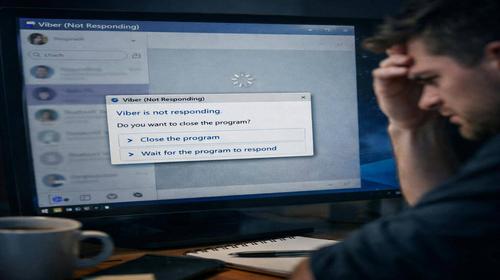
Viber nie odpowiada w Windows 11: jak naprawić zawieszanie i problemy z uruchamianiem
Krótki opis: Viber zawiesza się w Windows 11? Sprawdź, jak naprawić problem, gdy aplikacja nie odpowiada, działa wolno lub nie chce się uruchomić.
Viber to popularna aplikacja do komunikacji, która umożliwia szybkie wysyłanie wiadomości i wykonywanie połączeń przez komputer. Niestety wielu użytkowników Windows 11 spotyka się z sytuacją, gdy Viber się zawiesza, nie reaguje na polecenia lub w ogóle się nie uruchamia. Taki problem utrudnia codzienne korzystanie z programu i może powodować frustrację. W większości przypadków przyczyną nie są usterki sprzętowe, lecz konflikty systemowe lub błędy oprogramowania.
W tym artykule dowiesz się, jak rozwiązać problem Viber nie odpowiada w Windows 11 i przywrócić jego stabilne działanie. Przedstawimy najczęstsze przyczyny oraz sprawdzone sposoby naprawy. Instrukcje są proste i nie wymagają zaawansowanej wiedzy technicznej. Dzięki temu możesz szybko naprawić problem na swoim komputerze lub laptopie i wrócić do normalnej pracy z aplikacją.
Co to jest ten problem
Gdy Viber zawiesza się w Windows 11, oznacza to, że aplikacja przestaje reagować na działania użytkownika. Okno programu może się zatrzymać, nie odpowiadać na kliknięcia myszy lub działać bardzo wolno. W niektórych przypadkach aplikacja w ogóle się nie uruchamia albo wyświetla błędy. Takie zachowanie nazywane jest zawieszaniem programu i zwykle wynika z problemów z plikami aplikacji, ustawieniami systemu lub brakiem zasobów komputera.
Kiedy występuje ten problem
Problem pojawia się najczęściej po aktualizacji Windows 11 lub samego Viber. Może również wystąpić, gdy na komputerze działa wiele programów jednocześnie i brakuje zasobów systemowych. Zawieszanie może pojawić się podczas uruchamiania aplikacji, wysyłania wiadomości lub odbierania połączeń. Czasami przyczyną są uszkodzone pliki lub nieaktualne sterowniki. Znajomość momentu wystąpienia problemu pomaga szybciej dobrać odpowiednie rozwiązanie.
Główne przyczyny
- Brak uprawnień administratora do uruchomienia aplikacji
- Uszkodzone pliki lub pamięć podręczna programu
- Blokada przez system zabezpieczeń lub zaporę
- Niewystarczająca ilość pamięci RAM
- Nieaktualna wersja Viber niezgodna z Windows 11
Instrukcja krok po kroku
- Uruchom ponownie komputer, aby usunąć tymczasowe błędy systemowe
- Uruchom Viber jako administrator, aby zapewnić pełne uprawnienia
- Wyczyść pamięć podręczną aplikacji i zresetuj jej ustawienia
- Dodaj Viber do wyjątków zapory systemowej
- Odinstaluj i zainstaluj ponownie najnowszą wersję programu
Przydatne wskazówki
- Zamykaj niepotrzebne programy przed uruchomieniem Viber
- Regularnie aktualizuj Windows 11 i aplikację
- Unikaj jednoczesnego uruchamiania wielu ciężkich programów
- Sprawdź stabilność połączenia internetowego
- Korzystaj tylko z oficjalnych wersji aplikacji
Najczęstsze błędy
Użytkownicy często próbują rozwiązać problem poprzez ponowną instalację bez wcześniejszego usunięcia wszystkich plików, co prowadzi do powtarzających się błędów. Innym częstym błędem jest pobieranie aplikacji z nieoficjalnych źródeł. Niektórzy użytkownicy wymuszają zamknięcie programu zbyt często, co może uszkodzić pliki. Ignorowanie aktualizacji systemu również wpływa na stabilność działania Viber.
FAQ
Dlaczego Viber nie odpowiada w Windows 11?
Najczęściej jest to spowodowane konfliktami oprogramowania lub brakiem zasobów systemowych.
Czy pamięć RAM może być przyczyną?
Tak, niewystarczająca ilość pamięci może powodować zawieszanie aplikacji.
Czy restart komputera pomaga?
Tak, w wielu przypadkach usuwa tymczasowe błędy i przywraca działanie programu.
Kiedy skontaktować się ze specjalistą?
Jeśli problem nie ustępuje mimo wykonania wszystkich kroków, warto skorzystać z pomocy specjalisty.
Wniosek
Viber nie odpowiada w Windows 11 to częsty problem, który można łatwo rozwiązać. Restart systemu, aktualizacja lub ponowna instalacja aplikacji zazwyczaj przywracają jej prawidłowe działanie. Stosując się do powyższych wskazówek, możesz szybko naprawić problem i zapobiec jego ponownemu wystąpieniu.
Czytaj także
Więcej porad znajdziesz w sekcjach
Windows,
Komputer,
Laptop,
RAM oraz
Monitor.
Dodaj do zakładek i popraw czytelność
Aby szybko wrócić do tego artykułu, dodaj stronę do zakładek w przeglądarce. Użyj skrótu klawiszowego Ctrl + D na Windows lub Cmd + D na Mac. Dzięki temu zawsze będziesz mieć szybki dostęp do porad.
Jeśli tekst wydaje się zbyt mały, możesz zwiększyć jego rozmiar nawet o 30 procent. Wystarczy użyć kombinacji Ctrl i +, aby powiększyć stronę, lub Ctrl i –, aby ją zmniejszyć. To prosty sposób na wygodne czytanie artykułu.