Cómo proteger Google Chrome: guía práctica de configuración de seguridad de Chrome
Descripción breve: Aprende a configurar correctamente Chrome Security Settings, activar la Navegación Segura, proteger contraseñas, gestionar permisos de sitios web, eliminar extensiones riesgosas y reducir la recopilación de datos en Google Chrome tanto en ordenadores como en dispositivos móviles.
La mayoría de las personas instala Google Chrome, inicia sesión con su cuenta de Google, activa la sincronización, instala algunas extensiones y nunca vuelve a revisar la configuración de seguridad. Más tarde aparecen preguntas: ¿por qué los anuncios parecen saber todo sobre nosotros?, ¿de dónde vienen las notificaciones sospechosas?, ¿cómo fue posible que una cuenta terminara comprometida? Hoy en día, el navegador es la puerta de entrada al correo electrónico, redes sociales, banca en línea, almacenamiento en la nube y plataformas de trabajo. Si Chrome no está bien protegido, todos estos servicios también pueden estar en riesgo.
En esta guía encontrarás las configuraciones de seguridad más importantes de Chrome que realmente ayudan a mejorar la protección. Sin términos excesivamente técnicos ni configuraciones complicadas, solo recomendaciones prácticas que aumentan la seguridad del navegador y de la información personal.
¿Cuándo aparece el problema y por qué es importante?
Los problemas de seguridad rara vez son evidentes desde el principio. En muchos casos, los usuarios descubren que algo anda mal cuando el daño ya está hecho.
- Aparecen extensiones desconocidas que nunca fueron instaladas manualmente.
- Chrome abre sitios sospechosos o cambia el motor de búsqueda predeterminado.
- El correo electrónico o las redes sociales notifican accesos desde dispositivos desconocidos.
- Chrome Security Settings informa que algunas contraseñas han aparecido en filtraciones de datos.
- Empiezan a llegar notificaciones no deseadas de sitios fraudulentos.
Las consecuencias pueden variar desde publicidad molesta hasta robo de cuentas, pérdidas económicas o filtración de información personal.
Las amenazas más comunes provienen de:
- extensiones maliciosas del navegador;
- sitios de phishing que imitan servicios legítimos;
- descargas peligrosas;
- permisos excesivos concedidos a páginas web;
- contraseñas comprometidas.
La buena noticia es que Google Chrome ya incluye numerosas herramientas de seguridad. El problema es que muchos usuarios nunca visitan la sección de Privacidad y Seguridad donde se encuentran las opciones más importantes.
La forma más rápida de mejorar la seguridad
Si no tienes tiempo para realizar una auditoría completa del navegador, comienza con estas tres acciones:
- Actualiza Chrome a la versión más reciente. Abre el menú de tres puntos → Ayuda → Información de Google Chrome. Si hay actualizaciones disponibles, instálalas y reinicia el navegador.
- Activa la Navegación Segura y el uso exclusivo de conexiones seguras. Ve a Configuración → Privacidad y Seguridad → Seguridad y habilita las protecciones recomendadas.
- Ejecuta la Comprobación de seguridad. Chrome verificará automáticamente:
- actualizaciones disponibles;
- contraseñas comprometidas;
- extensiones peligrosas;
- funciones de seguridad desactivadas.
Solo estas tres acciones ya mejoran considerablemente la seguridad del navegador.
Instrucciones paso a paso
- Preparar y revisar el sistema1. Actualiza Chrome y el sistema operativo.Asegúrate de que Google Chrome y tu sistema operativo estén completamente actualizados. Las actualizaciones de seguridad corrigen vulnerabilidades que los atacantes suelen aprovechar.
2. Ejecuta la Comprobación de seguridad de Chrome.
Abre Configuración → Privacidad y Seguridad → Comprobación de seguridad.
Chrome revisará:
- actualizaciones del navegador;
- seguridad de las contraseñas;
- extensiones instaladas;
- configuración de Navegación Segura.
3. Revisa las extensiones instaladas.
- Desactiva las extensiones que no utilizas.
- Elimina complementos sospechosos.
- Borra extensiones cuya instalación no recuerdes.
Cuantas menos extensiones tengas instaladas, menor será el riesgo de seguridad.
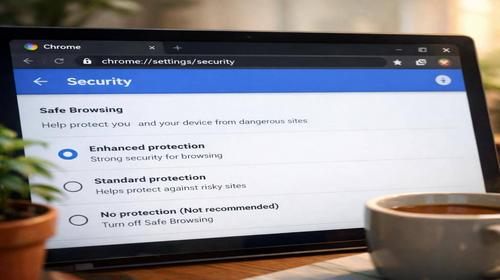
- Configurar los principales ajustes de seguridad4. Configura la Navegación Segura.Abre Configuración → Privacidad y Seguridad → Seguridad.
- Protección mejorada ofrece el nivel más alto de seguridad.
- Protección estándar proporciona un buen equilibrio entre privacidad y seguridad.
Para la mayoría de los usuarios, la Protección estándar es suficiente.
5. Activa el uso exclusivo de conexiones seguras.
Esta función obliga a Chrome a utilizar HTTPS siempre que sea posible y muestra advertencias cuando se visita un sitio inseguro.
6. Borra los datos de navegación.
Abre la opción Borrar datos de navegación y elimina periódicamente:
- historial de navegación;
- cookies;
- archivos almacenados en caché.
Eliminar regularmente las cookies de terceros ayuda a reducir el seguimiento publicitario.
7. Configura el Administrador de contraseñas de Chrome.
- Guarda contraseñas únicamente en dispositivos protegidos.
- Comprueba periódicamente si alguna contraseña ha sido filtrada.
- Evita guardar contraseñas en ordenadores públicos o compartidos.
También es recomendable activar la autenticación de dos factores (2FA) en la cuenta de Google y otros servicios importantes.
8. Revisa los permisos de los sitios web.
- Ubicación: permitir acceso solo cuando sea necesario.
- Cámara y micrófono: conceder acceso únicamente a sitios de confianza.
- Notificaciones: bloquear solicitudes innecesarias.
- Cookies: considerar el bloqueo de cookies de terceros.
9. Limita la recopilación de datos y la sincronización.
- Sincroniza solo la información realmente necesaria.
- Desactiva las opciones opcionales de telemetría.
- Activa Secure DNS.
10. Revisa las configuraciones avanzadas de seguridad.
Dependiendo de la versión de Chrome, pueden estar disponibles opciones adicionales relacionadas con el aislamiento de sitios, la verificación de extensiones y otras funciones de protección avanzada.
- Verificar los resultados11. Revisa tus cuentas en línea.
- Sesiones activas.
- Dispositivos conectados.
- Estado de la autenticación de dos factores.
- Información de recuperación de cuentas.
12. Reinicia Chrome y ejecuta nuevamente la Comprobación de seguridad.
Si todos los apartados aparecen marcados correctamente, la configuración básica de seguridad está funcionando como debería.
13. Realiza revisiones periódicas.
Una vez al mes revisa:
- extensiones instaladas;
- permisos de sitios web;
- alertas de contraseñas filtradas;
- estado de la Navegación Segura.
Consejos útiles
- No ignores las advertencias de descarga de Chrome.
- Instala extensiones únicamente desde Chrome Web Store.
- Utiliza perfiles separados para trabajo y uso personal.
- Evita iniciar sesión en Chrome desde ordenadores públicos.
- Consejo práctico: utiliza un perfil independiente sin extensiones para operaciones sensibles como banca en línea.
Errores más comunes
1. Permitir notificaciones a cualquier sitio web.
Esto suele provocar spam, intentos de phishing y anuncios no deseados.
2. Instalar demasiadas extensiones.
Cada extensión adicional aumenta la superficie potencial de ataque.
3. Guardar contraseñas en equipos compartidos.
Esto puede permitir que otras personas accedan a tus cuentas.
4. Desactivar funciones de seguridad de Chrome.
Incrementa significativamente el riesgo de malware y ataques de phishing.
5. Ignorar las alertas sobre contraseñas comprometidas.
Si Chrome informa que una contraseña ha sido filtrada, debe cambiarse cuanto antes.
Preguntas frecuentes
1. ¿Qué Chrome Security Settings debo activar primero?
La Navegación Segura, HTTPS, el bloqueo de cookies de terceros y la Comprobación de seguridad.
2. ¿La Protección mejorada afecta la privacidad?
Ofrece mayor seguridad, pero envía más información relacionada con amenazas a Google.
3. ¿Cómo saber si Chrome ha sido comprometido?
Las señales incluyen redirecciones extrañas, anuncios sospechosos y extensiones desconocidas.
4. ¿Cómo configurar Chrome Security Settings en Android?
Abre la configuración de Chrome y ajusta la Navegación Segura, cookies, permisos de sitios y Secure DNS.
5. ¿Es seguro guardar contraseñas en Chrome?
Sí, siempre que el dispositivo esté protegido y la cuenta de Google utilice autenticación de dos factores.
6. ¿Cómo desactivar notificaciones no deseadas?
Accede a la configuración de sitios web y elimina los permisos de notificación innecesarios.
7. ¿Necesito un antivirus si uso Chrome?
Sí. Chrome protege el navegador, mientras que el antivirus protege todo el sistema operativo.
8. ¿Debo borrar periódicamente los datos de navegación?
Sí, especialmente las cookies y los archivos almacenados en caché.
9. ¿Cómo reducir el seguimiento en Chrome?
Limita la sincronización, desactiva la telemetría opcional, bloquea cookies de terceros y activa Secure DNS.
10. ¿Qué hacer si Chrome advierte sobre un sitio web en el que confío?
Si estás completamente seguro de que el sitio es legítimo, puedes continuar, pero no se recomienda desactivar permanentemente las funciones de seguridad.
Artículos relacionados
Marcadores
Si esta guía sobre Chrome Security Settings te resultó útil, añade nuestra sección de Seguridad en Internet a tus marcadores para acceder fácilmente a futuras guías y consejos de seguridad.
Pulsa Ctrl + D