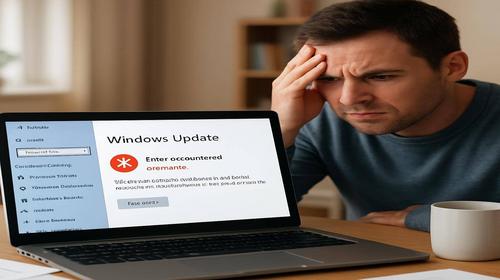
Error de Windows Update 0xC1900202: cómo solucionarlo en Windows 10 y Windows 11
Descripción breve: Guía completa para corregir el error 0xC1900202 de Windows Update en Windows 10 y Windows 11. Descubre cómo verificar los requisitos de hardware, liberar espacio en disco, limpiar la caché de actualizaciones, reparar archivos del sistema, ampliar la partición EFI o System Reserved y actualizar Windows mediante una imagen ISO oficial.
El error 0xC1900202 suele aparecer durante una actualización importante de Windows o al intentar migrar de Windows 10 a Windows 11. El proceso puede avanzar hasta el 70 %, 80 %, 90 % o incluso casi el 100 %, pero de repente se interrumpe y el sistema revierte todos los cambios realizados. Al final, aparece un mensaje como “Installation failed”, “We couldn’t install this update” o una advertencia similar en Windows Update.
Para el usuario parece que Windows Update simplemente ha dejado de funcionar. El equipo descarga varios gigabytes de archivos, prepara la instalación, reinicia varias veces y, después de perder bastante tiempo, vuelve exactamente al mismo estado que tenía antes. En algunos casos, Windows intenta instalar la actualización una y otra vez, fallando en cada intento.
La buena noticia es que el código 0xC1900202 suele estar relacionado con problemas específicos y solucionables: falta de espacio libre, incompatibilidad de hardware, una partición EFI demasiado pequeña, archivos del sistema dañados o errores en la caché de Windows Update.
Cuándo aparece este error y por qué ocurre
El código 0xC1900202 normalmente no indica que Windows Update esté completamente dañado. En muchos casos, el sistema simplemente no puede completar la actualización porque no cumple ciertos requisitos o porque no dispone de recursos suficientes para finalizar el proceso.
Esto es especialmente frecuente al actualizar a Windows 11. Microsoft exige TPM 2.0, Secure Boot, un procesador compatible, suficiente memoria RAM y espacio libre en disco. Si alguno de estos requisitos no se cumple, la instalación puede finalizar con el error 0xC1900202.
Otra causa habitual es la falta de espacio libre en la unidad C:. Las actualizaciones importantes necesitan espacio temporal para descargar archivos, descomprimir paquetes, crear puntos de recuperación y almacenar información para una posible reversión.
También es bastante común encontrar sistemas con una partición EFI o System Reserved demasiado pequeña. Estas particiones almacenan información crítica de arranque y archivos utilizados durante el proceso de actualización. En equipos antiguos, especialmente aquellos que han pasado por varias versiones de Windows, esta partición puede tener solo 50 o 100 MB, algo insuficiente para determinadas actualizaciones.
En entornos reales, muchos usuarios intentan instalar Windows 11 en equipos antiguos sin comprobar previamente los requisitos mínimos. Windows descarga los archivos, inicia la instalación, reinicia el equipo y finalmente revierte todos los cambios. El único resultado visible suele ser el error 0xC1900202 en el historial de actualizaciones.
La forma más rápida de solucionar el error 0xC1900202
Si buscas una solución rápida, empieza por los pasos más sencillos. En muchos casos, una combinación de limpieza de disco, reinicio de la caché de Windows Update y actualización mediante ISO resuelve el problema.
- Liberar espacio en la unidad C: intenta disponer de al menos 25–30 GB libres antes de iniciar una actualización importante.
- Reiniciar el ordenador: un reinicio limpio puede eliminar procesos bloqueados y liberar recursos.
- Restablecer la caché de Windows Update: renombrar las carpetas SoftwareDistribution y Catroot2 obliga a Windows a descargar archivos nuevos.
- Verificar los requisitos de Windows 11: comprueba TPM 2.0, Secure Boot, CPU compatible y memoria RAM suficiente.
- Actualizar mediante una imagen ISO oficial: ejecutar setup.exe desde una ISO suele evitar problemas relacionados con Windows Update.
Para muchos usuarios, estos pasos son suficientes para eliminar el error sin realizar procedimientos más avanzados.
Guía paso a paso
- Comprobar requisitos y estado general del sistemaAntes de intentar reparar Windows Update, verifica si el equipo cumple realmente los requisitos necesarios.
- Abre Configuración → Sistema → Acerca de.
- Comprueba el modelo del procesador.
- Verifica la cantidad de memoria RAM instalada.
- Confirma que el sistema es de 64 bits.
- Revisa la versión actual de Windows.
Después, abre Configuración → Sistema → Almacenamiento y comprueba cuánto espacio libre existe en la unidad C:. Lo recomendable es disponer de al menos 25–30 GB libres.
Si intentas instalar Windows 11 en un equipo sin TPM 2.0, sin Secure Boot o con un procesador no compatible, el error 0xC1900202 puede estar relacionado directamente con esas limitaciones.
- Liberar espacio en la unidad del sistemaUna unidad C: casi llena es una de las causas más frecuentes de errores de actualización.
- Abre Configuración → Sistema → Almacenamiento.
- Activa temporalmente Sensor de almacenamiento.
- Elimina archivos temporales.
- Borra archivos antiguos de Windows Update.
- Vacía la Papelera de reciclaje.
- Mueve vídeos, imágenes ISO y archivos grandes a otra unidad.
- Desinstala programas y juegos que ya no utilices.
Una vez completada la limpieza, reinicia el equipo e intenta instalar la actualización nuevamente.
- Reparar archivos del sistema con SFC y DISMLos archivos dañados pueden impedir que Windows Update complete correctamente la instalación.Abre Terminal o Símbolo del sistema como administrador y ejecuta:
sfc /scannow
Cuando termine, ejecuta:
DISM.exe /Online /Cleanup-image /Scanhealth
DISM.exe /Online /Cleanup-image /Restorehealth
SFC revisa y repara archivos protegidos del sistema. DISM corrige el almacén de componentes utilizado por Windows Update.
- Restablecer la caché de Windows UpdateLos archivos descargados pueden estar dañados. En ese caso, Windows continúa utilizando datos defectuosos en cada intento.Abre una consola con privilegios de administrador y ejecuta:
net stop wuauserv
net stop cryptSvc
net stop bits
net stop msiserver
Después, renombra las carpetas:
ren C:\Windows\SoftwareDistribution SoftwareDistribution.old
ren C:\Windows\System32\catroot2 Catroot2.old
Reinicia los servicios:
net start wuauserv
net start cryptSvc
net start bits
net start msiserver
Windows creará automáticamente nuevas carpetas y descargará una copia limpia de los archivos de actualización.
- Comprobar los servicios de actualizaciónAlgunas herramientas de optimización o configuraciones manuales pueden desactivar servicios importantes para Windows Update.
- Pulsa Win + R.
- Escribe services.msc.
- Comprueba los servicios:
- Windows Update
- Background Intelligent Transfer Service (BITS)
- Cryptographic Services
Todos deben estar configurados en modo automático o automático diferido y ejecutándose correctamente.
- Revisar la partición EFI o System ReservedUna partición de arranque demasiado pequeña puede impedir que Windows instale nuevas versiones.
- Abre Administración de discos.
- Localiza la partición EFI o System Reserved.
- Comprueba su tamaño.
Si la partición tiene únicamente 50–100 MB, podría ser necesario ampliarla utilizando una herramienta especializada de particionado.
Antes de modificar particiones, realiza una copia de seguridad completa. Un error en este proceso puede impedir que Windows arranque correctamente.
- Actualizar mediante una imagen ISO oficialSi Windows Update sigue fallando, una actualización mediante ISO suele ser la solución más efectiva.
- Descarga la ISO oficial de Windows desde Microsoft.
- Haz clic derecho sobre el archivo ISO y selecciona Montar.
- Abre la unidad virtual creada.
- Ejecuta setup.exe.
- Selecciona Conservar archivos personales y aplicaciones.
Este procedimiento realiza una actualización in-place, reemplazando los componentes del sistema sin eliminar programas ni documentos.
- Desconectar dispositivos innecesariosAntes de instalar una actualización importante, desconecta:
- Discos externos.
- Memorias USB.
- Impresoras.
- Escáneres.
- Adaptadores USB antiguos.
- Lectores de tarjetas.
Esto reduce la posibilidad de conflictos de controladores durante la instalación.
- Desactivar temporalmente antivirus de tercerosAlgunos programas de seguridad interfieren con cambios importantes del sistema y pueden provocar errores durante la actualización.Desactiva temporalmente el antivirus o firewall de terceros mientras realizas la actualización. Una vez completada, vuelve a activarlo.
- Verificar el resultadoCuando la actualización termine correctamente:
- Abre Windows Update.
- Pulsa Buscar actualizaciones.
- Comprueba que no aparezca nuevamente el error 0xC1900202.
- Verifica la nueva versión de Windows en Configuración → Sistema → Acerca de.
Si todo funciona correctamente, es recomendable crear una copia de seguridad del sistema.
Consejos útiles
- No actualices con la unidad C: casi llena. Unos pocos minutos de limpieza pueden evitar horas de problemas.
- Haz una copia de seguridad antes de una actualización importante.
- Mantén actualizados los controladores del chipset y del almacenamiento.
- Desconecta dispositivos externos innecesarios.
- Utiliza una ISO oficial si Windows Update falla repetidamente.
- Truco poco conocido: si Windows 11 falla cerca del final, desconecta Internet antes de ejecutar setup.exe desde la ISO. Después de completar la actualización, vuelve a conectarte y descarga las actualizaciones menores.
Errores frecuentes
Eliminar particiones del sistema. Muchas personas eliminan la partición EFI pensando que es innecesaria. Esto puede dejar el sistema completamente inutilizable.
Apagar el equipo durante la actualización. Interrumpir el proceso puede causar daños en archivos del sistema o ciclos de recuperación interminables.
Borrar SoftwareDistribution sin detener los servicios. Esto puede generar aún más problemas con Windows Update.
Ignorar los requisitos de Windows 11. Intentar instalar Windows 11 en hardware incompatible suele terminar en errores repetitivos.
Usar herramientas agresivas de optimización. Muchas de ellas desactivan servicios necesarios para las actualizaciones.
Preguntas frecuentes
1. ¿Qué significa el error 0xC1900202?
Indica que Windows no puede completar una actualización debido a requisitos incumplidos, espacio insuficiente o problemas internos del sistema.
2. ¿Cómo solucionar el error 0xC1900202 en Windows 11?
Comprueba TPM 2.0, Secure Boot, espacio libre, servicios de actualización y utiliza una ISO oficial si es necesario.
3. ¿El error siempre está relacionado con hardware incompatible?
No. También puede deberse a falta de espacio, archivos dañados o problemas con la caché de Windows Update.
4. ¿La falta de espacio puede causar este error?
Sí. Es una de las causas más comunes.
5. ¿Actualizar mediante ISO puede resolver el problema?
En muchos casos sí, especialmente cuando Windows Update falla repetidamente.
6. ¿Debo borrar SoftwareDistribution?
Sí, pero solo después de detener correctamente los servicios relacionados.
7. ¿Cuál es la primera comprobación recomendada?
Verificar espacio libre y compatibilidad de hardware.
8. ¿Un antivirus puede provocar el error?
Sí. Algunos antivirus bloquean cambios importantes en archivos del sistema.
9. ¿Qué hacer si el error continúa después de todos los pasos?
Probar una actualización mediante ISO o realizar una instalación limpia después de hacer una copia de seguridad.
10. ¿Es seguro ignorar el error?
No es recomendable porque podrías perder actualizaciones críticas de seguridad.
Artículos relacionados
Marcadores
Si esta guía te ayudó a solucionar el error 0xC1900202 de Windows Update, añade nuestro apartado de tutoriales y soporte para Windows a tus marcadores.
Pulsa Ctrl + D