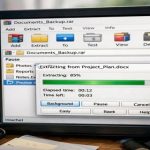
Cómo recuperar datos de una memoria USB: guía completa para Windows
Descripción breve: ¿Eliminaste archivos por accidente de una memoria USB o formateaste una unidad que contenía documentos importantes? En esta guía aprenderás cómo recuperar datos de una memoria USB después de una eliminación accidental, un formateo, daños en el sistema de archivos o una infección por malware. También veremos los mejores programas de recuperación, estrategias de copia de seguridad y consejos para evitar futuras pérdidas de información.
Las memorias USB siguen siendo uno de los dispositivos de almacenamiento más utilizados para transferir y guardar archivos. Son compactas, económicas y compatibles con prácticamente cualquier ordenador. Muchas personas las utilizan para almacenar documentos, fotografías, vídeos, copias de seguridad, presentaciones y archivos de trabajo.
Sin embargo, ninguna memoria USB está libre de problemas. Un clic accidental puede eliminar archivos importantes, un virus puede ocultar información o un error durante el uso puede hacer que la unidad deje de funcionar correctamente. En algunos casos, Windows incluso puede solicitar formatear la memoria antes de poder acceder a ella.
La buena noticia es que, en muchas situaciones, los archivos eliminados siguen estando físicamente presentes en el dispositivo y pueden recuperarse. Lo más importante es dejar de utilizar la memoria inmediatamente y comenzar el proceso de recuperación cuanto antes.
En este artículo descubrirás cómo funciona la recuperación de datos, cuáles son las causas más frecuentes de pérdida de archivos, qué herramientas ofrecen mejores resultados y cómo aumentar las probabilidades de recuperar información valiosa.
¿Qué es la recuperación de datos de una memoria USB?
La recuperación de datos es el proceso de localizar y restaurar archivos que han sido eliminados, dañados o que se han vuelto inaccesibles en un dispositivo de almacenamiento.
Muchas personas creen que al borrar un archivo este desaparece para siempre. En realidad, el sistema operativo normalmente solo marca ese espacio como disponible para nuevos datos. Mientras la información original no haya sido sobrescrita, existe una buena posibilidad de recuperarla.
Los programas especializados analizan la memoria USB en busca de rastros de archivos eliminados e intentan reconstruir documentos, fotografías, vídeos y otros tipos de información.
Este proceso funciona con los sistemas de archivos más comunes utilizados en memorias USB, como FAT32, exFAT y NTFS.
Principales causas de pérdida de datos
Comprender el origen del problema ayuda a elegir el método de recuperación más adecuado.
Las causas más habituales son:
- Eliminación accidental de archivos.
- Formateo de la memoria USB.
- Virus o malware.
- Corrupción del sistema de archivos.
- Extracción incorrecta del dispositivo.
- Fallos eléctricos durante la transferencia de datos.
- Desgaste de las celdas de memoria.
- Problemas en el controlador interno de la unidad.
- Errores de controladores o puertos USB.
- Fallos del sistema operativo.
En muchas de estas situaciones los datos siguen siendo recuperables si se actúa rápidamente.
Qué hacer inmediatamente después de perder archivos
Las primeras acciones son fundamentales para aumentar las posibilidades de éxito.
- Deja de utilizar la memoria USB inmediatamente.
- No copies archivos nuevos en ella.
- No la formatees.
- No ejecutes herramientas de reparación antes de intentar recuperar los datos.
- Desconecta la unidad de forma segura.
- Instala el software de recuperación en otro disco.
Uno de los errores más comunes es seguir utilizando la memoria después de perder información, ya que esto puede sobrescribir los datos originales.
Cómo comprobar si Windows detecta la memoria USB
Antes de iniciar la recuperación, verifica que el sistema reconoce el dispositivo.
- Pulsa Win + X.
- Abre «Administración de discos».
- Busca la memoria USB en la lista de unidades.
- Comprueba si tiene una letra asignada.
- Verifica que aparezca como dispositivo activo.
Si la memoria aparece en Administración de discos, normalmente es posible realizar una recuperación mediante software.
Los mejores programas para recuperar datos
Existen numerosas herramientas capaces de recuperar archivos eliminados o perdidos.
| Programa | Versión gratuita | Escaneo profundo | Fácil de usar |
|---|---|---|---|
| Recuva | Sí | Sí | Sí |
| Disk Drill | Sí | Sí | Sí |
| EaseUS Data Recovery | Limitada | Sí | Sí |
| R-Studio | No | Sí | Usuarios avanzados |
| PhotoRec | Sí | Sí | No |
Para la mayoría de los usuarios domésticos, Recuva y Disk Drill suelen ser suficientes para recuperar documentos, fotografías y vídeos.
Proceso paso a paso para recuperar archivos
- Conecta la memoria USB al ordenador.
- Instala el programa de recuperación en el disco del sistema.
- Ejecútalo como administrador.
- Selecciona la unidad afectada.
- Inicia un análisis rápido o profundo.
- Espera a que finalice el escaneo.
- Revisa los archivos encontrados.
- Selecciona los que deseas recuperar.
- Guárdalos en otro dispositivo de almacenamiento.
Nunca guardes los archivos recuperados en la misma memoria USB.
Recuperación después de formatear la memoria
Un formateo rápido generalmente no elimina físicamente los datos. Lo que hace es reconstruir la estructura del sistema de archivos.
Si la memoria fue formateada por error:
- Deja de utilizarla inmediatamente.
- Ejecuta un análisis profundo.
- No crees carpetas nuevas.
- No copies información adicional.
- Recupera los archivos en otro disco.
En muchos casos es posible recuperar una gran parte de los datos originales.
Recuperación de archivos ocultos por virus
Algunos tipos de malware no eliminan los archivos, sino que los ocultan.
Puedes intentar restaurarlos utilizando el Símbolo del sistema con el siguiente comando:
attrib -h -r -s /s /d X:\*.*
Reemplaza X por la letra correspondiente a tu memoria USB.
Este comando elimina los atributos de oculto, solo lectura y sistema que suelen utilizar algunos virus.
Cómo reparar errores del sistema de archivos
Si Windows detecta la memoria pero muestra errores, puedes intentar reparar el sistema de archivos.
Abre la consola como administrador y ejecuta:
chkdsk X: /f
Sustituye X por la letra de la unidad.
Esta herramienta analiza la memoria y corrige errores lógicos que pueden impedir el acceso a los archivos.
Cómo comprobar el estado de la memoria USB
Las memorias USB también sufren desgaste con el paso del tiempo.
Para supervisar su estado puedes utilizar herramientas como:
- CrystalDiskInfo.
- Hard Disk Sentinel.
- USB Flash Drive Tester.
- Utilidades del fabricante.
Si aparecen errores frecuentes o problemas de escritura, conviene reemplazar la unidad.
Consejos para proteger tus datos
- Realiza copias de seguridad periódicas.
- Utiliza un antivirus actualizado.
- Extrae siempre los dispositivos de forma segura.
- Evita desconectar la memoria durante una transferencia.
- Guarda archivos importantes en la nube.
- Mantén varias copias de los documentos críticos.
- Sustituye las memorias antiguas antes de que fallen.
Estas medidas reducen significativamente el riesgo de pérdida permanente de información.
Errores frecuentes durante la recuperación
Muchas recuperaciones fallan debido a errores evitables.
- Copiar archivos nuevos en la memoria afectada.
- Formatear la unidad varias veces.
- Utilizar programas poco fiables.
- Ignorar señales de fallo físico.
- Desconectar la memoria durante el proceso.
- Guardar los archivos recuperados en la misma unidad.
Evitar estos errores aumenta considerablemente las probabilidades de éxito.
Preguntas frecuentes
¿Se pueden recuperar archivos eliminados de una memoria USB?
Sí. Si los datos no han sido sobrescritos, es posible recuperarlos mediante software especializado.
¿Es posible recuperar archivos después de formatear?
En muchos casos sí. Un formateo rápido suele dejar intacta gran parte de la información original.
¿Cuál es el mejor programa para recuperar datos?
Recuva, Disk Drill, EaseUS Data Recovery y R-Studio son algunas de las herramientas más populares y eficaces.
¿Qué hacer si Windows pide formatear la memoria?
No aceptes el formateo inmediatamente. Intenta recuperar los datos antes de realizar cualquier modificación en la unidad.
¿Se pueden recuperar fotografías y vídeos?
Sí. Las imágenes y vídeos suelen tener altas probabilidades de recuperación si no han sido sobrescritos.
¿Cuándo debo acudir a un servicio profesional?
Si la memoria no es detectada por ningún ordenador, presenta daños físicos o muestra síntomas de fallo del controlador, puede ser necesaria la intervención de especialistas.
Conclusión
Recuperar datos de una memoria USB es posible en muchas situaciones, incluso después de una eliminación accidental, un formateo o errores en el sistema de archivos. Lo más importante es dejar de utilizar el dispositivo inmediatamente y comenzar la recuperación antes de que la información sea sobrescrita.
Las herramientas modernas permiten restaurar documentos, fotografías, vídeos y otros archivos importantes con una alta tasa de éxito. Combinadas con buenas prácticas de copia de seguridad, extracción segura y mantenimiento preventivo, ayudan a proteger tu información frente a pérdidas permanentes.
Siguiendo los pasos descritos en esta guía podrás aumentar considerablemente las probabilidades de recuperar tus archivos y mantener tus dispositivos USB funcionando de forma fiable durante muchos años.
Lee también
Marcadores
Si esta guía te ha resultado útil, guárdala en tus marcadores para poder consultarla rápidamente cuando necesites recuperar archivos de una memoria USB.
Pulsa Ctrl + D para añadir esta página a tus favoritos.