BlueStacks — qué es este programa y cómo utilizarlo
Descripción breve: BlueStacks es un popular emulador Android para Windows que permite ejecutar juegos y aplicaciones móviles en PC. Descubra cómo instalar BlueStacks, configurar FPS, teclado y optimizar el rendimiento del emulador.
Cuándo este programa es útil
- Necesita ejecutar juegos Android en Windows.
- Quiere jugar Free Fire, PUBG Mobile o Mobile Legends en PC.
- Busca un emulador Android para aplicaciones y pruebas.
- El teléfono es débil o no soporta juegos modernos.
- Necesita usar teclado y mouse en juegos móviles.
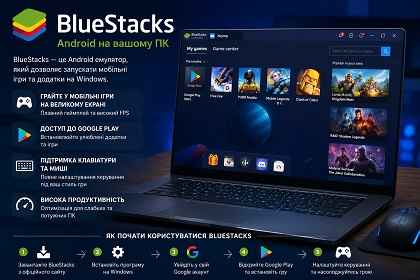
La forma más rápida de empezar con BlueStacks
- Descargue BlueStacks desde el sitio oficial.
- Instale el programa en Windows.
- Inicie sesión con una cuenta Google.
- Abra Google Play e instale el juego o aplicación.
- Configure teclado y FPS.
¿Qué es BlueStacks?
BlueStacks es un emulador Android para Windows que ejecuta aplicaciones y juegos móviles directamente en el ordenador. El programa crea un dispositivo Android virtual y permite usar Google Play, archivos APK y aplicaciones Android.
BlueStacks es especialmente popular entre jugadores porque permite ejecutar Free Fire, PUBG Mobile, Clash of Clans, TikTok y otras aplicaciones móviles en pantalla grande con teclado y mouse.
Cómo instalar BlueStacks
- Abra el sitio oficial de BlueStacks.
- Pulse Download BlueStacks.
- Ejecute el instalador y espere la instalación.
- Inicie sesión con Google.
- Abra Google Play e instale aplicaciones.
Configuración principal de BlueStacks
Para un funcionamiento estable se recomienda:
- CPU — 4 núcleos
- RAM — 4 GB o más
- FPS — 60
- Performance Mode — High Performance
- Graphics Renderer — DirectX u OpenGL
Estas configuraciones ayudan a evitar retrasos y bloqueos en Windows.
Configuración de teclado y controles
BlueStacks permite personalizar completamente las teclas:
- WASD — movimiento
- Space — salto
- Ctrl — agacharse
- Mouse — apuntar
- Shift — correr
Para modificar controles presione Ctrl + Shift + A dentro del emulador.
Consejos útiles
- Active Virtualization en BIOS para mejor rendimiento.
- Cierre navegador y programas innecesarios antes de jugar.
- Limpie caché de BlueStacks regularmente.
- Actualice drivers de la tarjeta gráfica.
- En PCs débiles use gráficos Smooth.
Errores comunes de BlueStacks
Muchos usuarios asignan poca RAM o CPU y el emulador comienza a funcionar lento. Otro problema frecuente es tener Virtualization desactivada en BIOS. BlueStacks también puede bloquearse por drivers antiguos o conflictos con Hyper-V en Windows.
Preguntas frecuentes
¿BlueStacks es gratuito?
Sí, el programa puede utilizarse gratuitamente.
¿Funciona en Windows 10 y 11?
Sí, el emulador es compatible con ambos sistemas.
¿Puedo instalar archivos APK?
Sí, BlueStacks permite instalar APK manualmente.
¿Cuánta RAM necesita BlueStacks?
Se recomienda mínimo 4 GB RAM.
¿Es necesaria la Virtualization?
Sí, mejora significativamente el rendimiento del emulador.
¿Por qué BlueStacks funciona lento?
La causa puede ser un PC débil, drivers antiguos o mala configuración.
¿Puedo jugar Free Fire en BlueStacks?
Sí, es uno de los juegos más populares para este emulador.
Conclusión
BlueStacks es uno de los mejores emuladores Android para Windows. Permite ejecutar juegos y aplicaciones móviles en PC con FPS altos, soporte para teclado y excelente rendimiento.
Lea también
Marcadores
Si este artículo fue útil, agregue nuestro blog sobre Windows y programas a sus marcadores.
Presione Ctrl + D