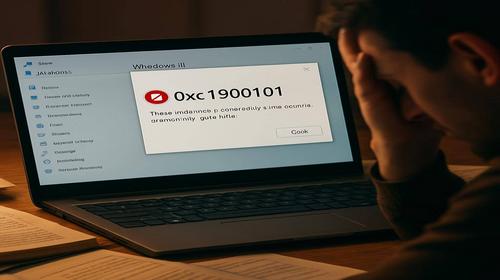
Error 0xC1900101 en Windows 11: cómo solucionarlo sin reinstalar el sistema
Descripción breve: El código de error 0xC1900101 en Windows 11 normalmente aparece durante grandes actualizaciones del sistema debido a controladores incompatibles, conflictos con BIOS/UEFI, problemas en SSD/NVMe, dispositivos USB o software de terceros. Esta guía reúne soluciones reales para corregir el problema sin formatear el ordenador ni perder archivos.
Muchos usuarios descubren este fallo exactamente igual: Windows Update descarga una actualización importante, la instalación parece avanzar correctamente, el equipo se reinicia… y de repente aparece el mensaje “La instalación no pudo completarse – error 0xC1900101”. Después Windows restaura la versión anterior, el SSD queda trabajando al máximo, el portátil empieza a calentarse más de lo normal y los ventiladores se vuelven ruidosos durante varios minutos.
El problema suele aparecer especialmente:
- después de instalar Windows 11 23H2 o 24H2;
- tras actualizar drivers de NVIDIA, AMD o Intel;
- después de migrar el sistema desde HDD a SSD;
- al instalar software VPN o antivirus externos;
- en equipos con BIOS antigua o firmware SSD desactualizado;
- cuando existen dispositivos USB antiguos conectados durante la actualización.
Cuándo aparece el error 0xC1900101 en Windows 11
El código 0xC1900101 casi siempre está relacionado con drivers o conflictos de hardware. Durante el proceso de actualización Windows entra en un entorno especial donde algunos controladores trabajan de forma distinta a la sesión normal del sistema. Si uno de ellos se bloquea, provoca un BSOD o deja de responder, Windows cancela automáticamente la instalación y ejecuta una reversión.
Las causas más frecuentes incluyen:
- Drivers antiguos o dañados de GPU, chipset, Bluetooth, Wi-Fi, SSD NVMe o Intel RST.
- Antivirus y VPN de terceros que interfieren con servicios internos de Windows Update.
- Periféricos USB con controladores defectuosos: impresoras antiguas, hubs USB, docks, webcams o lectores de tarjetas.
- Errores en SSD/HDD, corrupción del sistema de archivos o componentes dañados de Windows.
- Espacio insuficiente en la unidad del sistema.
- Overclocking de CPU, RAM o GPU.
- BIOS/UEFI obsoleta o configuración SATA incorrecta.
En algunos equipos también aparecen pantallazos azules como:
- DRIVER_IRQL_NOT_LESS_OR_EQUAL
- INACCESSIBLE_BOOT_DEVICE
- WHEA_UNCORRECTABLE_ERROR
- SYSTEM_SERVICE_EXCEPTION
En portátiles los síntomas suelen incluir:
- temperaturas más altas durante Windows Update;
- ventiladores funcionando al máximo;
- caídas repentinas de FPS;
- uso constante del SSD incluso cuando el usuario no hace nada.
La solución más rápida para la mayoría de usuarios
En muchísimos casos el error desaparece realizando estas acciones:
- Actualizar drivers esenciales del sistema.
- Eliminar temporalmente antivirus y VPN.
- Desconectar dispositivos USB innecesarios.
- Reparar archivos de Windows usando SFC y DISM.
- Intentar nuevamente Windows Update.
La mayoría de ordenadores consiguen instalar la actualización correctamente después de esta limpieza básica del sistema.
Guía paso a paso
- Preparar el sistema antes de corregir el error
1. Crear un punto de restauración
- Pulsa Win + R.
- Escribe SystemPropertiesProtection.
- Selecciona la unidad del sistema.
- Haz clic en Crear.
- Guarda el punto de restauración.
Esto permite volver atrás rápidamente si algún cambio provoca nuevos problemas.
2. Revisar el espacio libre del disco
- Abre Este equipo.
- La unidad C: debería tener al menos 25–40 GB libres.
Si hay poco espacio:
- Pulsa Win + R.
- Escribe cleanmgr.
- Ejecuta la limpieza de disco.
- Elimina archivos temporales, caché DirectX y actualizaciones antiguas.
3. Verificar errores en SSD o HDD
- Abre Terminal de Windows (Administrador).
- Ejecuta:
chkdsk C: /f
Si Windows solicita reiniciar para comprobar el disco, acepta y reinicia el equipo.
4. Cerrar aplicaciones en segundo plano
- Desactiva overlays de Discord, MSI Afterburner y GeForce Experience.
- Cierra juegos, torrents y navegadores pesados.
- Detén programas de monitorización temporalmente.
Esto reduce carga sobre CPU, RAM y SSD durante la actualización.
- Corregir drivers y componentes de Windows
1. Actualizar drivers críticos
- Haz clic derecho en Inicio → Administrador de dispositivos.
- Revisa:
- Adaptadores de pantalla;
- Adaptadores de red;
- Controladores de almacenamiento;
- Dispositivos con icono amarillo.
Los controladores más importantes para Windows 11 son:
- drivers NVIDIA, AMD o Intel;
- drivers del chipset;
- controladores NVMe o Intel RST;
- drivers Wi-Fi y Bluetooth.
En portátiles siempre es mejor descargar drivers desde la página oficial del fabricante y no desde herramientas automáticas.
2. Eliminar antivirus y VPN
- Pulsa Win + R.
- Escribe appwiz.cpl.
- Desinstala antivirus externos y clientes VPN.
- Reinicia el equipo.
Windows Defender rara vez provoca conflictos con Windows Update.
3. Desconectar dispositivos USB innecesarios
- Apaga completamente el ordenador.
- Desconecta:
- memorias USB;
- SSD externos;
- impresoras antiguas;
- docks USB;
- hubs;
- mandos y webcams.
Los drivers USB defectuosos son una causa extremadamente común del error 0xC1900101.
4. Reparar archivos del sistema
- Abre CMD como administrador.
- Ejecuta:
sfc /scannow
Cuando termine:
- reinicia el ordenador;
- si el problema continúa, ejecuta DISM.
5. Reparar la imagen de Windows
- En la misma ventana escribe:
DISM /Online /Cleanup-Image /RestoreHealth
DISM descarga automáticamente componentes dañados y repara el sistema de Windows.
6. Realizar un arranque limpio
- Pulsa Win + R → msconfig.
- Oculta servicios de Microsoft.
- Desactiva el resto.
- Deshabilita programas innecesarios del inicio automático.
Esto reduce conflictos entre software y servicios durante la instalación.
7. Ejecutar nuevamente Windows Update
- Ve a Configuración → Windows Update.
- Pulsa Buscar actualizaciones.
- Instala también actualizaciones opcionales de drivers.
- Soluciones avanzadas para casos difíciles
1. Actualizar BIOS/UEFI
- Instala la última versión estable de BIOS.
- Comprueba que estén activos:
- TPM 2.0
- Secure Boot
- Usa modo AHCI si no necesitas RAID.
Muchos portátiles antiguos generan errores de actualización únicamente por BIOS desactualizada.
2. Desactivar overclock temporalmente
- Desactiva perfiles XMP/DOCP.
- Elimina overclock de CPU y GPU.
- Usa configuración estándar de BIOS.
Es bastante común que un PC estable en juegos falle únicamente durante grandes actualizaciones de Windows.
3. Analizar errores con SetupDiag
SetupDiag es una herramienta poco conocida de Microsoft que analiza errores de instalación de Windows.
- Descarga SetupDiag desde Microsoft.
- Ejecuta el archivo.
- Abre SetupDiagResults.log.
- Busca drivers fallidos o archivos .sys problemáticos.
Esto ayuda a encontrar exactamente qué controlador provoca el error 0xC1900101.
Consejos útiles y optimización
- Para portátiles antiguos o PCs lentos
- Mantén el portátil conectado al cargador.
- Usa el modo Alto rendimiento.
- No ejecutes juegos durante la actualización.
- Reduce aplicaciones en segundo plano.
- Revisar actualizaciones opcionales
En:
Windows Update → Opciones avanzadas → Actualizaciones opcionales
muchas veces aparecen drivers nuevos capaces de solucionar el problema.
- Cómo afecta el error al rendimiento del sistema
- Windows intenta reinstalar actualizaciones constantemente.
- Esto genera carga extra sobre SSD, CPU y RAM.
- Pueden aparecer microcortes y bajadas de FPS.
- Los ventiladores trabajan más tiempo del normal.
- Después de corregir el problema, el sistema suele funcionar más estable y silencioso.
Errores comunes de los usuarios
1. Instalar drivers desde páginas desconocidas
- Muchos paquetes automáticos de drivers generan BSOD y errores graves.
- Siempre utiliza controladores oficiales.
2. Desactivar servicios de Windows Update
- Algunos programas “optimizadores” rompen servicios críticos de Windows.
- Después las actualizaciones comienzan a fallar continuamente.
3. Actualizar Windows con overclock activo
- Incluso un overclock aparentemente estable puede provocar errores durante la instalación.
- Antes de grandes actualizaciones es mejor usar frecuencias estándar.
4. No hacer copias de seguridad
- Antes de actualizar BIOS o modificar particiones siempre guarda archivos importantes.
- Utiliza SSD externo o almacenamiento en la nube.
Preguntas frecuentes
1. ¿Qué significa exactamente el error 0xC1900101?
Normalmente indica un problema relacionado con drivers o hardware durante una actualización de Windows.
2. ¿Es posible solucionarlo sin reinstalar Windows 11?
Sí. En la mayoría de casos basta con actualizar drivers, reparar archivos del sistema y eliminar software conflictivo.
3. ¿Por qué aparece más en portátiles?
Los portátiles usan drivers específicos de energía, Wi-Fi y gráficos que suelen ser más sensibles a incompatibilidades.
4. ¿Un SSD puede provocar el error?
Sí. Firmware antiguo, drivers NVMe inestables o errores del sistema de archivos pueden causar el fallo.
5. ¿Es necesario desactivar Windows Defender?
No. Generalmente el problema viene de antivirus externos, no de Defender.
6. ¿Por qué bajan los FPS después de actualizaciones fallidas?
Porque Windows continúa intentando instalar la actualización en segundo plano y consume recursos constantemente.
7. ¿Reinstalar Windows soluciona definitivamente el problema?
Casi siempre sí, pero normalmente no hace falta llegar a ese extremo.
Читайте також
Si quieres aprender más sobre Windows 11, optimización y reparación de PCs, también pueden interesarte estas categorías:
Закладки
Si esta guía te ayudó a solucionar el error 0xC1900101 en Windows 11, añade nuestro blog
tutoriales y soluciones para Windows
a tus favoritos.
Presiona Ctrl + D