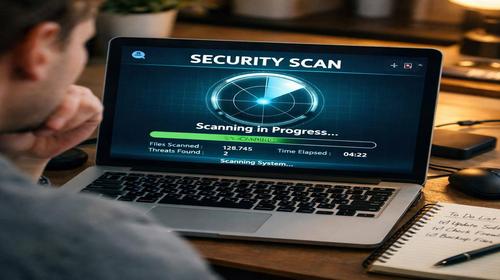
Cómo comprobar si tu ordenador tiene spyware: guía sencilla para detectar software espía en Windows
Descripción breve: Esta guía está dirigida a usuarios que sospechan la presencia de spyware en Windows, han notado comportamientos extraños en el ordenador, pérdida de contraseñas, accesos sospechosos a cuentas o procesos desconocidos en el sistema. Aquí encontrarás un plan de revisión sencillo, los signos más comunes de infección y las acciones recomendadas para eliminar el problema.
El spyware rara vez se comporta como un virus tradicional. En lugar de dañar archivos o provocar errores visibles, suele funcionar silenciosamente en segundo plano, recopilando contraseñas, historial de navegación, cookies, datos de aplicaciones de mensajería y otra información confidencial. Algunas variantes incluso permiten a los ciberdelincuentes acceder remotamente al ordenador.
La mayoría de los usuarios solo detectan síntomas indirectos: el equipo se vuelve más lento, aumenta el uso de CPU, aparece actividad de red inusual, el navegador abre páginas por sí solo o se registran inicios de sesión desconocidos en cuentas personales.
Los expertos en ciberseguridad recomiendan revisar el sistema cuando el ordenador pierde rendimiento de forma repentina, consume más tráfico de Internet de lo habitual, muestra ventanas emergentes inesperadas o redirige a sitios web sospechosos.
Cómo funciona el spyware y por qué es peligroso
Spyware no es un único malware, sino una categoría completa de software malicioso diseñado para espiar al usuario y robar información sensible. Dentro de esta categoría se encuentran keyloggers, ladrones de contraseñas, herramientas para robar cookies, troyanos bancarios y otros programas de vigilancia.
Las infecciones suelen comenzar después de:
- abrir un correo electrónico de phishing;
- ejecutar un archivo ZIP sospechoso;
- descargar un archivo EXE desde una fuente no confiable;
- instalar software pirateado;
- acceder a sitios falsos que imitan bancos, empresas de mensajería o servicios de soporte técnico.
Los ciberdelincuentes suelen disfrazar archivos maliciosos con nombres que parecen documentos legítimos:
- Invoice.pdf.exe
- Report.docx.exe
- readme.txt.exe
Después de ejecutarse, el malware puede añadirse automáticamente al inicio de Windows, crear servicios ocultos y comenzar a recopilar información sin que el usuario lo note.
Los síntomas más comunes de una infección por spyware son:
- uso elevado del procesador sin motivo aparente;
- consumo excesivo de memoria RAM;
- actividad constante de red cuando el equipo está inactivo;
- procesos desconocidos en el Administrador de tareas;
- nuevos programas que se inician automáticamente con Windows;
- servicios sospechosos en el sistema;
- robo de sesiones del navegador y contraseñas guardadas;
- accesos a cuentas desde dispositivos desconocidos;
- control remoto del ordenador sin autorización.
Las extensiones maliciosas del navegador representan otra amenaza importante. Pueden leer el contenido de las páginas, robar cookies, modificar resultados de búsqueda, mostrar notificaciones fraudulentas y redirigir al usuario a sitios falsos.
La forma más rápida de protegerte
Si sospechas que hay spyware en tu ordenador, desconéctalo inmediatamente de Internet y evita introducir nuevas contraseñas en ese dispositivo.
A continuación:
- abre Seguridad de Windows;
- ejecuta un análisis completo del sistema;
- revisa las extensiones instaladas en el navegador;
- comprueba los programas que se ejecutan al iniciar Windows;
- verifica los accesos recientes a tu correo electrónico, Telegram, servicios bancarios y cuentas en la nube.
Un error frecuente es eliminar un archivo sospechoso y asumir que el problema ha desaparecido. El spyware moderno suele estar formado por varios componentes: servicios ocultos, extensiones del navegador, tareas programadas y mecanismos de inicio automático.
Guía paso a paso
- Preparación.
Realiza una copia de seguridad de tus archivos importantes en un dispositivo externo, pero evita copiar archivos EXE, ZIP o SCR sospechosos. Revisa tus cuentas de correo, Google, Microsoft, Telegram y banca online desde otro dispositivo seguro. Instala todas las actualizaciones de seguridad de Windows. - Revisar procesos activos.
Abre el Administrador de tareas y busca procesos que consuman demasiada CPU o memoria. Presta especial atención a programas con nombres aleatorios, editores desconocidos o archivos ejecutados desde carpetas Temp, AppData o ProgramData. - Comprobar programas de inicio.
Abre la pestaña de inicio automático y desactiva los elementos desconocidos. Después, investiga la ubicación del archivo y verifica si realmente es necesario. - Revisar el navegador.
Elimina extensiones que no reconozcas. Comprueba qué sitios tienen permiso para mostrar notificaciones y elimina los sospechosos. - Revisar Telegram y cuentas online.
Consulta las sesiones activas, cierra las conexiones desconocidas y activa la autenticación de dos factores. - Escanear el sistema.
Ejecuta un análisis completo con Microsoft Defender. Si el problema persiste, utiliza Microsoft Defender Offline. También puedes usar un escáner antimalware adicional, pero evita instalar varios antivirus con protección en tiempo real simultáneamente. - Limpiar el sistema.
Revisa la carpeta Descargas, los directorios temporales y los elementos de inicio automático. Es recomendable poner los archivos sospechosos en cuarentena antes de eliminarlos. Si reaparecen después de borrarlos, probablemente otro componente del malware los está restaurando. - Revisar la red.
Cambia la contraseña del Wi-Fi, comprueba los dispositivos conectados al router y asegúrate de utilizar WPA2 o WPA3. - Verificar los resultados.
Tras reiniciar el ordenador, comprueba que los procesos sospechosos han desaparecido, que el rendimiento ha mejorado y que no se producen nuevos accesos no autorizados.
Consejos útiles
- Revisa no solo las extensiones del navegador, sino también los permisos de notificaciones de los sitios web.
- Utiliza un gestor de contraseñas y contraseñas únicas para cada servicio.
- Activa siempre la autenticación de dos factores.
- Comprueba regularmente los dispositivos conectados a Google, Telegram y redes sociales.
- Utiliza servidores DNS seguros y navegadores actualizados.
Errores frecuentes de los usuarios
Abrir archivos EXE y ZIP recibidos por correo electrónico.
Esta sigue siendo una de las formas más comunes de infección por spyware.
Hacer clic en enlaces falsos.
Las páginas de phishing suelen parecerse mucho a los sitios legítimos de bancos y servicios conocidos.
Instalar extensiones sospechosas.
Algunas extensiones pueden robar cookies, monitorizar la actividad del usuario y modificar páginas web.
Utilizar software pirateado.
Los cracks y activadores suelen incluir spyware y herramientas para robar credenciales.
Compartir códigos de Telegram o ejecutar programas indicados por supuestos técnicos de soporte.
Los servicios legítimos nunca solicitan códigos de autenticación ni exigen instalar software desconocido.
Preguntas frecuentes
¿Cómo saber si mi ordenador tiene spyware?
Los síntomas más comunes son procesos sospechosos, accesos no autorizados a cuentas, alto consumo de recursos y actividad de red constante.
¿Microsoft Defender puede detectar spyware?
Sí. Para la mayoría de los usuarios, Defender es una buena herramienta inicial para detectar y eliminar spyware.
¿Por qué mi navegador abre páginas automáticamente?
La causa puede ser una extensión maliciosa, adware o una infección más profunda del sistema.
¿Una VPN elimina el spyware?
No. Una VPN protege el tráfico de Internet, pero no elimina malware ya instalado en el ordenador.
¿Cómo comprobar si mi cuenta de Telegram ha sido comprometida?
Revisa las sesiones activas, cierra las desconocidas, cambia tu contraseña y activa la autenticación de dos factores.
¿Los archivos ZIP son peligrosos?
Pueden serlo, especialmente si contienen archivos ejecutables o documentos con extensiones engañosas.
¿Cuál es la forma más rápida de proteger una cuenta comprometida?
Revisa el historial de accesos, cierra todas las sesiones activas, cambia la contraseña y activa la autenticación de dos factores.
Lee también
Marcadores
Si este artículo te ha resultado útil, añade nuestro
blog sobre seguridad de Windows y protección informática
a tus marcadores.
Pulsa Ctrl + D
Es importante recordar que un único síntoma no siempre significa una infección. Sin embargo, si observas simultáneamente un uso elevado del procesador, consumo excesivo de memoria RAM, actividad constante de red y accesos desconocidos a tus cuentas, deberías revisar inmediatamente tu ordenador en busca de spyware y proteger todas tus cuentas importantes.