Прискорення Windows 11: оптимізація системи для швидкої роботи
Короткий опис: Дізнайтеся, як провести оптимізацію Windows 11, прискорити комп’ютер і позбутися гальм. Покрокові інструкції з налаштувань для максимальної продуктивності ПК на Windows 11.
Багато користувачів Windows 11 помічають, що система з часом починає гальмувати: довго завантажується, програми відкриваються повільно, комп’ютер зависає під час роботи. Це відбувається через накопичення сміття, фонові процеси та неефективні налаштування. Прискорення Windows 11 і оптимізація Windows 11 допоможуть повернути швидкість, навіть на старих пристроях. У цій статті ми розглянемо прості способи speed up Windows, які не потребують спеціальних програм. Ви навчитеся очищати систему, вимикати непотрібне автозавантаження, налаштовувати режими продуктивності та багато іншого. Після цих кроків ваш ПК працюватиме швидше, споживатиме менше ресурсів і стане комфортнішим у використанні. Ці поради підходять для комп’ютерів і ноутбуків з Windows 11, незалежно від конфігурації.
Що це таке
Прискорення Windows 11 – це комплекс заходів для підвищення швидкості роботи операційної системи. Оптимізація Windows 11 включає очищення дисків, управління автозавантаженням, відключення візуальних ефектів і оновлення драйверів. Це дозволяє системі використовувати ресурси процесора, пам’яті та диска ефективніше. Замість того щоб купувати новий комп’ютер, ви можете просто оптимізувати наявний. Результати помітні одразу: швидше завантаження, плавна робота програм і менше зависань. Ці методи базуються на вбудованих інструментах Windows 11, тому безпечно і просто у виконанні.
Коли виникає ця проблема або навіщо це потрібно
Проблеми з повільною роботою Windows 11 виникають після тривалого використання: система заповнюється тимчасовими файлами, браузерними кешами, старими оновленнями. На ноутбуках гальма посилюються в режимі від батареї. Навіть нові ПК з SSD можуть сповільнюватися через фонові процеси. Speed up Windows потрібно, коли комп’ютер довго вмикається понад 30 секунд, програми реагують із затримкою або Диспетчер завдань показує високе навантаження на диск чи пам’ять. Оптимізація корисна для геймерів, офісних працівників і всіх, хто хоче уникнути покупки нового обладнання.
Основні причини або можливості
- Накопичення сміття на диску: тимчасові файли та кеш уповільнюють читання даних.
- Автозавантаження програм: зайві додатки запускаються при старті, займаючи ресурси.
- Візуальні ефекти: анімації та прозорість навантажують графіку на слабких ПК.
- Застарілі оновлення та драйвери: викликають конфлікти та неефективність.
- Фонові процеси: індексування та служби споживають процесор без потреби.
Покрокова інструкція
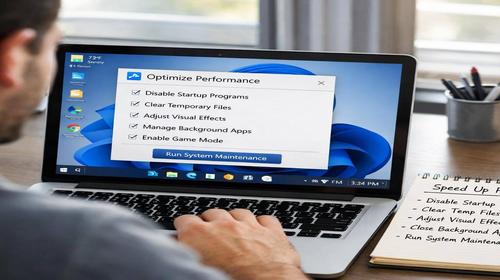
- Оновіть Windows 11: натисніть Пуск, перейдіть у Налаштування, Оновлення Windows, перевірте наявність оновлень і встановіть їх. Перезавантажте ПК.
- Очистіть диск: у пошуку введіть Очищення диска, виберіть системний диск C:, позначте тимчасові файли та системний кеш, натисніть OK. Увімкніть Storage Sense у Налаштуваннях, Система, Сховище.
- Налаштуйте автозавантаження: натисніть Ctrl + Shift + Esc для Диспетчера завдань, вкладка Автозавантаження, вимкніть непотрібні програми правим кліком.
- Вимкніть ефекти: введіть sysdm.cpl у пошуку, вкладка Додатково, Параметри продуктивності, виберіть Налаштувати для найкращої продуктивності.
- Увімкніть максимальну продуктивність: Налаштування, Система, Живлення та акумулятор, Режим живлення, Найкраща продуктивність. Перезавантажте для результату.
Корисні поради
- Використовуйте Режим ефективності в Диспетчері завдань для фонових програм: правим кліком на процесі оберіть цю опцію.
- Вимкніть індексування: пошукайте індекс, Параметри індексування, Змінити, залиште тільки користувацьку папку.
- Оновлюйте драйвери: перевірте на сайті виробника материнської плати чи відеокарти.
- Закривайте зайві вкладки в браузері та програми для вивільнення пам’яті.
- Для ігор вимкніть Цілісність пам’яті: Безпека Windows, Безпека пристрою, Ізоляція ядра.
Поширені помилки
Користувачі часто забувають перезавантажувати ПК після оновлень, через що оптимізація не застосовується. Не видаляйте системні файли в Очищенні диска – обирайте тільки тимчасові. Вимикання автозавантаження для антивірусу призводить до вразливості, тому залиште його. На ноутбуках не ставте Найкращу продуктивність від батареї – обирайте Збалансований режим. Не ігноруйте дефрагментацію HDD: запустіть її в Оптимізації дисків. Ці помилки повертають гальма, тому дотримуйтесь інструкцій точно.
FAQ
Чи працює це у Windows 11?
Так, всі кроки адаптовані саме для Windows 11 і працюють на версіях 22H2 та новіших.
Чи безпечно змінювати ці налаштування?
Так, це вбудовані інструменти Microsoft, зміни можна скасувати в будь-який момент.
Чи вплине це на продуктивність комп’ютера?
Позитивно: прискорення Windows 11 підвищить швидкість на 20-50% залежно від стану системи.
Чи працює це на ноутбуках?
Так, але для батареї використовуйте Збалансований режим, щоб не розряджати швидко.
Висновок
Прискорення Windows 11 через оптимізацію Windows 11 і speed up Windows – простий спосіб зробити систему швидкою. Дотримуйтесь інструкцій, очищайте регулярно, і ваш ПК працюватиме як новий. Регулярна оптимізація заощадить час і гроші.
Читайте також
Більше корисних порад ви знайдете у розділі
Windows.