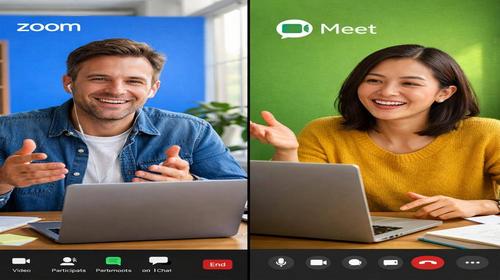
Zoom vs Google Meet: що краще для відеозв’язку у Windows
Короткий опис: Порівняння Zoom vs Google Meet: детальний аналіз функцій, безкоштовних тарифів, якості відео та інтеграції. Дізнайтеся, що краще Zoom чи Meet для відеозв’язку у Windows, з прикладами налаштувань та порадами.
Коли ця проблема виникає
- При виборі платформи для онлайн-зустрічей у команді на Windows.
- Коли безкоштовний тариф обмежує тривалість відеозв’язку.
- Під час інтеграції з Google Workspace чи Microsoft Teams у Windows.
- При потребі у розширених функціях як breakout rooms чи AI-запис.
- Коли потрібна стабільна робота на слабкому інтернеті у Windows.
Покрокова інструкція
- Встановлення та запуск у Windows. Для Google Meet відкрийте браузер Chrome у Windows, перейдіть на meet.google.com. Натисніть “Нова зустріч” – не потрібно завантажувати додаток, все працює у браузері. Для Zoom завантажте офіційний інсталятор з zoom.us/download, запустіть zoom.exe, увійдіть акаунтом. У Windows 11 перевірте сумісність: ПКД > Програми > Додатки, деактивуйте конфліктні VPN. Перевага Meet: без установки, швидкий старт за 5 секунд.
- Налаштування безкоштовного тарифу та обмежень. У Google Meet безкоштовно: 100 учасників, 60 хвилин групових дзвінків, необмежено 1:1. У Zoom: 100 учасників, але лише 40 хвилин групових. Щоб продовжити у Zoom, створіть нову зустріч командою /generate у чаті. У Windows налаштуйте автозапуск: для Zoom – Пуск > Автозавантаження, для Meet – через Google Calendar. Тестуйте: створіть зустріч з 3 учасниками, перевірте таймер. Meet кращий для довгих безкоштовних дзвінків.
- Порівняння якості відео та аудіо у Windows. Обидва підтримують HD-відео. Zoom має кращу стабільність на змішаних мережах: у налаштуваннях Video > HD, Audio > Suppress background noise (High). Meet: автоматичний noise cancellation, backgrounds у Video settings. Тест у Windows: підключіть слабкий Wi-Fi, перевірте лаги. Zoom виграє у low-light та adaptive bitrate. Налаштуйте у Windows: Диспетчер пристроїв > Камери > Властивості > Драйвери оновити для 1080p.
- Розширені функції: чат, шаринг, AI. Zoom: breakout rooms з 200 групами (безкоштовно), polls, whiteboard. Meet: breakout у платних, але Gemini AI для нотаток (з 2026). Шаринг екрану: Zoom дозволяє частину екрану + whiteboarding, Meet – вкладку чи вікно. У Windows: Alt+Tab для шарингу. AI у Zoom: 3 нотатки/місяць безкоштовно, у Meet – з Workspace. Створіть poll у Zoom: More > Polling > Classic poll, додайте питання.
- Тестування та вибір переможця. Проведіть 5-зустрічну: 2 групові по 45 хв (Meet виграє час), 2 з шарингом (Zoom кращий контроль), 1 з AI. У Windows моніторьте CPU у Диспетчері завдань (Ctrl+Shift+Esc). Результат: Meet для простоти та Google-користувачів, Zoom для функцій та великих команд. Оновіть до платного: Meet Business Starter 6$/корист. , Zoom Pro 15$/міс.
Корисні поради
- Використовуйте Google Calendar для Meet: плануйте з посиланням, інтеграція у Windows Outlook.
- У Zoom увімкніть E2EE: Settings > Security > End-to-end encryption для конфіденційності.
- Оптимізуйте Windows: вимкніть фонові процеси у Task Manager перед дзвінком.
- Для мобільних у Windows: синхронізуйте з Android/iOS apps, Meet стабільніший.
- Перевіряйте оновлення: у Zoom Client Update, Meet автоматично у браузері.
Поширені помилки програм
Користувачі Windows часто стикаються з помилками у Zoom vs Google Meet. Типова: “Zoom не запускається” – через конфлікт з антивірусом, рішення: додайте zoom.exe до винятків у Захиснику Windows. У Meet: “Не чути мікрофон” – перевірте дозволи браузера chrome://settings/content/microphone. Помилка шарингу екрану у Zoom: увімкніть “Share sound” та дозвольте у Windows Privacy > Microphone. Лаги відео: оновіть графічні драйвери NVIDIA/AMD через GeForce Experience. Уникайте: не ігноруйте 40-хв ліміт Zoom, плануйте перерви. Блокування портів: netsh advfirewall firewall add rule name=”Zoom” dir=in action=allow protocol=UDP localport=8801-8810. Тестуйте перед важливою зустріччю.
Часті запитання:
Чи працює це у інших версіях Windows?
Так, Zoom та Google Meet сумісні з Windows 10/11, частково з 7 – оновіть браузер Chrome для Meet.
Чи вплине програма на продуктивність комп’ютера?
Zoom споживає більше CPU (до 20%) на HD, Meet легший (10-15%), закрийте браузери для оптимізації.
Чи працює це на ноутбуках?
Повністю, на Windows ноутбуках як Dell XPS – використовуйте battery saver для довгих дзвінків.
Чи потрібно перезавантажувати комп’ютер після змін?
Ні, але перезапустіть додаток Zoom або очистіть кеш Chrome ctrl+shift+del.
Чи потрібно видаляти стару версію програми перед встановленням?
Для Zoom так, через Програми та функції, Meet – браузерний, конфліктів немає.
Чи можуть оновлення Windows викликати цю проблему?
Рідко, але після KB503000 оновлення перевірте мікрофон дозволи у Settings > Privacy.
Як перевірити, чи проблема вирішена?
Створіть тестову зустріч з другом, перевірте відео/аудіо/шаринг 5 хв.
Чи можна використовувати старі версії програми?
Не рекомендується, старі Zoom вразливі, оновлюйте для безпеки.
Що робити, якщо проблема з’являється знову?
Скиньте налаштування: Zoom – правка профілю > Reset, Meet – нова вкладка інкогніто.
Висновок
У порівнянні Zoom vs Google Meet що краще залежить від потреб: Meet виграє простотою та 60-хв безкоштовно, Zoom – функціями як breakout та AI. Для налаштувань програм Windows обирайте за екосистемою, оптимізуйте продуктивність. Поради прискорять відеозв’язок та виправлять помилки.