Як заблокувати додатки Android
Короткий опис: Детальна інструкція як заблокувати додатки Android за допомогою Family Link, дозволів, вбудованих функцій та AppLock. Вирішуйте проблеми з контролем доступу, приховуйте програми та захищайте конфіденційність на пристроях Android.
Блокування додатків на Android дозволяє обмежити доступ до програм для дітей, приховати чутливий контент або захистити пристрій від несанкціонованого використання. Якщо ви стикаєтеся з проблемою, коли як заблокувати додатки Android що робити, ця стаття надасть повний набір інструментів. Ми розглянемо вбудовані засоби системи Android, Google Family Link для батьківського контролю, керування дозволами та сторонні додатки на кшталт AppLock. Ці методи працюють на версіях Android 6.0 і вище, включаючи новіші як Android 14. Ви дізнаєтеся, як швидко заблокувати WhatsApp, Instagram чи Google Play, уникнути типових помилок і оптимізувати безпеку. Незалежно від моделі смартфона – Samsung, Xiaomi чи Pixel – інструкції адаптовані для реального використання. Почніть з перевірки версії Android у Налаштуваннях > Про телефон, щоб обрати відповідний метод.
Основні причини блокувати додатки Android
- Батьківський контроль: обмежити час у іграх чи соцмережах для дітей через Family Link, де блокування застосовується на всіх пристроях.
- Конфіденційність: приховати галерею, банківські додатки чи месенджери від сторонніх, використовуючи вимкнення або паролі.
- Оптимізація продуктивності: заблокувати фонові програми, що витрачають батарею та RAM, для прискорення Android.
- Безпека: заборонити доступ до Налаштувань чи Play Маркет, щоб уникнути змін без вашого дозволу.
- Обмежений профіль: на Android TV чи планшетах створити профіль без покупок і сторонніх додатків.
Покрокова інструкція як заблокувати додатки Android
- Перевірте версію Android і підготуйте пристрій. Відкрийте Налаштування > Про телефон. Якщо Android 6.0+, всі методи доступні. Для Family Link увійдіть у Google-акаунт батьків і дитини. Проблема: якщо пристрій не підтримується, оновіть систему через Налаштування > Система > Оновлення. Результат: готовий пристрій без помилок сумісності.
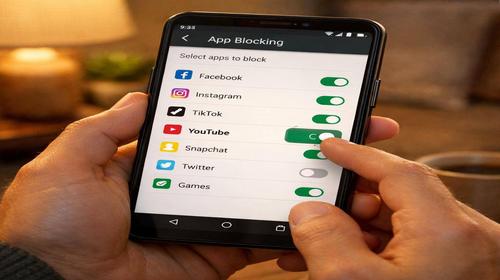
- Використовуйте Google Family Link для блокування (для дітей). Встановіть Family Link на свій телефон з Play Маркет. Оберіть профіль дитини > Часові обмеження > Додатки. Виберіть програму, наприклад Instagram, натисніть перемикач Дозволено – статус зміниться на Заблоковано. Час дії: 5 хвилин або після підключення до інтернету. Якщо дитина в додатку, з’явиться 1 хвилина на завершення. Блокується на всіх пристроях Android 6.0+ та Chromebook. Проблема: “Додаток не блокується” – перевірте інтернет і перезапустіть. Для позначення контенту в Play Маркет: відкрийте додаток на пристрої дитини > Позначити як неприйнятне.
- Керуйте дозволами додатків для часткового блокування. Налаштування > Додатки > Виберіть додаток (натисніть Показати всі, якщо не видно) > Дозволи. Оберіть камеру, мікрофон чи локацію > Не дозволяти або Запитувати щоразу. Для масового керування: Налаштування > Безпека й конфіденційність > Конфіденційність > Менеджер дозволів > Виберіть тип (наприклад, Контакти). Змініть на Не дозволяти. Приклад: заблокуйте доступ WhatsApp до SMS – додаток не працюватиме повноцінно. Проблема: “Дозвіл не змінюється” – очистіть кеш додатка через Додатки > Очистити кеш.
- Вимкніть або приховайте додатки вбудованими засобами. Налаштування > Додатки > Виберіть програму > Вимкнути (для системних) або Видалити оновлення. На Samsung/Xiaomi: шукайте Приховати програми в лаунчері або Налаштування > Домашній екран > Приховати додатки. Для блокування паролем: Налаштування > Безпека та біометрія > Блокування програм > Увімкніть PIN/графічний ключ > Оберіть додатки. На Android TV: Налаштування > Особисте > Безпека й обмеження > Створити обмежений профіль > Вкажіть PIN > Дозволені додатки. Проблема: “Немає опції” – залежить від оболонки, використовуйте AppLock.
- Встановіть та налаштуйте AppLock для повного захисту. Завантажте AppLock з Play Маркет. Запустіть > Начать > Надати дозволи (історія використання для Android 5+). Створіть графічний пароль або відбиток. Оберіть додатки (Facebook, Налаштування) – натисніть замок. Налаштування: скиньте пароль через секретне запитання чи Google-акаунт. Блокуйте фото/відео в галереї. Результат: повний контроль, працює офлайн. Проблема: “Не блокує” – надайте дозвіл у Налаштуваннях > Додатки > AppLock > Дозволи.
Корисні поради
- Комбінуйте методи: Family Link для дітей + AppLock для дорослих, щоб уникнути конфліктів.
- Перевіряйте фонову активність: Налаштування > Батарея > Використання додатками – блокуйте енерговитратні.
- Створюйте резервну копію: перед блокуванням синхронізуйте дані через Google Drive.
- Для Android TV використовуйте обмежений профіль без скидання – вийдіть PIN-кодом.
- Оновлюйте додатки блокування: AppLock регулярно фіксить баги для нових версій Android.
Поширені помилки
Типова помилка: ігнорування версії Android призводить до “функція недоступна”. Рішення: перевірте в Про телефон і оновіть. Користувачі часто забувають надати дозволи AppLock – додаток не блокує, бо без історії використання не моніторить запуск. В Family Link проблема “блок не застосовується” через відсутність інтернету – підключіть Wi-Fi. На кастомних оболонках (MIUI) опція Блокування програм ховається в Безпеці, а не Додатках – шукайте через пошук у Налаштуваннях. Вимкнення системних додатків без ADB може викликати помилки – використовуйте Шаблон (Developer options > USB debugging). Забули PIN обмеженого профілю на TV – єдиний вихід скидання, втрата даних. Уникайте: не блокуйте Google Play без альтернативи, бо оновлення зупиняться. Тестуйте блокування: спробуйте відкрити – має вимагати пароль. Якщо додаток крашиться після дозволів “Не дозволяти”, дозвольте мінімально (Запитувати). Ці помилки сповільнюють систему – очищайте кеш після змін.
Часті запитання
Чи працює блокування додатків на старих смартфонах Android?
Так, з Android 6.0+ через Family Link і дозволи. Старіші версії обмежені AppLock. Перевірте оновлення для підтримки.
Чи безпечно блокувати системні додатки Android?
Так, якщо не чіпаєте критичні як Налаштування. Використовуйте Вимкнути замість видалення для безпеки.
Чи вплине блокування на продуктивність Android?
Позитивно: зменшує фонові процеси, прискорює систему та економить батарею на 10-20%.
Чи працює на планшетах і TV?
Так, повна підтримка на Android-планшетах і TV через обмежені профілі та AppLock.
Висновок
Тепер ви знаєте як заблокувати додатки Android будь-якими методами: від Family Link до AppLock. Ці налаштування вирішують проблеми контролю, підвищують безпеку та оптимізують систему. Застосовуйте для дітей, конфіденційності чи прискорення – результат миттєвий без ризиків.
Читайте також
Андроїд
Антивіруси
Програми
Комп’ютер
Швидкий спосіб: натисніть Ctrl + D, щоб додати сторінку у закладки.