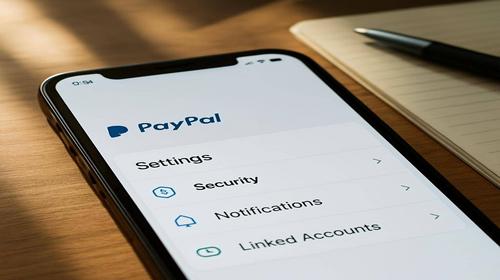
PayPal: правильні налаштування, якщо PayPal не працює або дає помилку
Короткий опис: Детальний гайд про PayPal налаштування для українських користувачів: як правильно створити акаунт, що ввімкнути в профілі, з якими обмеженнями ви зіткнетеся в Україні, що робити, якщо PayPal не працює, виникає PayPal помилка чи підозріла проблема з платежами.
Більшість людей стикаються з PayPal у дуже приземлених ситуаціях: треба оплатити підписку на сервіс, купити щось на іноземному сайті, прийняти донат чи переказ від знайомих за кордоном. Звучить просто, але на практиці все часто виглядає так: PayPal не працює, платіж відхилено, постійна помилка, а підтримка відповідає шаблонно. Особливо “весело” користувачам з України — тут сервіс працює з обмеженнями, і неправильні налаштування легко перетворюються на заблокований акаунт або нескінченні відмови в оплаті.
Далі — практичний розбір: як налаштувати PayPal так, щоб мінімізувати проблеми, які налаштування критичні, що робити при типових помилках і як зрозуміти, проблема у вас, у банку чи у самому PayPal.
Коли виникає проблема або навіщо це потрібно
Проблеми з PayPal зазвичай не з’являються “нізвідки”. Є кілька типових сценаріїв, у яких користувач починає гуглити “PayPal проблема” або “чому PayPal не працює”:
- Ви створили акаунт, але платіж не проходить — постійно вискакує помилка або відхилення.
- PayPal показує обмеження акаунта або просить додаткові документи.
- Одержувач каже, що не може вам надіслати гроші, хоча у нього все ок.
- На сайті, де ви розраховуєтесь, йде редирект на PayPal, але потім або “Error”, або повернення назад без оплати.
- У бізнесі: ви підключили PayPal до магазину, але оплати не зараховуються або клієнти скаржаться, що “PayPal не працює”.
Частина цих ситуацій — наслідок неправильних налаштувань самого акаунта: непідтверджений email, невалідна карта, відсутність верифікації особи, невідповідний тип акаунта для тих функцій, які ви намагаєтесь використовувати. PayPal окремо наголошує, що для нормальної роботи потрібне підтвердження електронної пошти, прив’язка й підтвердження карти або банківського рахунку, а також завантаження документів за вимогою системи безпеки.
Другий пласт проблем — регіональні обмеження. Для України PayPal офіційно працює, але з обмеженнями. Повноцінні бізнес-можливості заблоковані: приймати комерційні платежі “за товар або послугу” на український акаунт не можна, такі транзакції часто блокуються, а при регулярних спробах реально отримати блок акаунта. Українські акаунти дозволені переважно для особистих переказів і пожертв, плюс є нюанс з валютами та конвертацією: PayPal не працює з гривнею напряму, усі операції йдуть через конвертацію у валюту на кшталт USD/EUR, що додає комісій та ризик подвійної конвертації.
Тому правильні PayPal налаштування — це не тільки про галочки в меню. Це про:
- коректну реєстрацію акаунта (тип, країна, дані);
- підтвердження всіх ключових елементів (email, карта, іноді документи);
- формат використання, який не суперечить обмеженням для України;
- розуміння, коли проблема у вас, а коли — у банку або платіжному шлюзі.
Найшвидший спосіб “змусити PayPal працювати”
Якщо без теорії, а максимально прикладно: ви відкрили PayPal, зробили платіж — помилка. Або хтось не може надіслати вам гроші. Що зробити в першу чергу, перш ніж лізти в глибокі дебрі?
- Перевірити статус PayPal і свій інтернет. Іноді користувач впевнений, що “PayPal не працює”, а глобальних збоїв немає, сервіс доступний. Перше, що варто зробити — перевірити свій інтернет (особливо, якщо це мобільний оператор або нестабільний Wi‑Fi) і не намагатися платити через підозрілий VPN. Є локальні сервіси моніторингу, де можна подивитися, чи є масові скарги на PayPal саме зараз.
- Зайти в акаунт через браузер, а не лише через застосунок. У браузерній версії ви швидко побачите банер з обмеженнями, вимоги завантажити документ, підтвердити email чи карту. Дуже часто причина “PayPal помилка” ховається саме там, а не у самому магазині чи сервісі.
- Перевірити три речі: email, карту, обмеження.
- Чи підтверджено email.
- Чи активна карта (строк дії, 3D Secure, ліміти банку).
- Чи немає обмежень у “Resolution Center” / Центрі повідомлень (вимога завантажити документи, підтвердити особу, походження коштів тощо).
- Спробувати інший спосіб оплати або меншу суму. Іноді банк блокує конкретну транзакцію або суму, а не весь акаунт. Можна:
- зменшити суму;
- спробувати іншу карту;
- вимкнути додаткові “екзотичні” налаштування безпеки у банку на час тесту (типу надто жорстких лімітів).
Якщо після цих кроків PayPal не працює й далі, вже має сенс робити повну перевірку налаштувань — від типу акаунта до того, як саме ви намагаєтесь використовувати сервіс з України.
Покрокова інструкція
-
Підготовка та перевірка системи
Перед тим як щось “ламати” в налаштуваннях, варто навести порядок у базових речах.
- 1.1. Переконайтеся, що акаунт зареєстрований на правильну країну. Для українських користувачів критично, щоб країна акаунта відповідала реальній країні проживання і карти. Якщо акаунт реєстрували давно, “на іншу країну” за порадами з форумів, це джерело безкінечних проблем і блокувань.
- 1.2. Перевірте, чи це Personal чи Business акаунт.
- Для повсякденних оплат та отримання особистих переказів достатньо Personal.
- Business акаунт потрібен для інтеграції з сайтом, інтернет-магазином, платіжними кнопками тощо. Для України офіційно комерційні платежі все одно сильно обмежені: українські акаунти не можуть легально приймати платежі за товари/послуги, і система може блокувати такі операції як “дуже ризикові”.
- 1.3. Оновіть контактні дані. Зайдіть у налаштування профілю і перевірте:
- чи актуальний номер телефону;
- чи дійсний email і чи немає помилок у написанні;
- чи вказана реальна адреса для білінгу, що збігається з адресою в банку (або хоча б не суперечить даним карти).
- 1.4. Перевірте прив’язані карти та банки.
- Карти не повинні бути прострочені.
- На карті має бути хоч невеликий баланс (PayPal може списувати невелику суму для перевірки).
- Бажано, щоб карта підтримувала онлайн-оплати та 3D Secure, а також не мала блокувань для іноземних платежів.
- 1.5. Зайдіть у Центр повідомлень / Resolution Center. Тут з’являються всі ключові блокування:
- вимога завантажити копію паспорта / посвідчення;
- підтвердження адреси (комунальні, виписка з банку);
- перевірка джерела коштів (для великих оборотів).
Якщо там є хоч один “червоний” пункт — закрийте його. Поки обмеження не зняті, PayPal може повністю або частково блокувати платежі, вивід коштів або прийом грошей.
-
Основні дії та налаштування
Тепер переходимо до конкретних PayPal налаштувань, які найчастіше впливають на те, чи буде PayPal працювати без проблем.
- 2.1. Підтвердження електронної пошти. Якщо адреса email не підтверджена, це класична причина повідомлень на кшталт “обліковий запис не підтверджено” і помилок при оплаті. У налаштуваннях облікового запису:
- знайдіть свій email;
- якщо поруч є статус “не підтверджено” — натисніть підтвердити;
- зайдіть на пошту, знайдіть лист від PayPal (часто падає у “Промоакції” або “Спам”) і перейдіть за посиланням.
Без підтвердженого email частина платежів просто не буде працювати штатно.
- 2.2. Підтвердження карти або банківського рахунку. Для коректної роботи PayPal часто просить підтвердити карту/рахунок:
- PayPal може списати невелику суму і вказати код у виписці;
- вам потрібно зайти в онлайн-банкінг, знайти цю транзакцію і ввести код у PayPal;
- після цього карта вважається підтвердженою, а ліміт довіри до акаунта зростає.
Якщо біля карти є позначка “Підтвердити карту”, її варто завершити. Інакше частина операцій буде відхилятись або взагалі не пропонуватися.
- 2.3. Перевірка обмежень і зняття лімітів. Якщо ви бачите повідомлення про обмеження (limited account), PayPal може просити:
- документ, що посвідчує особу;
- документ, що підтверджує адресу;
- для бізнес-акаунта — реєстраційні документи компанії.
Поки це не виконано, PayPal може блокувати:
- відправку грошей;
- отримання коштів;
- вивід на банк.
Процес зняття обмежень — це завантаження документів через інтерфейс акаунта і очікування перевірки.
- 2.4. Налаштування способу оплати за замовчуванням. Інколи “PayPal помилка” виникає при спробі автоматичного списання, якщо карта, яка вказана як основна, вже недійсна:
- відкрийте розділ “Wallet” (Гаманець);
- оберіть робочу карту і поставте її як “основну” (preferred).
Зверніть увагу: для регулярних платежів (підписки, автосписання) метод оплати часто задається окремо в профілі конкретного продавця, його теж треба перевіряти.
- 2.5. Автоматичні платежі та підписки. Якщо PayPal не працює при оплаті підписки (Netflix, хмарні сервіси, ігрові платформи), проблема може бути в налаштуваннях автоплатежів:
- зайдіть у налаштування автоплатежів/Subscriptions або Automatic payments;
- знайдіть потрібного продавця;
- перевірте, яка карта там використовується, та за потреби змініть.
Карта, яка працює для разових операцій, може бути заблокована для регулярних списань банком або самим PayPal.
- 2.6. Business‑інтеграції: Client ID, Secret, REST API. Якщо ви підключаєте PayPal до інтернет-магазину або сайту:
- створіть бізнес-акаунт на PayPal;
- зайдіть у developer-консоль (developer.paypal.com), Dashboard → My Apps & Credentials;
- створіть додаток (Create App) і отримайте Client ID та Secret;
- внесіть їх у налаштування платіжної системи вашого сайту (CMS, конструктор тощо);
- перевірте, що серед варіантів оплати обрано саме PayPal і режим Live, а не Sandbox (тестовий).
Типова проблема бізнесу: залишили sandbox-реквізити, на боці магазину “PayPal не працює”, хоча реальні платежі просто не можуть пройти.
- 2.1. Підтвердження електронної пошти. Якщо адреса email не підтверджена, це класична причина повідомлень на кшталт “обліковий запис не підтверджено” і помилок при оплаті. У налаштуваннях облікового запису:
-
Перевірка результату та безпеки
Коли базові PayPal налаштування вже зроблені, потрібно перевірити, чи все справді запрацювало, і паралельно не втратити безпеку.
- 3.1. Тестовий невеликий платіж. Зробіть мікроплатіж:
- на знайомий акаунт;
- або на власний другий акаунт з іншої країни (якщо він у вас є і зареєстрований коректно);
- або на сервіс, де ви вже раніше оплачували без проблем.
Мета — перевірити, чи працює схема “PayPal + ваша карта + ваш банк” без зайвих факторів.
- 3.2. Перевірка історії транзакцій. В Activity / Історії платежів:
- перегляньте останні відмовлені транзакції;
- зверніть увагу на текст помилок (відмова банку, обмеження акаунта, підозріла діяльність тощо).
Банальна, але важлива річ: текст помилки часто прямо підказує, на чийому боці проблема — PayPal чи банк.
- 3.3. Контроль доступу до акаунта. Після активації і налаштування:
- увімкніть двофакторну аутентифікацію (SMS / застосунок);
- перевірте підозрілі логіни та пристрої, якщо PayPal показує такі дані;
- ніколи не переходьте за посиланнями з листів “PayPal” без попередньої перевірки — фішинг у цій темі дуже популярний.
Якщо отримали лист про обмеження акаунта, а в самому акаунті обмежень немає, велика ймовірність, що це фішинговий лист. У такому разі його краще переслати у службу безпеки PayPal (у них є окрема адреса для таких випадків) і змінити пароль.
- 3.4. Уточнення з банком. Якщо повідомлення PayPal каже, що платежі відхиляє саме банк:
- зателефонуйте в банк або напишіть у чат підтримки;
- попросіть перевірити відмовлені транзакції по карті;
- уточніть, чи немає обмежень на міжнародні платежі, інтернет-оплати, платежі в конкретній валюті або країні.
Частина банків за замовчуванням ставить жорсткі обмеження, про які клієнт навіть не здогадується.
- 3.1. Тестовий невеликий платіж. Зробіть мікроплатіж:
Корисні поради
- Не ігноруйте дрібні попередження. Якщо PayPal показує щось жовтим/червоним банером у кабінеті — це не “косметика”. Через один невиконаний пункт можна отримати ситуацію, коли PayPal не працює у найнеочікуваніший момент.
- Розділяйте особисті і “умовно-бізнес” операції. Оскільки українські акаунти формально не призначені для прийому комерційних платежів, краще уникати регулярних переказів “за послуги” на особистий PayPal з описами на кшталт “за роботу”. Це може виглядати як бізнес-активність і викликати перевірку або обмеження.
- Слідкуйте за валютою і конвертацією. Сервіс не зберігає кошти в гривні напряму, конвертація йде через USD/EUR. Через це легко “потерятися” в комісіях. Інколи простіше попросити відправника одразу надсилати в тій валюті, яка для вас найменш болюча при подальшому виведенні.
- Не реєструйте “фейкові” країни. Ідея зробити PayPal іншої країни, щоб “обійти обмеження”, на практиці часто закінчується блокуванням при першій же серйозній перевірці документів. Відновити доступ у такому випадку дуже складно.
- Маловідомий лайфхак: тестуйте автоплатежі з тимчасовою підпискою. Якщо працюєте з новим сервісом, який використовує PayPal для рекурентних платежів, спробуйте:
- оформити найдешевший тариф або пробний період;
- перевірити, чи дійсно проходить автосписання (через 1–2 дні або на початку наступного періоду);
- і лише потім переносити туди критично важливу підписку.
Так ви перевірите саме зв’язку “конкретний продавець + ваш PayPal + ваша карта” без ризику на великі суми.
Поширені помилки
Типові помилки з PayPal виглядають приблизно однаково: “платіж відхилено”, “операцію неможливо виконати”, “обліковий запис не підтверджено”. Але причини різні.
Найпоширеніші сценарії:
- Непідтверджений email або карта. Симптом: будь-яка операція видає помилку, часто без детального пояснення. Наслідки — неможливість відправляти або отримувати гроші, іноді — заморожування балансу до підтвердження акаунта. Виправлення: зайти в налаштування акаунта, підтвердити email, додати і підтвердити карту, оновити прострочені платіжні дані.
- Обмежений акаунт (limited account). Симптоми: не можете відправити кошти, вивести баланс, змінити частину налаштувань. Часто з’являється повідомлення про необхідність завантажити документи або пояснити операції. Наслідки: фактичний “півблок” акаунта до проходження перевірки. Виправлення: у Центрі вирішення проблем виконати всі кроки, які запитує PayPal: завантажити паспорт, підтвердження адреси, можливо, підтвердження походження коштів.
- Платіж відхилено банком. Тут PayPal прямо вказує, що банківська карта не пропускає платіж: може бути прострочений термін дії, недостатньо коштів, заблоковані міжнародні операції, підозра на шахрайство з боку банку. Рішення: зв’язатися з банком, підтвердити, що платіж законний, і перевірити налаштування лімітів.
- Неправильний тип акаунта для задачі. Наприклад, ви намагаєтесь підключити PayPal до магазину як бізнес-платіж, але використовуєте особистий акаунт або український обліковий запис, для якого комерційні платежі обмежені. Симптом: інтеграція “ніби працює”, але платежі не доходять або відхиляються, а у клієнтів постійно PayPal помилка при оплаті. Рішення: використовувати правильний бізнес-акаунт, який відповідає країні та правилам PayPal для комерційних платежів (з урахуванням того, що в Україні цей функціонал обмежений).
- Плутанина з тестовими (Sandbox) і бойовими реквізитами. Класика для розробників і власників сайтів: на бою залишились тестові ключі. З боку клієнта це виглядає як “PayPal не працює”, хоча проблема виключно в налаштуваннях API. Виправлення: у адмінці магазину перевірити, що:
- використовуються Live Client ID і Secret;
- вибраний режим Live/Production, а не Sandbox;
- посилання на платіжну сторінку — бойові, а не тестові.
Щоб не потрапляти в одні й ті самі граблі, логічно:
- завжди читати текст помилки, а не просто “Ок, не пройшло”;
- після будь-якої відмови перевіряти історію операцій і обмеження;
- не робити десятки однакових спроб поспіль — це виглядає як підозріла активність.
Часті запитання
1. Чому PayPal не працює з українською картою?
Найчастіше причина в банку: заблоковані міжнародні онлайн-платежі, ліміти на валютні операції або підозра на шахрайство. Друга причина — карта не підтверджена в PayPal або має прострочені дані (строк дії, CVV). Перевірте карту в “Wallet” і уточніть налаштування в банку.
2. PayPal пише “обліковий запис не підтверджено”. Що робити?
Перевірте, чи підтверджено email та карту, а також зайдіть у розділ з обмеженнями акаунта. Якщо PayPal просить завантажити паспорт або інший документ, виконайте ці дії. Після цього статус “не підтверджено” зазвичай зникає, і платежі починають проходити коректно.
3. Мені не можуть надіслати гроші на PayPal, у відправника помилка. Це мої налаштування чи його?
Тут можливі дві сторони проблеми: або ваш акаунт має обмеження/непідтверджений email, або у відправника банк/PayPal блокує операцію. Почніть із себе: перевірте підтвердження email, обмеження в акаунті та чи не заблоковано прийом платежів. Якщо у вас усе чисто, нехай відправник перевірить свою карту та банківські налаштування.
4. Чому PayPal відхиляє оплату в інтернет-магазині, хоча на інших сайтах усе працює?
Часто проблема на боці конкретного магазину: неправильно підключений PayPal, використано тестові ключі або магазин приймає лише певний тип платежів/країн. Якщо на інших ресурсах ваш PayPal працює стабільно, а в одного продавця — ні, значить, питання до його інтеграції або до гео/валютних обмежень саме цього сервісу.
5. Чи можна налаштувати PayPal в Україні для повноцінного бізнесу?
Станом на зараз можливості PayPal для України для комерційного використання обмежені: українські акаунти офіційно орієнтовані на особисті перекази та донати, а регулярні платежі “за товари/послуги” можуть блокуватися. Тому для комерційної діяльності зазвичай використовують інші юрисдикції або альтернативні платіжні рішення, які легально підтримують бізнес в Україні.
6. Що значить “обмежений доступ до акаунта PayPal” і як це виправити?
Це статус, коли PayPal вважає ваші операції ризиковими або має питання до документів. У такому разі може бути обмежено відправку, прийом або вивід коштів. Щоб повернути повний доступ, потрібно увійти в акаунт, зайти у розділ з обмеженнями, виконати всі запитувані дії (завантажити документи, підтвердити дані) і дочекатися перевірки.
7. Чому PayPal показує помилку тільки в застосунку, а через браузер усе ок?
Часто це локальні глюки застосунку, кеш, застаріла версія або проблеми із мобільною мережею/VPN. Спробуйте:
- оновити застосунок до останньої версії;
- зайти через стабільний Wi‑Fi;
- очистити кеш або перевстановити застосунок.
Основні налаштування і діагностику краще завжди робити через веб-версію.
8. Як правильно налаштувати PayPal для регулярних списань (підписок)?
По-перше, переконайтесь, що карта, якою ви хочете оплачувати, актуальна і підтверджена. По-друге, після оформлення підписки перевірте у розділі автоплатежів, яка саме карта/рахунок прив’язані до цього продавця, і за потреби змініть. Якщо карта зміниться або завершиться її строк дії, не забудьте оновити її дані в PayPal, інакше PayPal не працюватиме для цієї підписки.
9. Чи можна налаштувати PayPal так, щоб уникнути подвійної конвертації?
Частково так. Важливо обирати валюту платежу та карту з відповідною валютою, а також слідкувати, хто робить конвертацію — PayPal чи банк. У деяких випадках вигідніше, щоб конвертацію виконував банк, але все залежить від тарифів. Для України є нюанс: PayPal не працює напряму з гривнею в балансі, тому певна конвертація все одно буде.
10. PayPal не працює через VPN: це нормально?
Так, PayPal дуже чутливий до підозрілої активності, у тому числі до підключень з незвичних локацій або анонімних VPN. Якщо ви часто міняєте країни виходу або сидите з IP, який виглядає “дивно”, це може викликати додаткові перевірки або тимчасові блокування операцій. Для платіжних дій краще використовувати стабільний, “нормальний” канал — домашній інтернет або мобільний без агресивного VPN.
Читайте також
Якщо тема PayPal, безпеки оплат та налаштування платіжних інструментів вам актуальна, можуть стати у пригоді й інші розділи нашого блогу:
- Інтернет безпека — про фішинг, крадіжку акаунтів і безпечні онлайн-платежі.
- Програми — корисні інструменти для керування фінансами та підписок.
- WINDOWS — налаштування системи для безпечної роботи з онлайн-банкінгом і платежами.
- Комп’ютер — практичні поради по стабільності, мережі та безпеці робочої машини.
- OpenAI — якщо використовуєте платні AI‑сервіси, тут багато про оплату, підписки та захист акаунтів.
Закладки
Якщо вам була корисна ця стаття, додайте наш блог про інтернет безпеку у закладки, щоб швидко знаходити перевірені інструкції про налаштування PayPal, онлайн-платежі та захист акаунтів.
Натисніть Ctrl + D