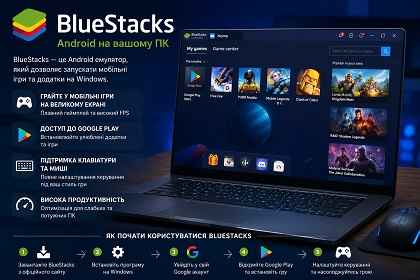
BlueStacks — co to za program i jak z niego korzystać
Krótki opis: BlueStacks to popularny emulator Android dla Windows, który pozwala uruchamiać gry i aplikacje mobilne na komputerze. Dowiedz się, jak zainstalować BlueStacks, skonfigurować FPS, ustawić klawiaturę oraz zoptymalizować wydajność emulatora.
Kiedy ten program jest przydatny
- Chcesz uruchamiać gry Android na Windows.
- Chcesz grać w Free Fire, PUBG Mobile lub Mobile Legends na PC.
- Potrzebujesz emulatora Android do aplikacji i testów.
- Twój telefon jest zbyt słaby do nowoczesnych gier.
- Chcesz używać klawiatury i myszy w grach mobilnych.
Najszybszy sposób rozpoczęcia korzystania z BlueStacks
- Pobierz BlueStacks z oficjalnej strony.
- Zainstaluj program na Windows.
- Zaloguj się na konto Google.
- Otwórz Google Play i zainstaluj grę lub aplikację.
- Skonfiguruj klawiaturę i ustawienia FPS.
Co to jest BlueStacks?
BlueStacks to emulator Android dla Windows, który uruchamia aplikacje i gry mobilne bezpośrednio na komputerze. Program tworzy wirtualne urządzenie Android i pozwala korzystać z Google Play, plików APK oraz aplikacji Android.
BlueStacks jest szczególnie popularny wśród graczy, ponieważ umożliwia uruchamianie Free Fire, PUBG Mobile, Clash of Clans, TikTok i innych aplikacji mobilnych na dużym ekranie z użyciem klawiatury i myszy.
Jak zainstalować BlueStacks
- Przejdź na oficjalną stronę BlueStacks.
- Kliknij Download BlueStacks.
- Uruchom instalator i poczekaj na zakończenie instalacji.
- Zaloguj się na konto Google.
- Otwórz Google Play i zainstaluj potrzebne aplikacje.
Główne ustawienia BlueStacks
Dla stabilnej pracy zalecane są:
- CPU — 4 rdzenie
- RAM — 4 GB lub więcej
- FPS — 60
- Performance Mode — High Performance
- Graphics Renderer — DirectX lub OpenGL
Takie ustawienia pomagają ograniczyć lagi i poprawić stabilność emulatora w Windows.
Ustawienia klawiatury i sterowania
BlueStacks obsługuje pełną konfigurację klawiszy:
- WASD — ruch postaci
- Space — skok
- Ctrl — kucanie
- Mouse — celowanie
- Shift — sprint
Aby zmienić sterowanie, naciśnij Ctrl + Shift + A wewnątrz emulatora.
Przydatne wskazówki
- Włącz Virtualization w BIOS dla lepszej wydajności.
- Zamykaj przeglądarkę i zbędne programy przed uruchomieniem gier.
- Regularnie czyść cache BlueStacks.
- Aktualizuj sterowniki karty graficznej.
- Na słabszych komputerach używaj ustawień Smooth.
Najczęstsze błędy BlueStacks
Wielu użytkowników przydziela zbyt mało RAM lub CPU, przez co emulator zaczyna się zacinać. Innym częstym problemem jest wyłączona Virtualization w BIOS. BlueStacks może także zawieszać się z powodu starych sterowników lub konfliktów z Hyper-V w Windows.
Najczęściej zadawane pytania
Czy BlueStacks jest darmowy?
Tak, program można używać bezpłatnie.
Czy BlueStacks działa na Windows 10 i 11?
Tak, emulator obsługuje oba systemy.
Czy można uruchamiać pliki APK?
Tak, BlueStacks obsługuje ręczną instalację APK.
Ile RAM potrzebuje BlueStacks?
Zalecane jest minimum 4 GB RAM.
Czy Virtualization jest wymagana?
Tak, znacząco poprawia wydajność emulatora.
Dlaczego BlueStacks działa wolno?
Przyczyną może być słaby komputer, stare sterowniki lub nieprawidłowe ustawienia.
Czy można grać w Free Fire przez BlueStacks?
Tak, jest to jedna z najpopularniejszych gier dla tego emulatora.
Podsumowanie
BlueStacks to jeden z najlepszych emulatorów Android dla Windows. Program umożliwia uruchamianie gier i aplikacji mobilnych na komputerze z wysokim FPS, obsługą klawiatury oraz stabilną wydajnością.
Przeczytaj także
Zakładki
Jeśli ten artykuł był pomocny, dodaj nasz blog o Windows i programach do zakładek.
Naciśnij Ctrl + D