Free Fire: полное руководство по настройке и оптимизации
Краткое описание: Полный гайд по настройкам Free Fire для Windows эмуляторов: лучшая графика, оптимизация FPS, настройка управления и исправление ошибок Free Fire. Пошаговые инструкции для новичков и опытных игроков.
Когда возникает эта проблема
- Free Fire тормозит на Windows эмуляторе из-за неправильных настроек графики.
- Ошибка сети не позволяет войти через Wi-Fi или мобильный Интернет.
- Низкий FPS в Free Fire на слабых ПК и ноутбуках.
- Неудобное управление для игры 2–4 пальцами.
- Free Fire зависает во время запуска или загрузки.
Пошаговая инструкция
- Установите лучший эмулятор Free Fire для Windows. Скачайте BlueStacks или LDPlayer с официального сайта. Установите эмулятор и войдите в Google Play. Найдите Free Fire и установите последнюю версию. Настройте разрешение 1920×1080, выделите 4 ГБ RAM и 4 ядра CPU. Включите режим High Performance и оставьте минимум 5 ГБ свободного места.
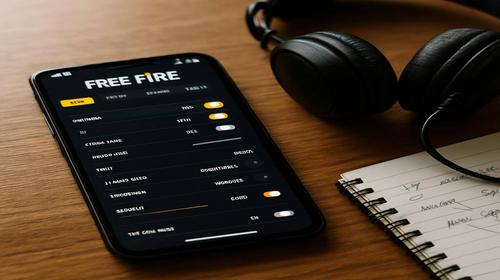
- Настройте оптимальную графику Free Fire. Откройте Settings > Display внутри игры. Установите Graphics на Smooth или Ultra в зависимости от мощности ПК. Включите High FPS, если производительность стабильна. Отключите Shadows и Auto Scale. Visual Effects установите на Classic. Используйте фильтр Ocean для лучшей видимости. Проверяйте FPS в тренировочном режиме и поддерживайте более 60 FPS.
- Настройте управление для игры 3–4 пальцами. Откройте Controls и выберите Custom HUD. Кнопку Fire разместите справа, Jump — сверху, Crouch — снизу. Scope Size и Drag Size установите на 200%. Включите Aim Assist и Quick Weapon Switch. В BlueStacks используйте Ctrl + Shift + A для настройки WASD и управления мышью.
- Исправьте ошибки Free Fire и проблемы сети. При ошибках сети переключитесь с Wi-Fi на Ethernet. Очистите кеш: Apps > Free Fire > Clear Cache. Перезапустите эмулятор через CMD командой taskkill /f /im HD-Player.exe. Если вход не работает — заново войдите в Google или Facebook аккаунт. Обновите драйверы NVIDIA или AMD.
- Проверьте производительность и оптимизируйте Windows. Включите счётчик FPS в Free Fire. Если FPS падает ниже 50, уменьшите графику до Smooth. В Диспетчере задач установите высокий приоритет для эмулятора. Отключите лишние службы через msconfig. Итог — стабильные 60 FPS без лагов.
Полезные советы
- Используйте проводную мышь с DPI 800 для точного прицеливания.
- Назначьте Space для прыжка и Ctrl для приседания.
- Регулярно обновляйте Free Fire для улучшения производительности.
- Для слабых ПК NoxPlayer с 2 ГБ RAM может работать лучше.
- Записывайте матчи для анализа ошибок управления.
Распространённые ошибки Free Fire
Многие игроки включают Ultra графику без проверки стабильности FPS, что вызывает перегрев и лаги. Частая проблема — нестабильный Wi-Fi, повышающий ping. Некоторые пользователи не очищают кеш эмулятора, из-за чего игра начинает зависать после обновлений. Использование VPN также может привести к блокировке аккаунта.
Часто задаваемые вопросы
Работает ли это на других версиях Windows?
Да, инструкция подходит для Windows 10 и Windows 11. Для Windows 7 лучше использовать LDPlayer.
Влияет ли эмулятор на производительность компьютера?
BlueStacks использует 4–6 ГБ RAM, поэтому рекомендуется закрывать браузер и лишние программы.
Подходит ли это для ноутбуков?
Да, но ноутбук лучше подключить к сети и включить режим высокой производительности.
Нужно ли перезагружать компьютер после изменений?
Да, перезагрузка помогает корректно применить изменения производительности и кеша.
Нужно ли удалять старую версию Free Fire?
Да, переустановка предотвращает конфликты данных и повреждённые файлы.
Могут ли обновления Windows вызвать проблемы с эмуляторами?
Да, некоторые обновления временно влияют на совместимость эмуляторов.
Как проверить, что проблема решена?
Запустите матч и убедитесь, что FPS стабильно выше 60 без зависаний.
Можно ли использовать старые версии Free Fire?
Нет, старые версии могут не подключаться к актуальным серверам игры.
Что делать, если проблема появляется снова?
Очистите кеш повторно, проверьте Интернет и обновите драйверы видеокарты.
Заключение
Это полное руководство по оптимизации Free Fire помогает улучшить FPS, управление и производительность эмулятора в Windows. Правильные настройки графики, стабильный Интернет и регулярная очистка кеша устраняют большинство проблем и обеспечивают плавную игру без лагов.