Jak korzystać z CHKDSK w Windows
Krótki opis: Dowiedz się, jak używać CHKDSK w Windows do sprawdzania dysków HDD i SSD. Jak wyszukiwać błędy systemu plików, sprawdzać bad sectory oraz naprawiać problemy dysku za pomocą wiersza poleceń.
Windows posiada wbudowane narzędzie CHKDSK, które umożliwia sprawdzanie dysków pod kątem błędów oraz problemów systemu plików. Polecenie to jest używane od wielu lat i nadal pozostaje jednym z najskuteczniejszych sposobów diagnostyki nośników bez instalowania dodatkowych programów.
CHKDSK pomaga wykrywać uszkodzone sektory, naprawiać logiczne błędy dysku oraz analizować stabilność systemu plików NTFS lub FAT32.
Kiedy warto używać CHKDSK
- Windows działa wolno.
- Komputer się zawiesza.
- Pojawiają się błędy dysku.
- Pliki przestały się otwierać.
- Po nagłym wyłączeniu komputera.
- Podejrzewasz bad sectory.
- Dysk zaczął hałasować lub klikać.
- Windows prosi o sprawdzenie dysku.
Co to jest CHKDSK?
CHKDSK (Check Disk) to systemowe polecenie Windows służące do sprawdzania dysków pod kątem błędów systemu plików oraz uszkodzonych sektorów.
Narzędzie działa z poziomu wiersza poleceń i obsługuje HDD, SSD, dyski USB oraz karty pamięci.
Co potrafi CHKDSK
- Sprawdzać system plików.
- Naprawiać błędy logiczne.
- Wyszukiwać bad sectory.
- Odzyskiwać możliwość odczytu danych.
- Sprawdzać dysk systemowy Windows.
- Analizować stabilność nośnika.
Jak uruchomić CHKDSK
- Otwórz menu Start.
- Wpisz CMD.
- Uruchom Wiersz poleceń jako Administrator.
- Wprowadź odpowiednią komendę CHKDSK.
Podstawowa komenda CHKDSK
Najprostsza komenda:
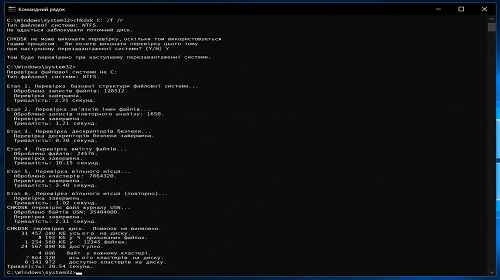
chkdsk C:
Polecenie sprawdza dysk C bez naprawiania błędów.
Jak naprawić błędy dysku
Aby automatycznie naprawiać błędy systemu plików, używa się:
chkdsk C: /f
Parametr /f powoduje automatyczne naprawianie znalezionych błędów.
Jak sprawdzić bad sectory
Do wyszukiwania uszkodzonych sektorów służy:
chkdsk C: /r
Parametr /r wyszukuje bad sectory i próbuje odzyskać dane z uszkodzonych obszarów dysku.
Pełna analiza może trwać bardzo długo, szczególnie na dużych HDD.
Różnica między /f i /r
- /f — naprawia błędy systemu plików.
- /r — wyszukuje bad sectory i zawiera funkcje /f.
CHKDSK dla dysku systemowego
Jeśli sprawdzasz dysk, na którym zainstalowany jest Windows, system może zaproponować wykonanie testu po restarcie komputera.
Należy nacisnąć:
Y
Po ponownym uruchomieniu Windows automatycznie rozpocznie sprawdzanie dysku.
Ile czasu działa CHKDSK
Czas sprawdzania zależy od:
- Pojemności dysku.
- Typu nośnika.
- Liczby błędów.
- Ilości bad sectorów.
SSD zwykle sprawdzane są szybciej niż klasyczne HDD.
Czy CHKDSK jest bezpieczny?
W większości przypadków CHKDSK jest bezpieczny, jednak przy poważnych problemach z dyskiem warto wcześniej wykonać kopię zapasową ważnych danych.
Jeśli HDD posiada fizyczne uszkodzenia — dodatkowe obciążenie może pogorszyć jego stan.
CHKDSK i SSD
CHKDSK działa nie tylko z HDD, ale również z SSD.
Jednak w przypadku SSD częste głębokie skanowanie bad sectorów nie zawsze ma sens, ponieważ SSD działają inaczej niż tradycyjne HDD.
Typowe błędy CHKDSK
CHKDSK cannot continue in read-only mode
Należy uruchomić komendę z parametrem /f lub /r.
The type of the file system is NTFS
To komunikat informacyjny o typie systemu plików.
Access denied
Wiersz poleceń należy uruchomić jako Administrator.
Zalety CHKDSK
- Wbudowany w Windows.
- Nie wymaga instalacji.
- Działa bez internetu.
- Pomaga naprawiać błędy dysku.
- Obsługuje HDD i SSD.
Wady CHKDSK
- Działa z poziomu wiersza poleceń.
- Sprawdzanie dużych HDD może trwać długo.
- Nie pokazuje parametrów SMART.
- Nie zawsze pomaga przy fizycznych uszkodzeniach.
Co jest lepsze — CHKDSK czy Victoria HDD?
CHKDSK lepiej nadaje się do sprawdzania systemu plików i naprawiania błędów logicznych.
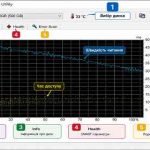
Victoria HDD oraz HD Tune oferują więcej funkcji związanych z analizą SMART i powierzchni dysku.
Do pełnej diagnostyki nośnika często używa się kilku programów jednocześnie.
Najczęściej zadawane pytania
Czy CHKDSK jest darmowy?
Tak, polecenie jest wbudowane w Windows.
Czy można używać CHKDSK z SSD?
Tak, komenda obsługuje SSD.
Co robi parametr /f?
Automatycznie naprawia błędy systemu plików.
Co robi parametr /r?
Wyszukuje bad sectory i próbuje odzyskać dane.
Dlaczego CHKDSK działa bardzo długo?
Powodem może być duży HDD lub uszkodzone sektory.
Czy można przerwać CHKDSK?
Nie zaleca się przerywania procesu sprawdzania dysku.
Czy CHKDSK działa na Windows 11?
Tak, polecenie jest obsługiwane w Windows 10 i Windows 11.
Podsumowanie
CHKDSK to jedno z najważniejszych narzędzi Windows do sprawdzania HDD i SSD. Pomaga wykrywać błędy systemu plików, wyszukiwać bad sectory oraz przywracać stabilną pracę dysku bez instalowania dodatkowego oprogramowania.
Przeczytaj także
Zakładki
Jeśli ten artykuł był pomocny, dodaj nasz blog o Windows i programach do zakładek.
Naciśnij Ctrl + D