Cómo usar CHKDSK en Windows
Descripción breve: Aprenda a utilizar CHKDSK en Windows para comprobar discos HDD y SSD. Descubra cómo buscar errores del sistema de archivos, detectar bad sectors y reparar problemas del almacenamiento mediante la línea de comandos.
Windows incluye una herramienta integrada llamada CHKDSK que permite analizar discos en busca de errores del sistema de archivos y problemas de almacenamiento. Este comando existe desde hace muchos años y sigue siendo una de las formas más eficaces de diagnosticar discos sin instalar programas de terceros.
CHKDSK ayuda a detectar sectores dañados, corregir errores lógicos del disco y analizar la estabilidad de sistemas de archivos NTFS o FAT32.
Cuándo usar CHKDSK
- Windows funciona lentamente.
- El ordenador se congela.
- Aparecen errores de disco.
- Los archivos dejaron de abrirse.
- Después de un apagado inesperado.
- Sospecha de bad sectors.
- El disco hace ruidos extraños o clics.
- Windows solicita comprobar el disco.
Qué es CHKDSK
CHKDSK (Check Disk) es un comando integrado de Windows diseñado para analizar discos en busca de errores del sistema de archivos y sectores dañados.
La herramienta funciona mediante la línea de comandos y soporta HDD, SSD, discos USB y tarjetas de memoria.
Qué puede hacer CHKDSK
- Comprobar sistemas de archivos.
- Reparar errores lógicos.
- Buscar bad sectors.
- Recuperar datos legibles.
- Comprobar el disco del sistema Windows.
- Analizar la estabilidad del almacenamiento.
Cómo iniciar CHKDSK
- Abra el menú Inicio.
- Escriba CMD.
- Ejecute Símbolo del sistema como Administrador.
- Introduzca el comando CHKDSK necesario.
Comando básico CHKDSK
El comando más simple es:
chkdsk C:
Este comando analiza la unidad C sin reparar errores.
Cómo reparar errores del disco
Para corregir automáticamente errores del sistema de archivos, utilice:
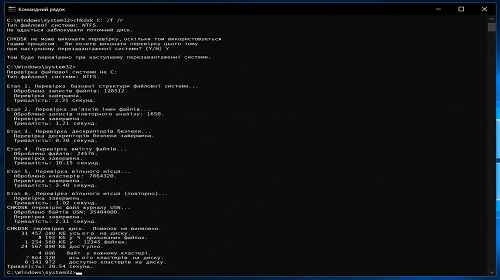
chkdsk C: /f
El parámetro /f indica a Windows que repare automáticamente los errores encontrados.
Cómo buscar bad sectors
Para detectar sectores dañados, utilice:
chkdsk C: /r
El parámetro /r busca bad sectors e intenta recuperar información legible de las áreas dañadas del disco.
El análisis puede tardar mucho tiempo, especialmente en discos HDD grandes.
Diferencia entre /f y /r
- /f — repara errores del sistema de archivos.
- /r — busca bad sectors e incluye las funciones de /f.
CHKDSK para el disco del sistema Windows
Si analiza el disco donde está instalado Windows, el sistema puede solicitar ejecutar la comprobación después de reiniciar el ordenador.
Debe pulsar:
Y
Después del reinicio, Windows iniciará automáticamente la comprobación del disco.
Cuánto tarda CHKDSK
La duración del análisis depende de:
- El tamaño del disco.
- El tipo de almacenamiento.
- La cantidad de errores.
- La presencia de bad sectors.
Los SSD suelen analizarse más rápido que los HDD tradicionales.
¿CHKDSK es seguro?
En la mayoría de casos CHKDSK es seguro, pero si el disco tiene problemas graves, se recomienda crear una copia de seguridad antes del análisis.
Si un HDD tiene daños físicos, una carga adicional puede empeorar su estado.
CHKDSK y SSD
CHKDSK funciona tanto con HDD como con SSD.
Sin embargo, en SSD no siempre es necesario ejecutar análisis profundos de bad sectors, ya que la tecnología SSD funciona de manera diferente a los discos duros tradicionales.
Errores comunes de CHKDSK
CHKDSK cannot continue in read-only mode
Debe ejecutar el comando con el parámetro /f o /r.
The type of the file system is NTFS
Es un mensaje informativo sobre el sistema de archivos utilizado.
Access denied
Debe ejecutar Símbolo del sistema como Administrador.
Ventajas de CHKDSK
- Integrado en Windows.
- No requiere instalación.
- Funciona sin internet.
- Ayuda a reparar errores del disco.
- Compatible con HDD y SSD.
Desventajas de CHKDSK
- Funciona mediante línea de comandos.
- El análisis de HDD grandes puede tardar mucho.
- No muestra valores SMART.
- No siempre puede reparar daños físicos.
Qué es mejor — CHKDSK o Victoria HDD
CHKDSK es mejor para reparar errores lógicos del sistema de archivos.
Victoria HDD y HD Tune ofrecen más funciones para análisis SMART y pruebas de superficie del disco.
Para un diagnóstico completo del almacenamiento, muchos usuarios combinan varias herramientas.
Preguntas frecuentes
¿CHKDSK es gratuito?
Sí, el comando está integrado en Windows.
¿Se puede usar CHKDSK con SSD?
Sí, CHKDSK soporta SSD.
¿Qué hace el parámetro /f?
Repara automáticamente errores del sistema de archivos.
¿Qué hace el parámetro /r?
Busca bad sectors e intenta recuperar datos.
¿Por qué CHKDSK tarda tanto?
La causa puede ser un HDD grande o sectores dañados.
¿Se puede interrumpir CHKDSK?
No se recomienda detener el análisis del disco.
¿CHKDSK funciona en Windows 11?
Sí, el comando es compatible con Windows 10 y Windows 11.
Conclusión
CHKDSK es una de las herramientas integradas más útiles de Windows para comprobar HDD y SSD. Ayuda a detectar errores del sistema de archivos, buscar bad sectors y restaurar el funcionamiento estable del almacenamiento sin instalar programas adicionales.
Lea también
Marcadores
Si este artículo fue útil, agregue nuestro blog sobre Windows y programas a sus marcadores.
Presione Ctrl + D