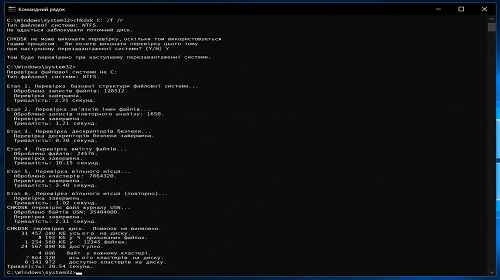
Як користуватися CHKDSK у Windows
Короткий опис: Дізнайтесь, як використовувати CHKDSK у Windows для перевірки HDD та SSD дисків. Як знайти помилки файлової системи, перевірити bad sectors та відновити роботу накопичувача через командний рядок.
У Windows існує вбудований інструмент CHKDSK, який дозволяє перевіряти жорсткі диски на помилки та проблеми файлової системи. Ця команда використовується вже багато років і залишається одним із найефективніших способів діагностики накопичувачів без встановлення сторонніх програм.
CHKDSK допомагає знаходити пошкоджені сектори, виправляти логічні помилки диска та перевіряти стабільність роботи файлової системи NTFS або FAT32.
Коли потрібно використовувати CHKDSK
- Windows працює повільно.
- Комп’ютер зависає.
- З’являються помилки диска.
- Файли перестали відкриватися.
- Після раптового вимкнення ПК.
- Є підозра на bad sectors.
- Диск почав шуміти або клацати.
- Windows просить перевірити диск.
Що таке CHKDSK
CHKDSK (Check Disk) — це системна команда Windows для перевірки накопичувачів на помилки файлової системи та пошкоджені сектори.
Інструмент працює через командний рядок та підтримує HDD, SSD, USB накопичувачі та карти пам’яті.
Що може CHKDSK
- Перевіряти файлову систему.
- Виправляти логічні помилки.
- Шукати bad sectors.
- Відновлювати читання даних.
- Перевіряти системний диск Windows.
- Аналізувати стабільність накопичувача.
Як запустити CHKDSK
- Відкрийте меню Пуск.
- Введіть CMD.
- Запустіть командний рядок від імені адміністратора.
- Введіть потрібну команду CHKDSK.
Основна команда CHKDSK
Найпростіша команда:
chkdsk C:
Вона перевіряє диск C без виправлення помилок.
Як виправити помилки диска
Для автоматичного виправлення помилок використовується:
chkdsk C: /f
Параметр /f наказує Windows автоматично виправляти знайдені помилки файлової системи.
Як перевірити bad sectors
Для пошуку пошкоджених секторів використовується:
chkdsk C: /r
Параметр /r шукає bad sectors та намагається відновити інформацію з пошкоджених ділянок диска.
Перевірка може тривати дуже довго, особливо на великих HDD.
Різниця між /f та /r
- /f — виправляє помилки файлової системи.
- /r — шукає bad sectors та включає функції /f.
CHKDSK для системного диска
Якщо ви перевіряєте диск, на якому встановлений Windows, система може запропонувати виконати перевірку після перезавантаження.
Потрібно натиснути:
Y
Після перезавантаження Windows автоматично запустить перевірку диска.
Скільки часу працює CHKDSK
Час перевірки залежить від:
- Розміру диска.
- Типу накопичувача.
- Кількості помилок.
- Наявності bad sectors.
Перевірка SSD зазвичай проходить швидше, ніж HDD.
Чи безпечний CHKDSK
У більшості випадків CHKDSK безпечний, але при наявності серйозних проблем із диском рекомендується спочатку зробити резервну копію важливих файлів.
Якщо HDD має фізичні пошкодження — будь-яке навантаження може погіршити стан накопичувача.
CHKDSK та SSD
CHKDSK працює не лише з HDD, але й з SSD накопичувачами.
Однак для SSD немає сенсу часто запускати глибоку перевірку bad sectors, оскільки принцип роботи SSD відрізняється від HDD.
Типові помилки CHKDSK
CHKDSK cannot continue in read-only mode
Потрібно запускати команду з параметром /f або /r.
The type of the file system is NTFS
Це інформаційне повідомлення про тип файлової системи.
Access denied
Командний рядок потрібно запускати від імені адміністратора.
Переваги CHKDSK
- Вбудований у Windows.
- Не потребує встановлення.
- Працює навіть без інтернету.
- Допомагає виправляти помилки диска.
- Підходить для HDD та SSD.
Недоліки CHKDSK
- Працює через командний рядок.
- Може довго перевіряти великі HDD.
- Не показує SMART параметри.
- Не завжди допомагає при фізичних поломках.
Що краще — CHKDSK чи Victoria HDD
CHKDSK краще підходить для перевірки файлової системи та виправлення логічних помилок.
Victoria HDD та HD Tune мають більше функцій для аналізу SMART та поверхні диска.
Для повної діагностики накопичувача часто використовують одразу кілька програм.
Часті запитання
CHKDSK безкоштовний?
Так, команда вбудована у Windows.
Чи можна використовувати CHKDSK для SSD?
Так, команда підтримує SSD накопичувачі.
Що робить параметр /f?
Автоматично виправляє помилки файлової системи.
Що робить параметр /r?
Шукає bad sectors та відновлює дані.
Чому CHKDSK працює дуже довго?
Причиною може бути великий HDD або пошкоджені сектори.
Чи можна зупиняти CHKDSK?
Не рекомендується переривати перевірку диска.
CHKDSK працює на Windows 11?
Так, команда підтримується у Windows 10 та Windows 11.
Висновок
CHKDSK — один із найкорисніших інструментів Windows для перевірки HDD та SSD дисків. Команда допомагає знаходити помилки файлової системи, шукати bad sectors та відновлювати стабільну роботу накопичувача без сторонніх програм.
Читайте також
Закладки
Якщо ця стаття була корисною, додайте наш блог про Windows та програми у закладки.
Натисніть Ctrl + D