Jak zmienić adres IP na komputerze i laptopie
Krótki opis: Szczegółowy poradnik pokazujący, jak zmienić adres IP za pomocą VPN, ustawień Windows oraz Androida. Instrukcje krok po kroku dla Windows 10, Windows 11 i urządzeń mobilnych wraz z praktycznymi wskazówkami.
Adres IP to unikalny identyfikator urządzenia w sieci internetowej. Czasami użytkownicy chcą go zmienić, aby zwiększyć prywatność, ominąć ograniczenia regionalne, naprawić problemy sieciowe albo uzyskać dostęp do usług dostępnych wyłącznie w innych krajach. Można to zrobić na kilka sposobów — przy użyciu VPN, ręcznie w ustawieniach systemu albo przez restart routera.
Poniżej znajdziesz najwygodniejsze i najskuteczniejsze metody zmiany adresu IP na komputerze, laptopie i smartfonie.
Dlaczego warto zmienić adres IP
Adres IP pozwala witrynom internetowym określić Twoją lokalizację oraz część aktywności online. W praktyce może to powodować blokady regionalne, problemy z dostępem do serwisów lub ograniczenia prędkości internetu.
Zmiana adresu IP może pomóc w następujących sytuacjach:
- chcesz ukryć swoją prawdziwą lokalizację;
- potrzebujesz dostępu do zagranicznych usług i stron;
- występują konflikty adresów IP w sieci lokalnej;
- pojawiają się problemy z połączeniem internetowym;
- chcesz zwiększyć poziom prywatności podczas korzystania z internetu;
- Twój dostawca internetu ogranicza wybrane usługi lub strony.
Najprostszym rozwiązaniem pozostaje VPN, ponieważ jednocześnie zmienia adres IP i szyfruje cały ruch internetowy.
Jak zmienić adres IP przy użyciu VPN
VPN to najłatwiejszy sposób na szybką zmianę adresu IP. Po połączeniu cały ruch internetowy przechodzi przez serwer VPN, a strony widzą nowy adres IP przypisany do wybranego kraju.
- Wybierz sprawdzony VPN, np. NordVPN, Surfshark, Proton VPN lub ExpressVPN.
- Pobierz aplikację VPN ze strony producenta dla swojego systemu operacyjnego.
- Zainstaluj program na komputerze lub laptopie.
- Zaloguj się do konta albo utwórz nowy profil użytkownika.
- Wybierz kraj lub konkretny serwer VPN.
- Kliknij przycisk połączenia i poczekaj na zmianę statusu.
Po aktywacji VPN Twój adres IP zostanie automatycznie zmieniony.
Ręczna zmiana adresu IP w Windows 10
Windows 10 umożliwia ręczne ustawienie statycznego adresu IP bez instalowania dodatkowych programów.
- Otwórz menu Start i przejdź do Ustawień.
- Wybierz sekcję Sieć i Internet.
- Otwórz aktywne połączenie Wi-Fi lub Ethernet.
- Znajdź ustawienia IP i kliknij Edytuj.
- Zmień tryb z automatycznego na ręczny.
- Włącz IPv4.
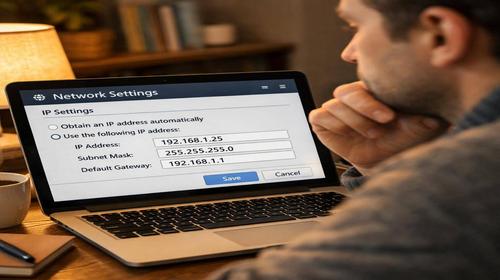
- Wprowadź nowy adres IP, np. 192.168.1.120.
- Ustaw maskę podsieci oraz bramę domyślną.
- Dodaj serwery DNS, np. 8.8.8.8 i 8.8.4.4.
- Zapisz ustawienia.
Po zapisaniu zmian komputer zacznie korzystać z nowego adresu IP.
Zmiana adresu IP w Windows 11
W Windows 11 układ ustawień wygląda trochę inaczej, ale sam proces jest bardzo podobny.
- Otwórz Ustawienia systemowe.
- Przejdź do zakładki Sieć i Internet.
- Otwórz zaawansowane ustawienia sieci.
- Znajdź konfigurację IP i kliknij Edytuj.
- Wybierz konfigurację ręczną.
- Aktywuj IPv4.
- Wpisz nowy adres IP oraz DNS.
- Zatwierdź ustawienia.
Zmiany zostaną zastosowane natychmiast.
Jak zmienić adres IP na Androidzie
Na telefonach z Androidem również można ustawić własny adres IP lub używać aplikacji VPN.
- Otwórz ustawienia telefonu.
- Przejdź do sekcji Wi-Fi.
- Przytrzymaj aktywną sieć.
- Wybierz opcję zarządzania siecią.
- Otwórz ustawienia zaawansowane.
- Zmień DHCP na konfigurację statyczną.
- Wprowadź nowy adres IP oraz DNS.
- Zapisz ustawienia.
Jeśli zależy Ci na wygodzie, lepiej użyć VPN dla Androida — wtedy adres IP zmieni się automatycznie.
Zmiana adresu IP przez restart routera
W wielu przypadkach dostawcy internetu przydzielają dynamiczny adres IP. Oznacza to, że zwykły restart routera może spowodować otrzymanie nowego adresu.
- Odłącz router od zasilania.
- Poczekaj około 5–10 minut.
- Podłącz urządzenie ponownie.
- Poczekaj na przywrócenie połączenia internetowego.
Po ponownym połączeniu dostawca może przydzielić nowy adres IP.
Jak zmienić adres IP przez wiersz poleceń
Zaawansowani użytkownicy często korzystają z konsoli systemowej, ponieważ pozwala ona szybko odświeżyć konfigurację sieci.
- Naciśnij Windows + R.
- Wpisz cmd i zatwierdź Enterem.
- W oknie konsoli wpisz:
ipconfig /release
Ta komenda zwolni aktualny adres IP.
Następnie wpisz:
ipconfig /renew
System pobierze nowy adres IP z serwera DHCP.
Praktyczne wskazówki
- Przed zmianą ustawień zapisz stare parametry sieci.
- Nie ustawiaj losowego adresu IP bez sprawdzenia, czy jest wolny.
- Warto korzystać z publicznych DNS Google lub Cloudflare.
- Jeżeli po zmianie IP internet przestanie działać, wróć do automatycznego pobierania adresu.
- VPN jest bezpieczniejszy niż ręczna konfiguracja, ponieważ dodatkowo szyfruje ruch.
- W sieciach firmowych nie zmieniaj adresów IP bez zgody administratora.
- Niektóre programy mogą wymagać ponownego uruchomienia po zmianie konfiguracji sieci.
- Dla najlepszej prędkości VPN wybieraj serwery znajdujące się najbliżej Twojego kraju.
Najczęstsze błędy przy zmianie adresu IP
Najczęstszym problemem jest wpisanie adresu IP, który jest już używany przez inne urządzenie w sieci. Powoduje to konflikt i utratę połączenia.
Użytkownicy często popełniają też błędy przy wpisywaniu bramy domyślnej lub serwerów DNS. W efekcie internet przestaje działać mimo aktywnego połączenia z routerem.
Innym problemem jest korzystanie z przypadkowych darmowych VPN. Takie aplikacje bywają niestabilne, wolne albo zbierają dane użytkowników.
Jak sprawdzić, czy adres IP został zmieniony
Po zmianie konfiguracji warto upewnić się, że nowy adres IP działa poprawnie.
W systemie Windows otwórz wiersz poleceń i wpisz:
ipconfig
Znajdź pozycję IPv4 Address — tam zobaczysz aktualny adres.
Możesz również otworzyć stronę do sprawdzania IP w przeglądarce. Jeśli wyświetla nową lokalizację lub nowy adres, wszystko działa prawidłowo.
Często zadawane pytania
Czy można zmienić adres IP bez VPN?
Tak. Można to zrobić ręcznie w ustawieniach Windows lub przez restart routera.
Czy zmiana IP jest bezpieczna?
Tak, jeśli korzystasz z poprawnych ustawień sieciowych oraz sprawdzonych usług VPN.
Czy VPN spowalnia internet?
Niewielkie spowolnienie może wystąpić przez szyfrowanie ruchu, ale nowoczesne VPN zwykle działają bardzo szybko.
Czy poradnik działa na laptopach?
Tak. Instrukcje są identyczne dla laptopów i komputerów stacjonarnych.
Czy trzeba restartować komputer?
Zwykle nie ma takiej potrzeby, choć czasami restart pomaga odświeżyć ustawienia sieciowe.
Dlaczego po zmianie IP internet nie działa?
Najczęściej przyczyną są błędne DNS, niepoprawna brama lub konflikt adresów IP.
Jak wrócić do automatycznego adresu IP?
W ustawieniach sieci wybierz automatyczne pobieranie adresu przez DHCP.
Czy VPN pomaga ominąć blokady stron?
Tak. VPN bardzo skutecznie omija blokady regionalne i ograniczenia dostępu.
Co jest lepsze — VPN czy ręczna zmiana IP?
VPN jest wygodniejszy i bezpieczniejszy. Ręczna konfiguracja sprawdza się głównie w sieciach lokalnych.
Czytaj także
Zakładki
Jeśli artykuł był pomocny, dodaj nasz blog
o VPN i sieciach komputerowych
do zakładek.
Naciśnij Ctrl + D