Как изменить IP адрес на компьютере и ноутбуке
Краткое описание: Подробная инструкция по изменению IP адреса через VPN, настройки Windows и Android. Практические способы для Windows 10, Windows 11 и мобильных устройств с пояснениями, примерами и советами по безопасности.
IP-адрес — это уникальный сетевой идентификатор вашего устройства в интернете или локальной сети. Иногда возникает необходимость изменить IP адрес: для обхода ограничений, защиты конфиденциальности, решения сетевых ошибок или получения доступа к сервисам, недоступным в определённой стране. Сделать это можно несколькими способами — через VPN, вручную в настройках Windows, с помощью командной строки или даже обычной перезагрузкой роутера.
Ниже вы найдёте пошаговые методы для разных устройств и узнаете, какой вариант лучше подходит для конкретной ситуации.
Зачем менять IP адрес и в каких случаях это помогает
Многие сайты и онлайн-сервисы используют IP-адрес для определения вашего региона и активности в сети. Иногда это создаёт ограничения: часть контента может быть недоступна, некоторые сайты блокируются, а игровые или рабочие сервисы начинают работать нестабильно.
Смена IP адреса помогает в следующих ситуациях:
- необходимо скрыть своё реальное местоположение;
- нужно получить доступ к зарубежным сервисам;
- появились сетевые ошибки или конфликты адресов;
- провайдер ограничивает скорость некоторых сервисов;
- требуется повысить конфиденциальность при работе в интернете;
- возникли проблемы с подключением после смены роутера или провайдера.
Самым удобным вариантом остаётся VPN — он не только меняет IP адрес, но и шифрует интернет-трафик.
Как изменить IP адрес через VPN
VPN считается самым простым и безопасным способом смены IP адреса. После подключения весь интернет-трафик проходит через удалённый сервер, а сайты видят уже другой IP.
- Выберите VPN-сервис. Популярные варианты: NordVPN, Surfshark, ExpressVPN или Proton VPN. Лучше использовать проверенные сервисы, а не случайные бесплатные приложения.
- Перейдите на официальный сайт VPN-провайдера и скачайте программу для своей операционной системы.
- Установите VPN-клиент. Процесс обычно занимает меньше минуты и практически не отличается от установки обычной программы.
- Создайте аккаунт или войдите в существующий профиль.
- Откройте список серверов и выберите страну, IP которой хотите использовать. Для максимальной скорости желательно выбирать ближайший регион.
- Нажмите кнопку подключения и дождитесь изменения статуса соединения.
После подключения ваш IP адрес изменится автоматически. Проверить это можно через любой сервис проверки IP.
Как вручную поменять IP адрес в Windows 10
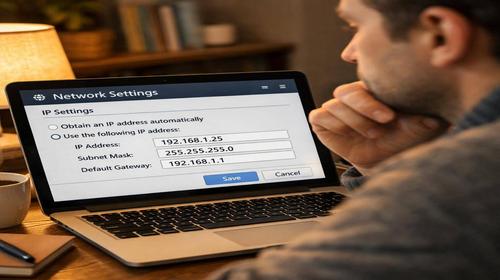
Windows 10 позволяет вручную назначить статический IP адрес без сторонних программ. Такой способ часто используют в локальных сетях, при подключении оборудования или настройке серверов.
- Откройте меню Пуск и перейдите в Параметры.
- Выберите раздел Сеть и Интернет.
- Нажмите на тип подключения: Wi-Fi или Ethernet.
- Откройте активное сетевое соединение.
- Найдите блок Параметры IP и нажмите кнопку Изменить.
- Вместо автоматического получения адреса выберите режим Вручную.
- Активируйте IPv4.
- Введите новый IP адрес. Например: 192.168.1.150.
- Укажите маску подсети. В большинстве домашних сетей используется значение 255.255.255.0.
- Введите адрес шлюза — обычно это IP вашего роутера.
- Укажите DNS-серверы. Можно использовать Google DNS: 8.8.8.8 и 8.8.4.4.
- Сохраните изменения.
Изменение IP адреса в Windows 11
В Windows 11 сетевые параметры расположены немного иначе, однако сам процесс почти не изменился.
- Откройте Пуск и перейдите в Настройки.
- Выберите раздел Сеть и Интернет.
- Откройте Дополнительные сетевые параметры.
- Найдите настройки IP и нажмите Редактировать.
- Выберите ручной режим настройки.
- Включите IPv4.
- Введите новый IP адрес, DNS и шлюз.
- Нажмите кнопку сохранения.
Изменения применяются практически мгновенно, без перезагрузки системы.
Как изменить IP адрес на Android
На Android IP адрес тоже можно изменить вручную или через VPN-приложение.
- Откройте настройки смартфона.
- Перейдите в раздел Wi-Fi.
- Нажмите на активную сеть и удерживайте её несколько секунд.
- Выберите пункт управления параметрами сети.
- Откройте дополнительные настройки.
- В параметрах IP замените DHCP на Статический.
- Введите новый IP адрес и остальные параметры сети.
- Сохраните настройки.
Если нужен максимально простой вариант — используйте VPN для Android. В этом случае IP адрес изменится автоматически после подключения к серверу.
Смена IP адреса через перезагрузку роутера
Если провайдер использует динамические IP адреса, иногда достаточно обычной перезагрузки маршрутизатора.
- Отключите роутер от питания.
- Подождите 5–10 минут.
- Подключите устройство обратно.
- Дождитесь восстановления интернета.
После повторного подключения провайдер может выдать новый IP адрес.
Этот метод работает не всегда, потому что некоторые провайдеры закрепляют IP на длительное время.
Как изменить IP адрес через командную строку
Опытные пользователи часто используют командную строку, потому что это быстрее стандартных настроек Windows.
- Нажмите сочетание клавиш Windows + R.
- Введите команду cmd.
- В открывшемся окне выполните:
ipconfig /release
Эта команда сбросит текущий IP адрес.
Затем выполните:
ipconfig /renew
Windows запросит новый IP адрес у DHCP-сервера.
Такой способ особенно полезен при сетевых сбоях или проблемах с интернетом.
Практические советы при смене IP адреса
- Перед изменением параметров сети сохраните старые значения. Это поможет быстро вернуть рабочую конфигурацию.
- Не назначайте IP адрес вручную, если не уверены, что он свободен. Конфликт адресов может полностью отключить сеть.
- Для стабильной работы используйте публичные DNS-серверы Google или Cloudflare.
- Если после изменения IP перестал работать интернет, верните автоматическое получение адреса через DHCP.
- VPN удобнее ручной настройки, потому что автоматически меняет IP и дополнительно защищает трафик.
- При работе в корпоративной сети не меняйте IP адрес без согласования с системным администратором.
- Некоторые программы продолжают использовать старое соединение. Иногда помогает перезапуск браузера или самого компьютера.
- Для максимальной скорости VPN выбирайте серверы с минимальной загрузкой.
Распространённые ошибки при смене IP адреса
Самая частая проблема — неправильный IP адрес или конфликт с другим устройством в сети. Из-за этого интернет может полностью перестать работать.
Также пользователи нередко ошибаются при вводе шлюза или DNS-серверов. В результате сайты перестают открываться, хотя соединение с роутером остаётся активным.
Ещё одна ошибка — использование случайных бесплатных VPN. Некоторые из них работают нестабильно, снижают скорость или даже собирают пользовательские данные.
Если вы не хотите разбираться в сетевых параметрах вручную, проще использовать качественный VPN-клиент.
Как проверить, что IP адрес действительно изменился
После изменения IP важно убедиться, что настройки применились правильно.
В Windows можно открыть командную строку и выполнить:
ipconfig
Найдите строку IPv4 Address — там будет отображён текущий IP.
Также можно открыть сайт проверки IP адреса через браузер. Если отображается новая страна или новый адрес — всё работает корректно.
Часто задаваемые вопросы
Можно ли изменить IP адрес без VPN?
Да. Это можно сделать вручную через настройки Windows, Android или перезапуск роутера.
Безопасно ли менять IP адрес?
Да, если использовать корректные сетевые параметры и надёжный VPN-сервис.
Влияет ли VPN на скорость интернета?
Небольшое снижение скорости возможно из-за шифрования трафика. Обычно разница минимальна при подключении к ближайшему серверу.
Подходит ли инструкция для ноутбуков?
Да. Все способы одинаково работают как на ноутбуках, так и на обычных ПК.
Нужно ли перезагружать компьютер?
В большинстве случаев нет. Но иногда перезагрузка помогает обновить сетевые параметры.
Можно ли использовать бесплатный VPN?
Можно, но многие бесплатные VPN ограничивают скорость, объём трафика и иногда показывают рекламу.
Почему после смены IP не работает интернет?
Чаще всего причина — ошибка в DNS, шлюзе или конфликт IP адресов.
Как вернуть автоматическое получение IP?
В настройках сети выберите автоматическое получение IP через DHCP.
Помогает ли смена IP при блокировках сайтов?
Да. Особенно эффективно это работает через VPN с серверами в других странах.
Что лучше: VPN или ручная смена IP?
VPN удобнее и безопаснее. Ручная настройка больше подходит для локальных сетей и технических задач.
Читайте также
Закладки
Если статья оказалась полезной, добавьте наш блог
про VPN и сетевые настройки
в закладки.
Нажмите Ctrl + D